


基础设置(入门必看)
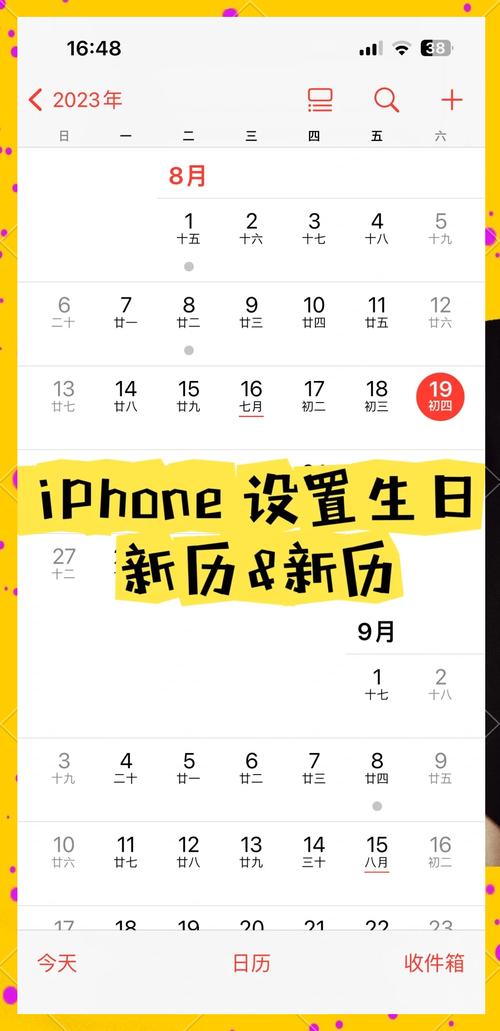
在使用日历前,先确保一些基本设置是正确的。
(图片来源网络,侵删)
添加日历账户
你的日程可以来自不同的账户,Apple ID(iCloud)、Google、Microsoft Exchange 等,将它们添加到 iPhone 上,所有日程就能集中管理了。
-
添加 iCloud 日历(推荐):
- 打开 “设置” > 点击顶部的 [你的姓名]。
- 选择 “iCloud”。
- 确保 “日历” 开关是绿色的(开启状态),这样你的所有日程都会自动同步到所有登录了同一 Apple ID 的设备上。
-
添加 Google 或其他账户:
- 打开 “设置” > 点击 “邮件”(或“通讯录”、“日历”)。
- 选择 “账户” > “添加账户”。
- 选择你想要添加的账户类型(如 Google、Microsoft Exchange 等)。
- 按照提示输入你的邮箱地址和密码,并开启 “日历” 的同步开关。
管理日历视图和订阅
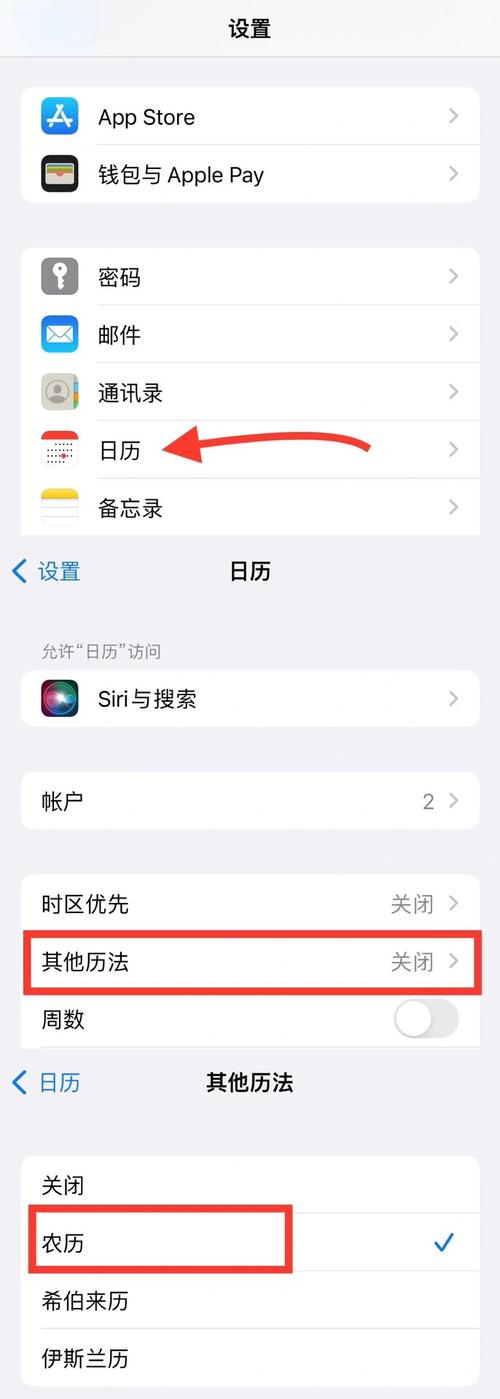
添加账户后,你会在日历应用里看到不同的日历(如“我的日历”、“Google 日历”等),你可以选择性地显示或隐藏它们。
(图片来源网络,侵删)
- 打开 “日历” 应用。
- 点击屏幕左下角的 “日历” 按钮(在“日期”和“提醒”旁边)。
- 你会看到所有可用的日历列表,每个日历前面都有一个彩色方块。
- 点击某个日历的彩色方块,可以隐藏或显示该日历的所有事件。
- 长按某个日历的彩色方块,可以进行更多操作,如:
- 调整颜色:让不同日历的事件颜色区分更明显。
- 共享日历:将某个日历(如家庭日程)分享给家人或朋友。
- 获取新日历:订阅公共节假日、体育赛事等日历。
设置默认提醒时间
当你创建新日程时,默认的提醒时间是多少分钟?
- 打开 “设置” > “日历”。
- 找到 “默认提醒时间”,你可以选择“无”或“提前 5 分钟/15 分钟/30 分钟/1 小时”等。
创建和管理日程
这是日历最核心的功能。
快速创建一个日程
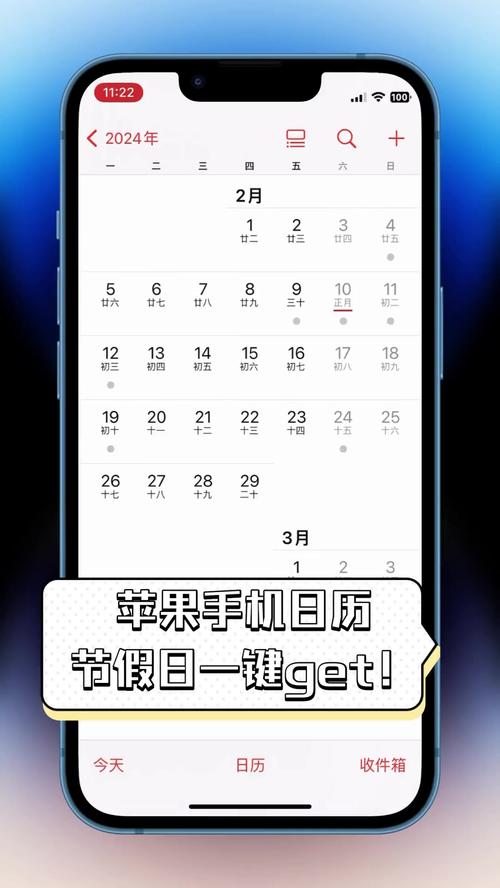
- 方法一(最快捷):在 “日历” 应用的主界面,点击屏幕右上角的 号。
- 方法二(从日期点击):点击你想要添加日程的日期,然后点击该日期下方的 号。
填写信息:
- 给你的日程起个名字,如“与客户开会”。
- 日期和时间:选择开始和结束时间。
- 重复:选择“永不”、“每天”、“每周”、“每月”、“每年”或自定义(如“每两周的周一”)。
- 提醒:设置提醒时间,可以添加多个提醒(如提前1天和提前15分钟)。
- 日历:选择这个日程属于哪个日历(iCloud、Google 等),方便分类管理。
- 位置:添加地点,点击后会自动生成地图链接。
- 备注:添加更多细节,如会议议程、联系人电话等。
- URL:可以关联一个网页链接。
完成后,点击右上角的 “添加” 即可。
(图片来源网络,侵删)
管理已创建的日程
- 查看详情:点击任意一个日程方块,即可查看所有详细信息。
- 修改或删除:在日程详情页面,点击右上角的 “编辑”,可以修改所有内容,向下滑动,点击 “删除日程” 即可删除。
- 邀请他人:在“编辑”页面,点击 “邀请来宾”,可以添加邮箱地址,邀请他人参加你的日程,对方会收到邮件通知,并能选择接受、暂时接受或拒绝。
高级功能与技巧
掌握这些功能,能让你的日历效率翻倍。
日历视图切换
日历应用提供了多种视图,方便你从不同角度查看日程。
- 在 “日历” 应用底部,点击 “日”、“周”、“月” 或 “年” 进行切换。
- 日/周视图:适合查看当天或本周的详细安排。
- 月视图:适合宏观了解整月的安排,空白时间一目了然。
- 年视图:适合查看年度假期和重要事件。
使用“共享日历”进行团队协作
这是日历的杀手级功能。
- 创建可共享的日历:
- 进入 “设置” > “日历” > “账户” > “iCloud”。
- 点击 “共享日历” > “添加日历”,给它起个名字,如“项目组日程”。
- 设置共享权限:
- 在日历列表中找到你刚创建的日历,点击它。
- 选择 “共享与权限”。
- 你可以添加家庭成员或同事的 Apple ID,并设置他们的权限:
- 只读:对方只能看,不能修改。
- 可写:对方可以添加、修改和删除日程。
- 可管理:对方可以管理权限和删除日历。
- 家人共享:如果你开启了“家人共享”,家庭成员的日历会自动出现在你的日历列表中,方便查看家人的安排。
使用 Siri 快速添加日程
这是最便捷的方式!
- 对着 iPhone 喊出指令,
- “嘿 Siri,明天下午三点提醒我开会。”
- “嘿 Siri,创建一个从下周一到周五,早上九点到十点的健身日程,并每天提醒我。”
- “嘿 Siri,下周三的日程是什么?”
处理时区问题
如果你经常跨时区出差或与海外同事合作,这个功能很重要。
- 在创建或编辑一个日程时,向下滑动找到 “时区” 选项。
- 默认是“当前时区”,但你可以手动选择该日程的开始时区和结束时区。
- 这样,无论你在哪个时区,日历都会正确显示事件的时间,避免混淆。
常见问题与解决方法
Q1: 为什么我的日历事件不见了?
- 检查账户同步:进入 “设置” > “[你的姓名] > iCloud”,确保“日历”是开启的。
- 检查日历显示:打开日历应用,点击左下角的“日历”按钮,确认你丢失的事件所属的日历是开启状态(彩色方块是实心的)。
- 检查垃圾邮件:如果你是通过邮件邀请的,请检查邮箱的垃圾邮件文件夹。
- 检查设备存储空间:iPhone 存储空间已满,可能会导致同步问题。
Q2: 如何取消一个重复的日程?
- 在日历中找到这个重复日程的任意一个事件。
- 点击进入详情,然后点击 “编辑”。
- 向下滑动,找到 “删除日程” 选项。
- 此时会出现一个弹窗,询问你是要删除此事件,还是删除此系列的所有事件,根据你的需要选择即可。
Q3: Google 日历和 iPhone 日历不同步怎么办?
- 检查 Google 账户设置:进入 “设置” > “邮件” > “账户” > 你的 Google 账户,确保“日历”的开关是打开的。
- 检查 Google 日历网页端:登录 Google 日历,确保事件确实存在,并且没有被归入“其他日历”中某个未订阅的日历。
- 重置账户:可以尝试在 iPhone 的“账户”列表中,删除你的 Google 账户,然后重新添加一次。
希望这份详细的指南能帮助你完全掌握 iPhone 日历的设置和使用!


