


第一步:检查基础物理连接(最常见的原因)
这是最容易被忽略但又最常见的原因。
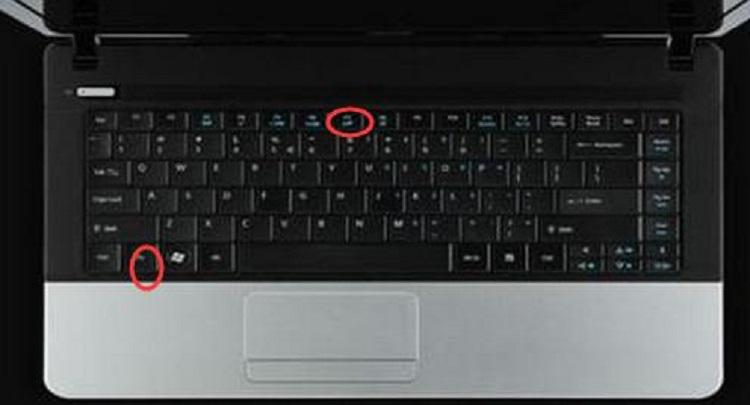
(图片来源网络,侵删)
- 重新插拔: 将鼠标从笔记本的USB接口上拔下来,等待10秒钟,再重新插回去,有时候接口接触不良就会导致问题。
- 换个USB接口:
- 换一个接口: 如果你用的是台式机,或者笔记本侧面/后面有多个USB口,换一个试试。
- 注意USB类型: 新款的笔记本通常有 USB-A(老式矩形口)和 USB-C(小椭圆形口),如果你的鼠标是USB-A接口,但插在了USB-C口上,就需要一个 USB-C转USB-A的转换头 才能用,确保你使用了正确的转换头。
- 检查鼠标本身:
- 如果是有线鼠标,可以插到另一台电脑上,看看鼠标本身是否正常工作。
- 如果是无线鼠标,请检查:
- 电池: 电池是否没电了?换一对新电池试试。
- 接收器: 如果是2.4G无线鼠标,接收器是否插紧了?可以换一个USB口试试。
- 蓝牙配对: 如果是蓝牙鼠标,请确保笔记本的蓝牙是开启状态(见第二步)。
第二步:检查软件和驱动问题
如果物理连接没问题,那很可能出在软件层面。
-
检查是否被识别:
- Windows系统:
- 打开“设备管理器”(可以在开始菜单搜索“设备管理器”)。
- 展开“鼠标和其他指针设备”。
- 看看里面有没有你的鼠标设备,图标上有没有黄色感叹号或问号。
- 如果有感叹号/问号,说明驱动有问题。
- macOS系统:
- 点击屏幕左上角的苹果菜单 ,选择“系统设置”(或“系统偏好设置”)。
- 进入“鼠标”设置。
- 看看是否能检测到你的鼠标设备。
- Windows系统:
-
重新安装或更新驱动程序(Windows):
- 简单重装
- 在设备管理器中,找到你的鼠标设备,右键点击它。
- 选择“卸载设备”。(如果提示“删除此设备的驱动程序软件”,可以勾选上,然后点击“卸载”)
- 卸载完成后,拔掉鼠标,重启电脑。
- 重启后,再插上鼠标,Windows通常会自动重新安装驱动。
- 使用设备管理器更新
- 在设备管理器中,右键点击你的鼠标设备。
- 选择“更新驱动程序” -> “自动搜索驱动程序”,系统会尝试从网上找最新的驱动。
- 简单重装
-
检查系统电源设置(针对USB设备):
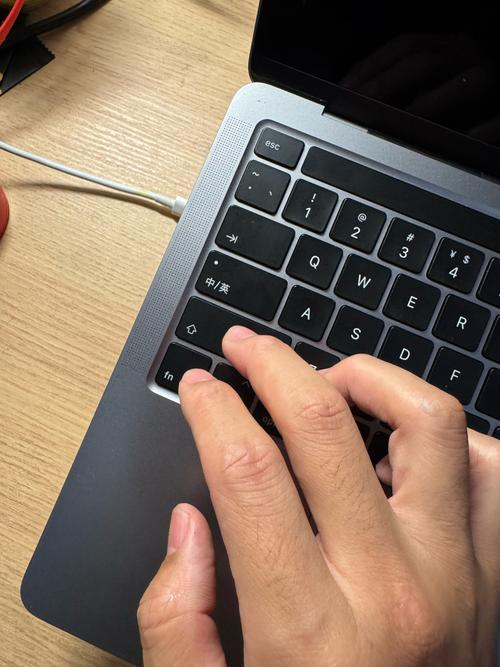 (图片来源网络,侵删)
- 有时候为了省电,系统会关闭USB端口供电。
- Windows系统:
- 右键点击“此电脑”或“我的电脑”,选择“属性” -> “设备管理器”。
- 展开“通用串行总线控制器”。
- 找到类似“USB Root Hub”或“USB Root Hub (xHCI)”的选项,逐一右键点击它们。
- 选择“属性” -> “电源管理”选项卡。
- 取消勾选“允许计算机关闭此设备以节约电源”,然后点击“确定”,对所有USB Root Hub都重复此操作。
-
检查蓝牙(针对无线蓝牙鼠标):
- 确保笔记本的蓝牙功能已开启。
- 进入“设置” -> “蓝牙和其他设备”,点击“添加设备” -> “蓝牙”,然后按照鼠标说明书上的指示进入配对模式,让电脑搜索并连接鼠标。
第三步:检查系统设置和冲突
-
检查触摸板设置:
- 极少数情况下,某些笔记本的触摸板驱动可能与外接鼠标冲突,可以尝试暂时禁用触摸板。
- Windows系统:
- 打开“设置” -> “蓝牙和其他设备” -> “触摸板”。
- 将触摸板开关关闭,然后再插上鼠标试试。
- macOS系统:
“系统设置” -> “触控板”,确保触控板没有被禁用。
-
重启电脑:
这是一个万能但非常有效的方法,有时候系统只是暂时性故障,重启可以解决很多莫名其妙的问题。
第四步:高级排查和最终解决方案
如果以上方法都试过了还是不行,可以尝试以下步骤:
-
系统文件检查(Windows):
- 在开始菜单搜索“cmd”或“命令提示符”。
- 右键点击它,选择“以管理员身份运行”。
- 在弹出的黑色窗口中,输入
sfc /scannow然后按回车。 - 等待扫描完成,它会自动修复损坏的系统文件,完成后重启电脑。
-
检查后台程序:
某些安全软件或优化软件可能会阻止USB设备正常工作,可以暂时禁用它们,然后插上鼠标看看是否恢复。
-
恢复或重装系统(最后的手段):
- 如果问题是在最近更新系统或安装某个软件后才出现的,可以考虑使用系统还原功能,将系统恢复到问题出现之前的时间点。
- 如果所有方法都无效,备份好重要数据后,可以考虑重装系统。
总结一下排查思路:
物理问题 (最常见)
- 重新插拔,换个USB口。
- 检查鼠标本身和电池/接收器。
- 确认USB-C口是否需要转换头。
软件问题 4. 检查设备管理器是否有黄色感叹号。 5. 卸载并重新安装鼠标驱动。 6. 关闭USB节电功能。 7. 重启电脑。
系统冲突 8. 暂时禁用笔记本自带的触摸板。 9. 运行系统文件检查 (sfc /scannow)。
按照这个流程走一遍,99%的鼠标无反应问题都能被解决,如果最后还是不行,那很可能是笔记本的USB接口硬件本身损坏了,这种情况就需要联系售后进行维修了。


