


下面我将为你提供一个从“开箱”到“精通”的超详细使用指南,包括准备工作、安装步骤、常见问题和省钱技巧。
(图片来源网络,侵删)
第一部分:准备工作(开箱检查)
在开始之前,请确保你手头有以下所有东西:
- 随身WiFi设备本身:一个类似U盘的小设备。
- 一张可用的手机SIM卡:这是最关键的部分!这张卡需要有足够的流量套餐,并且没有欠费,你可以使用你现有手机卡的多余流量,也可以专门购买一张流量卡(通常更便宜)。
- USB数据线:很多随身WiFi设备除了可以直接插USB口,还附带一根短的USB数据线,这根线有两个作用:
- 当电脑USB口位置不便时,可以把设备插在数据线上,方便摆放。
- 充电:设备长时间工作会耗电,需要通过数据线连接充电宝或电脑USB口来供电。
- 一台可以上网的电脑:Windows 或 macOS 都可以。
- 充电宝(可选但推荐):如果你需要在户外长时间使用,一个充电宝能保证设备不断电。
第二部分:详细使用步骤(傻瓜式操作)
整个过程非常简单,主要分为三步:插卡 -> 插电脑 -> 连WiFi。
安装SIM卡
这是最容易出错的一步,请务必小心。
- 找到SIM卡槽:通常随身WiFi的侧面或两端会有一个很小的小孔或卡槽,有的设备需要用附赠的取卡针(或回形针)轻轻捅一下,卡槽就会弹出来。
- 取出SIM卡:从你自己的手机里关机,取出SIM卡,注意区分 Nano SIM、Micro SIM 和 标准SIM 三种尺寸,现在的随身WiFi大多使用 Nano SIM(iPhone 5s及以后型号的尺寸)。
- 正确安装:将取出的SIM卡按照卡槽上标注的“金属面朝下/朝上”的方向,轻轻放入卡槽,然后推回原位。
- 重要提示:安装时一定要轻,不要用力过猛,以免损坏卡槽或设备。
连接电脑并启动
- 插入设备:将安装好SIM卡的随身WiFi设备,直接插入你电脑的 USB-A接口,如果是笔记本电脑,建议插在机身上,而不是扩展坞上,以确保供电稳定。
- 等待启动:插入后,设备会自动开机,你会看到设备上的指示灯开始闪烁或呼吸。
- 指示灯含义(通用):
- 红灯常亮/闪烁:通常表示设备正在启动、无信号或未注册网络。
- 蓝灯/绿灯常亮/慢闪:通常表示已成功连接到移动网络,信号良好,可以使用了。
- 指示灯快速闪烁:可能表示正在搜索网络或有数据传输。
- 指示灯含义(通用):
连接WiFi网络
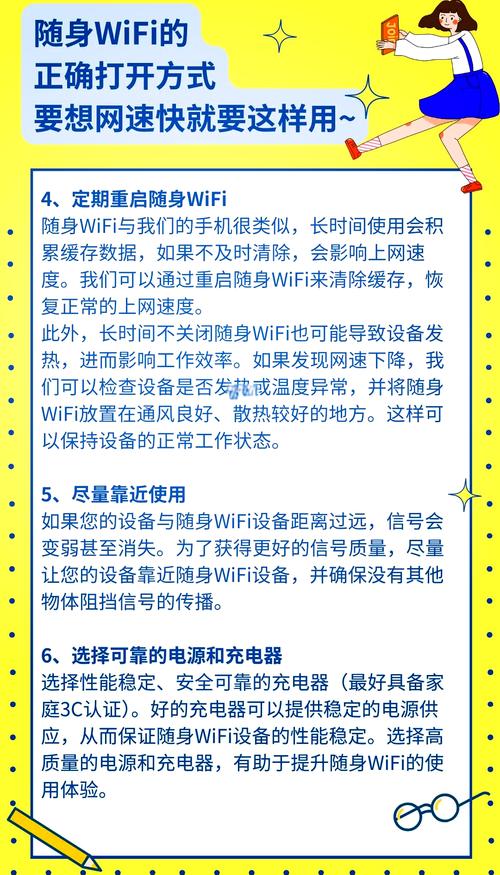
设备启动后,它会自动创建一个你自己的WiFi热点。
(图片来源网络,侵删)
-
找到WiFi名称和密码:
- 方法一(最常见):在电脑屏幕右下角(任务栏)或右上角,找到WiFi图标,点击后会看到一个新出现的WiFi网络,这个网络的名称(SSID)通常印在随身WiFi设备的背面或包装盒上。
- 方法二:设备插入电脑后,可能会自动弹出一个设置页面,上面会直接显示WiFi名称和密码。
- 方法三:如果设备附带了一个管理软件,安装后也可以在软件里查看和修改WiFi名称及密码。
-
连接网络:
- 像连接普通家庭WiFi一样,点击这个WiFi网络,输入密码,然后点击“连接”。
- 连接成功后,你的电脑就可以正常上网了!你可以打开浏览器访问任何网站来测试。
第三部分:常见问题与解决方法 (FAQ)
Q1: 设备插上后,电脑没反应,指示灯也不亮怎么办?
- 检查供电:可能是USB口供电不足,尝试换一个USB口,最好是电脑主机后面的口,或者使用附赠的USB数据线连接充电宝供电。
- 检查驱动:首次使用时,电脑可能需要安装驱动程序,如果设备包装里有光盘,或者设备里存有驱动文件,请手动安装,现在大部分Windows系统都能自动识别并安装驱动。
- 设备故障:如果换电脑、换USB口都没反应,可能是设备本身坏了。
Q2: 指示灯一直闪红灯,搜不到网络怎么办?
- 检查SIM卡:重新取出SIM卡,擦拭一下金属触点,确保安装正确、没有反,可以换到另一部手机上试试,确认SIM卡是否有问题(是否欠费、停机、是否开通了数据业务)。
- 信号问题:你所在的地方可能移动网络信号不好,尝试走到窗边、室外或信号更好的地方。
- 设备未激活:部分新买的设备需要先激活才能使用,请按照说明书上的指引,用手机发送短信或访问特定网站进行激活。
Q3: WiFi能连上,但上不了网(网页打不开)?
- 设备未联网:说明你的电脑连上了设备的热点,但设备本身没有连接到移动网络,检查设备指示灯是否为“已联网”状态(通常是绿灯/蓝灯慢闪),如果是红灯,请参考问题2。
- 流量用尽:SIM卡的流量套餐已经用完,可以登录运营商官网或APP查询剩余流量,如果用完了,需要充值购买新的流量包。
- 设备限速:部分低价流量卡在流量用完后,会提供“低速流量”(如128Kbps/256Kbps),仅能维持微信等基本应用,无法正常浏览网页。
Q4: 我想修改WiFi名称和密码怎么办?
- 官方软件:很多品牌(如华为、中兴)会提供官方的管理软件,安装后,打开软件就能看到详细的设置选项,包括修改WiFi名称、密码、查看流量、设置限速等。
- 网页登录:有些设备会创建一个本地网页地址(如
168.0.1或168.1.1),在连接了该设备WiFi的电脑浏览器中输入这个地址,可能会弹出登录界面(默认密码通常在说明书上),登录后即可进行管理。 - 说明书:最可靠的方法永远是阅读你的设备说明书,上面有最准确的设置方法。
第四部分:使用小贴士
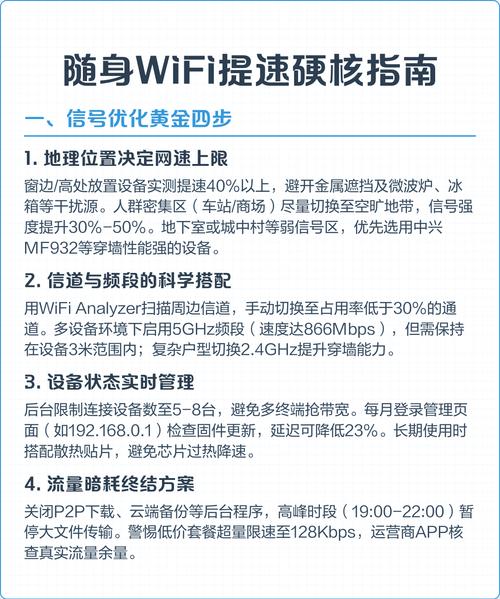
- 注意散热:设备长时间工作会发热,避免将其完全包裹在密闭环境中,可以稍微裸露在外。
- 保持供电:强烈建议在使用时连接充电宝或电脑USB口,防止设备因电量耗尽而断网。
- 选择合适的流量卡:如果你要长时间使用,专门购买一张“随身WiFi专用流量卡”会比用手机套餐副卡划算得多,这些卡通常有超大流量的月包或季包。
- 安全设置:修改默认的WiFi密码,设置一个复杂的密码,防止被他人“蹭网”,导致你的流量被偷走或网络变慢。
希望这份超详细的指南能帮助你顺利使用随身WiFi!祝你上网愉快!
(图片来源网络,侵删)


