


这个功能非常强大,不仅可以模拟Home键,还能自定义很多快捷操作。
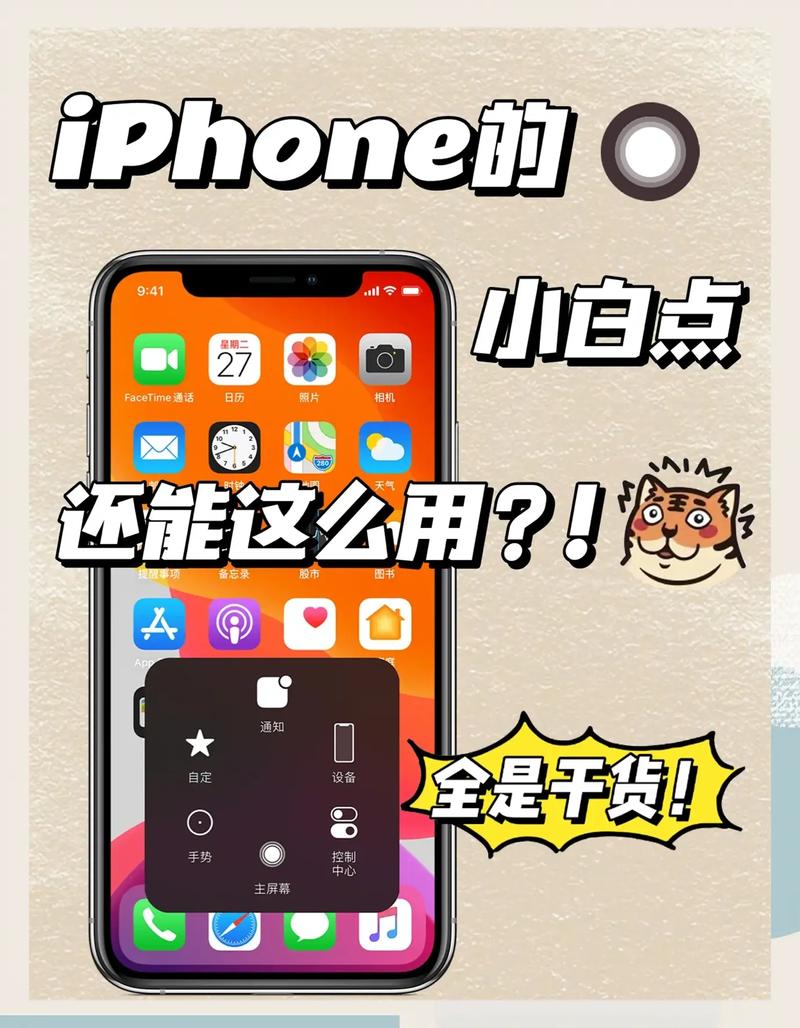
(图片来源网络,侵删)
下面我将为您详细介绍如何设置以及如何自定义这个“小圆点”。
如何开启“辅助触控”
- 打开“设置”:在您的iPhone主屏幕上找到并点击蓝色的“设置”应用。
- 进入辅助功能:向下滑动,找到并点击 “辅助功能”。
- 选择触控:在“辅助功能”菜单中,点击 “触控”。
- 打开辅助触控:在“触控”页面最上方,您会看到 “辅助触控” 的开关,点击它,将其从灰色变为绿色,即可开启。
开启后,您的iPhone屏幕上就会出现一个半透明的小圆点,您可以随意拖动它到屏幕的任意位置。
如何自定义“辅助触控”功能(最关键的一步)
这才是让这个小圆点变得强大的地方,您可以自定义它的单点、双点、长按和三指长按操作。
进入自定义菜单
- 回到 “设置” > “辅助功能” > “触控” > “辅助触控”。
- 点击最下方的 “自定顶层菜单”,默认情况下,它会显示“单点”、“双点”、“长按”和“三指长按”。
自定义每个操作
点击“单点”、“双点”等任意一项,您会看到一个包含各种功能的列表,您可以为每个操作设置一个最常用、最便捷的功能。
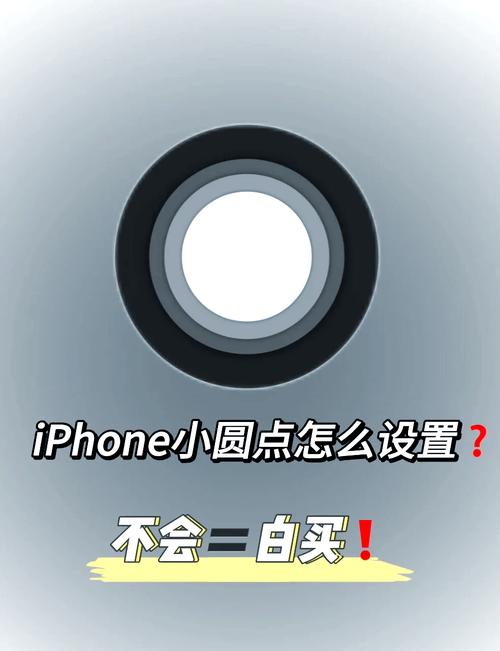
(图片来源网络,侵删)
常用功能推荐:
- 单点:可以设置为 “主屏幕”(模拟轻点Home键返回主屏幕)、“控制中心”、“通知中心” 或 “轻点背面”(触发背面轻点功能,非常方便)。
- 双点:可以设置为 “截屏”、“锁定屏幕”、“静音” 或 “App切换器”。
- 长按:可以设置为 “Siri”、“放大器” 或 “运行边栏脚本”(高级功能)。
- 三指长按:可以设置为 “复制”、“剪切”、“粘贴” 或 “撤销/重做”。
自定义示例: 一个非常实用的自定义方案是:
- 单点:主屏幕
- 双点:App切换器
- 长按:Siri
- 三指长按:截屏
这样,您的小圆点就集成了4个常用功能,非常高效。
更多高级设置选项
在“辅助触控”设置页面,还有一些非常有用的选项:
- 调整透明度:您可以拖动滑块,让小圆点变得更透明或更不透明,以适应您的视觉习惯。
- 调整大小:同样可以拖动滑块,让小圆点变大或变小,方便点击。
- 休眠时显示:开启后,即使您的iPhone处于锁屏状态,小圆点也会显示,这对于一些需要紧急操作的用户很有用。
- 易用度:可以设置“单点启动”,即只需点击一次小圆点,就能打开您设置好的顶层菜单,无需再按一次。
如何关闭“辅助触控”
如果您不再需要这个小圆点,可以随时关闭它。
- 路径:“设置” > “辅助功能” > “触控” > “辅助触控”
- 操作:将 “辅助触控” 的开关从绿色变回灰色即可。
“辅助触控” 是iPhone上一个极其强大的隐藏功能,它不仅仅是一个虚拟Home键,更是一个可以高度自定义的快捷工具,通过合理设置,您可以极大地提升日常操作手机的效率。
希望这个详细的指南能帮助您更好地使用您的小圆点!


