


第一步:检查最简单的物理问题(新手必看)
-
检查音箱或耳机连接
 (图片来源网络,侵删)
- 音箱/耳机是否通电? 确保音箱的电源线插好,电源开关已打开,并且音量旋钮没有调到最低。
- 连接线是否松动? 检查音频线(通常是3.5mm的绿色插头)是否牢固地插在电脑主机或笔记本的耳机/音频输出口。
- 是否插错了孔? 台式机通常有三个音频孔(粉色是麦克风,绿色是耳机/音箱,蓝色是线性输入),请确保插在绿色的孔里。
- 耳机是否损坏? 如果用的是耳机,可以换到其他设备上试试,看耳机本身是否正常。
-
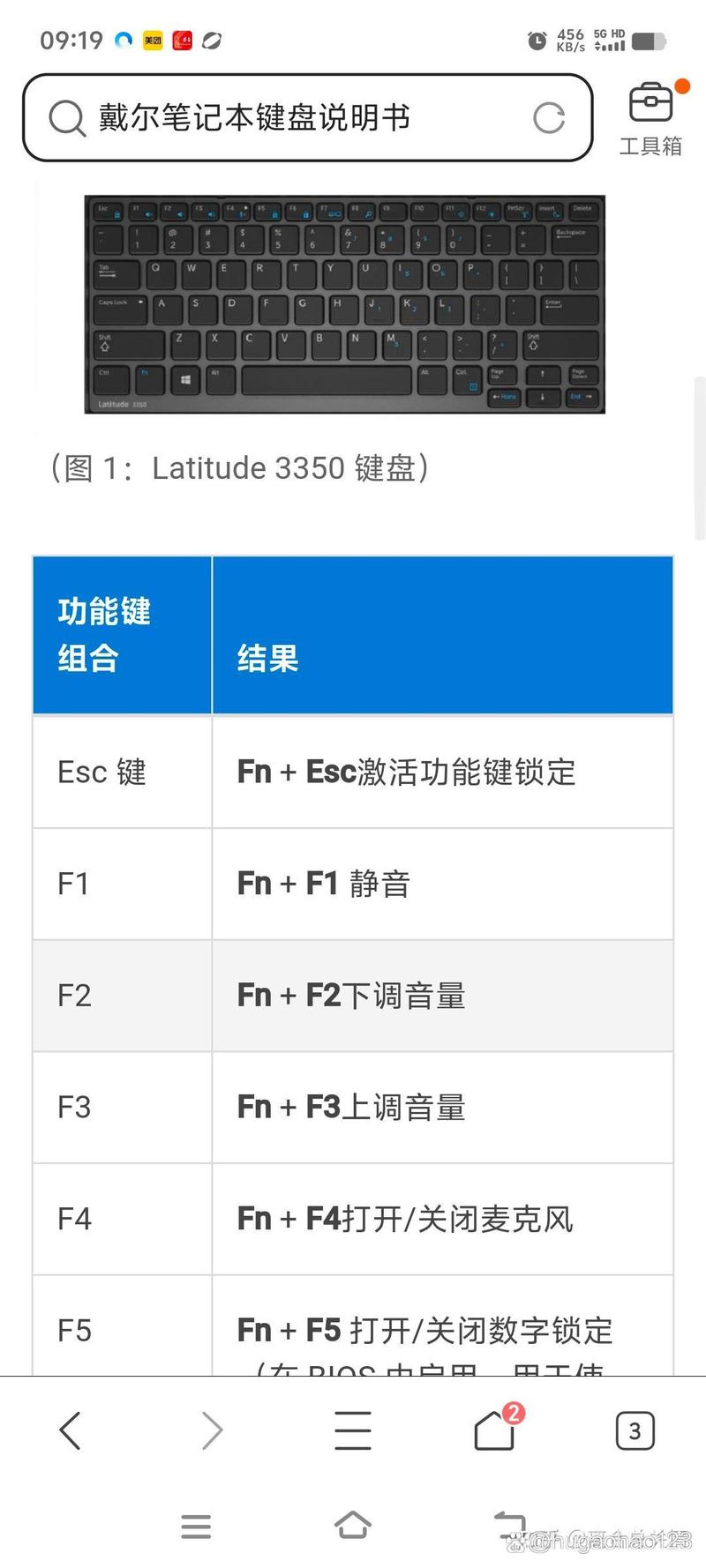
检查笔记本电脑的静音键
- 很多笔记本电脑的键盘上有一个专门的静音键(通常是一个喇叭上面有个叉的图标),或者是一个音量调节键,有时会不小心碰到,请按一下静音键或音量增大键试试。
第二步:检查Windows系统内的设置
如果物理连接没问题,那问题很可能出在系统设置里。
-
检查任务栏音量图标(最直接的方法)
- 看看屏幕右下角任务栏的喇叭图标。
- 图标上是否有“×”? 如果有,说明音频输出被禁用了,右键点击图标,选择“启用”。
- 图标上是否是静音状态? 如果喇叭图标上有一个红色的“×”,或者点击后弹出“您的设备已静音”的提示,说明系统被静音了,点击图标,取消“静音”选项。
- 音量是否被调到最低? 拖动滑块,将音量调高。
-
检查Windows声音设置
 (图片来源网络,侵删)
- 在任务栏的喇叭图标上右键点击,选择“声音设置”。
- 在“输出”部分,确保选择的是正确的播放设备(扬声器”、“耳机”)。
- 点击旁边的扬声器图标,检查其音量是否被调到最低或被静音。
- 点击“声音控制面板”(在页面底部)。
- 在“播放”选项卡中,确保你的默认播放设备(如扬声器)是绿色勾选状态,如果没有,右键点击它,选择“设为默认设备”。
- 选中默认设备后,点击“测试”按钮,你应该能听到测试声音,如果听不到,说明驱动可能有问题。
第三步:检查音频驱动程序
驱动程序是连接硬件和系统的桥梁,驱动出问题也会导致没声音。
-
尝试重新启动电脑
这是最简单的“万能”方法之一,可以解决很多临时的软件小故障。
-
重新安装或更新音频驱动
-
使用设备管理器(推荐)
- 在键盘上按
Win + X键,然后选择“设备管理器”。 - 展开“声音、视频和游戏控制器”。
- 找到你的音频设备(通常以 "Realtek", "High Definition Audio Device", "NVIDIA" 等开头)。
- 右键点击它,选择“禁用设备”,然后会弹窗,再点击“是”,稍等几秒,再次右键点击,选择“启用设备”,这相当于一次软重启。
- 启用”选项是灰色的,说明设备可能被禁用了,右键点击选择“扫描检测硬件改动”,看能否恢复。
- 如果以上无效,右键点击音频设备,选择“更新驱动程序” -> “自动搜索驱动程序”,让Windows自己找。
- 在键盘上按
-
从电脑品牌官网下载(最可靠)
- 确定你的电脑品牌和型号(例如联想ThinkPad X1 Carbon,戴尔Inspiron 15)。
- 去该品牌的官方网站,找到“支持”或“服务”页面。
- 输入你的电脑型号,进入驱动下载页面。
- 选择你的操作系统(Windows 11 64位)。
- 在驱动列表中找到“音频”、“声卡”或“Sound”相关的驱动,下载并安装。官网的驱动通常是最新最稳定的。
-
使用第三方驱动软件(谨慎使用)
可以使用如“驱动精灵”、“驱动人生”等软件,但请注意从官网下载,并注意安装时可能捆绑的其他软件。
-
第四步:检查Windows服务
这个方法比较进阶,适用于其他方法都无效的情况。
- 按
Win + R键,输入services.msc并回车。 - 在服务列表中,找到名为 Windows Audio 和 Windows Audio Endpoint Builder 的服务。
- 确保这两个服务的“状态”是“正在运行”。
- 双击打开服务,在“启动类型”中,确保它被设置为“自动”。
- 如果没有运行,点击“启动”按钮,然后点击“应用”和“确定”。
第五步:系统疑难解答
Windows自带了一个音频疑难解答工具,可以自动检测并修复一些常见问题。
- 在Windows搜索栏(任务栏上的放大镜图标)中搜索“查找并修复音频播放问题”。
- 点击“播放音频”疑难解答。
- 按照提示进行操作,让Windows自动尝试修复问题。
操作流程建议:
- 先看右下角喇叭图标,取消静音,调高音量。
- 如果不行,重启电脑。
- 还不行,去品牌官网下载最新的音频驱动安装。
- 如果官网找不到,或者想先试试,就用设备管理器更新或禁用再启用音频设备。
- 如果以上都无效,再考虑检查Windows服务或运行疑难解答。
希望这些步骤能帮你解决声音问题!


