


当然可以!电脑连接手机热点是一个非常常见且实用的功能,尤其在没有Wi-Fi的环境下(比如出差、旅行、在咖啡馆等),它能让你轻松上网。
(图片来源网络,侵删)
下面我将为你详细解释如何操作、可能出现的问题以及一些小技巧。
如何连接(以Windows和macOS为例)
连接过程非常简单,主要分为两步:在手机上开启热点 和 在电脑上连接该热点。
第一步:在手机上开启个人热点
这个操作在所有智能手机(无论是iPhone还是安卓手机)上都大同小异。
- 进入设置:找到你手机的“设置”应用。
- 找到个人热点:
- iPhone/iPad: 前往 “设置” > “个人热点”。
- 安卓手机 (不同品牌路径略有不同): 通常在 “设置” > “连接与共享” > “个人热点” 或 “移动热点”。
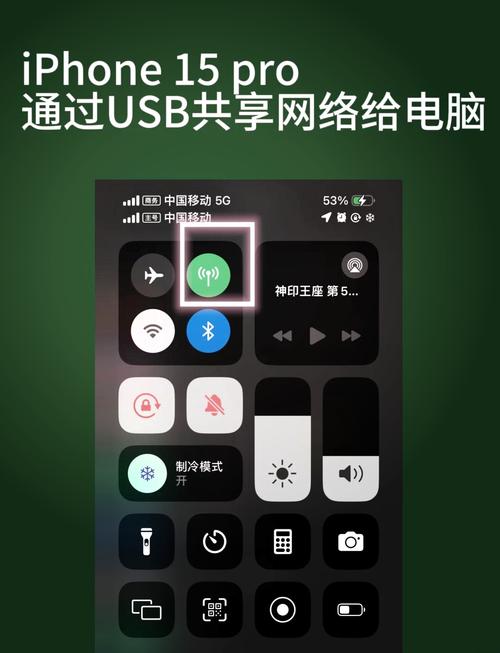
- 开启热点:点击开关,打开“个人热点”功能。
- 设置热点名称和密码(可选但推荐):
- 为了安全,强烈建议你设置一个密码,防止他人蹭网,也保障你的数据安全。
- 你可以修改热点的 网络名称(SSID),这样在电脑上搜索时更容易识别。
- 重要提示:请记下这个密码,之后连接电脑时需要用到。
你的手机就像一个小型无线路由器,正在广播一个Wi-Fi信号。
(图片来源网络,侵删)
第二步:在电脑上连接手机热点
对于 Windows 电脑:
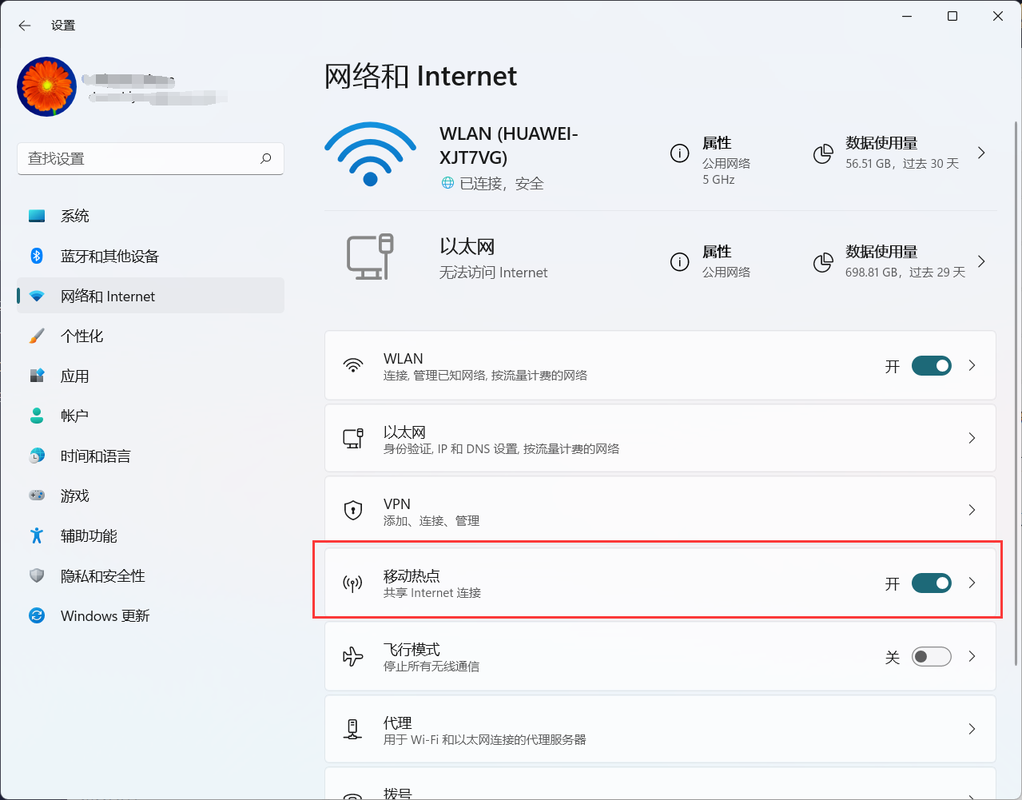
- 点击任务栏右下角的 网络图标(通常是Wi-Fi信号的标志)。
- 在弹出的可用网络列表中,你将看到刚才设置的手机热点名称(SSID)。
- 点击该热点名称,然后点击“连接”。
- 系统会弹出密码输入框,输入你在手机上设置的热点密码。
- 点击“下一步”或“连接”,稍等片刻,电脑就连上了。
对于 macOS 电脑:
- 点击屏幕右上角的 Wi-Fi图标(位于菜单栏)。
- 在下拉菜单中,选择你手机热点的名称。
- 系统会要求你输入 网络密码,即你在手机上设置的热点密码。
- 输入密码后,点击“加入”即可。
连接后可能遇到的问题及解决方法
有时候连接可能会不顺利,这里有一些常见问题和解决方案:
-
问题:搜索不到手机热点。
- 原因:手机热点未开启、距离太远、信号被阻挡。
- 解决:
- 确认手机上的“个人热点”是开启状态。
- 将电脑和手机靠近一些,确保在有效范围内(通常10米左右)。
- 在电脑上尝试刷新网络列表(Windows右键点击网络图标选择“刷新网络”,macOS可以开关Wi-Fi再打开)。
-
问题:能搜到热点,但连接失败或提示密码错误。
- 原因:密码输入错误、手机热点开启了“最大连接数限制”。
- 解决:
- 仔细核对密码,注意大小写、特殊符号和空格。
- 检查手机热点设置,看是否限制了连接设备数量,可以尝试断开其他已连接的设备再试。
- 在手机上关闭热点再重新打开,然后尝试重新连接。
-
问题:连接上了,但上不了网(没有互联网访问)。
 (图片来源网络,侵删)
- 原因:手机自身没有网络数据(比如没开流量套餐),或者手机开启了“个人热点”但网络连接异常。
- 解决:
- 检查手机网络:确保手机自身的移动数据是开启的,并且有可用的流量,可以尝试在手机上打开一个网页或App,看是否能正常上网。
- 重启:尝试重启一下手机的“个人热点”功能,或者重启手机和电脑。
-
问题:连接后速度很慢,经常断开。
- 原因:手机信号不好、连接设备过多、电脑距离太远。
- 解决:
- 尽量让手机信号满格的地方。
- 断开其他连接到该热点的设备。
- 将电脑靠近手机。
使用手机热点的注意事项
- 消耗流量:电脑上网消耗的流量是从你的手机SIM卡套餐中扣除的,如果你没有无限流量套餐,请留意流量使用情况,避免产生高额费用。
- 耗电快:开启热点会使手机的电量消耗非常快,建议同时为手机充电。
- 网速限制:手机热点的网速通常不如家庭宽带稳定,且受限于手机的网络制式(4G/5G)和信号强度,下载大文件或观看高清视频可能会比较卡顿。
- 安全性:虽然设置了密码可以防止大部分人连接,但在公共场合使用时,仍建议不要进行网银支付等敏感操作,以防中间人攻击。
电脑完全可以连接手机热点,这是一个非常方便的功能,只要按照步骤操作,并注意上述几点,你就可以随时随地享受网络带来的便利了。


