


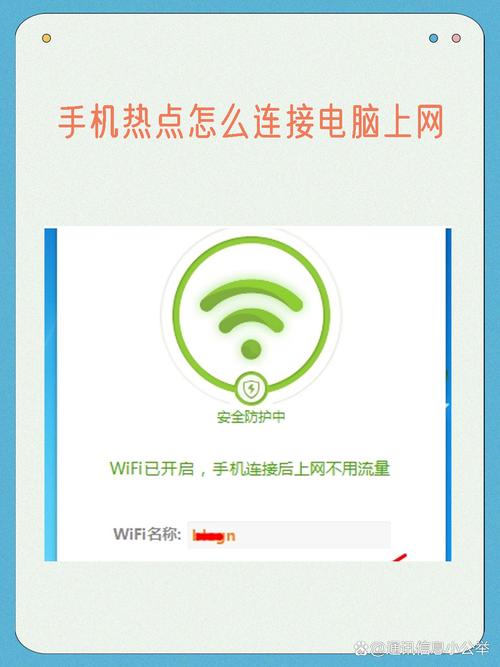
当然可以!电脑完全可以连接手机的热点,这是一个非常常见且实用的功能,尤其在以下场景中非常有用:
(图片来源网络,侵删)
- 没有Wi-Fi时:例如在酒店、火车、咖啡馆等只有有线网络的地方。
- Wi-Fi网络不稳定或不可用时:家里的路由器坏了,或者网络信号太差。
- 需要临时上网:电脑本身没有网络,但手机有流量。
- 安全需求:在某些公共场合,使用手机热点比连接不安全的公共Wi-Fi更安全。
如何连接(详细步骤)
连接过程非常简单,主要分为两步:在手机上开启热点 和 在电脑上连接。
第一步:在手机上开启个人热点
不同品牌的手机操作略有不同,但基本逻辑一致。
以 iPhone 为例:
- 打开手机的 “设置”。
- 找到并点击 “个人热点”。
- 开启 “允许其他人加入” 的开关。
- 设置热点名称和密码(可选但推荐):
- 点击 “热点名称”,可以自定义一个你容易识别的名字。
- 点击 “Wi-Fi密码”,设置一个强密码,防止他人蹭网。
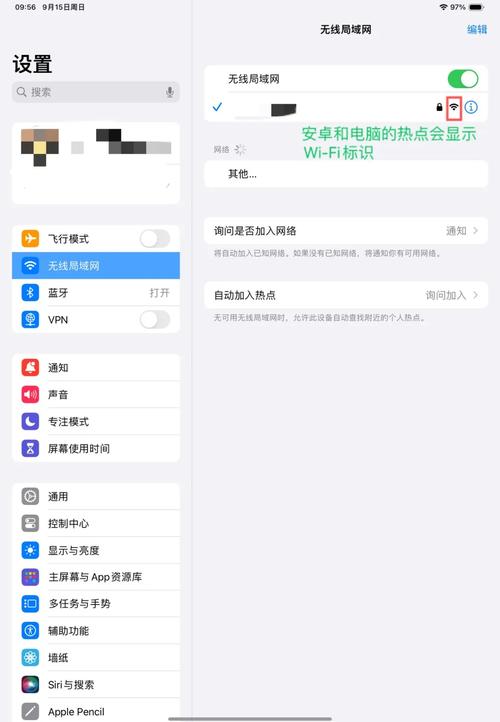
- 手机的个人 hotspot 已经开启,屏幕顶部状态栏会出现一个热点图标(像一个扇形被箭头穿过)。
以 Android 手机(以小米 MIUI 为例)为例:
(图片来源网络,侵删)
- 打开手机的 “设置”。
- 进入 “连接与共享” 或类似的选项。
- 找到并点击 “个人热点”。
- 开启 “个人热点” 的开关。
- 配置热点:点击“配置热点”,可以设置网络名称(SSID)、安全类型(建议选 WPA2/WPA3)和密码。
- 热点开启成功后,状态栏会显示热点图标。
第二步:在电脑上连接手机热点
这一步根据你的电脑是 Windows 还是 macOS,操作略有不同。
在 Windows 10/11 电脑上连接:
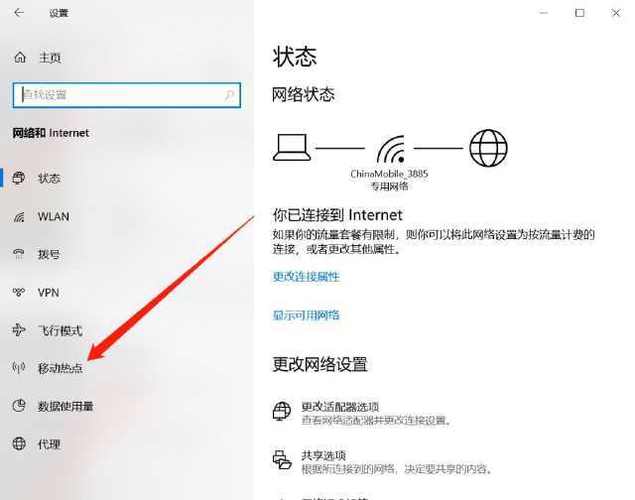
- 点击任务栏右下角的 网络图标(通常是 Wi-Fi 图标)。
- 在弹出的可用网络列表中,找到你刚才设置的手机热点名称(SSID)。
- 点击它,然后点击 “连接”。
- 在弹出的窗口中,输入你为热点设置的 密码,然后点击 “下一步” 或 “连接”。
- 连接成功后,网络图标会显示已连接状态,你就可以上网了。
在 macOS 电脑上连接:
- 点击屏幕右上角的 菜单栏 Wi-Fi 图标。
- 在下拉菜单中选择 “打开网络偏好设置...” (macOS Monterey 及更早版本) 或直接在列表中选择你手机的热点名称 (macOS Ventura 及更新版本)。
- 如果是在偏好设置里,选择 “Wi-Fi”,然后点击 “高级...”。
- 在 “Wi-Fi” 标签页下,点击左下角的 号。
- 在弹出的窗口中,输入你手机热点的 网络名称、安全类型(通常是 WPA2/WPA3 个人)和 密码,然后点击 “好”。
- 关闭偏好设置窗口,系统会自动尝试连接,或者你也可以直接在菜单栏的 Wi-Fi 列表中选择你添加的热点名称并输入密码连接。
连接后可能遇到的问题及解决方法
-
电脑能搜到热点,但连接不上或提示密码错误?
 (图片来源网络,侵删)
- 检查密码:确保在电脑上输入的密码和手机上设置的密码完全一致,注意大小写和空格。
- 检查手机热点设置:确认手机上“允许其他人加入”是开启状态。
- 重启设备:尝试重启一下手机和电脑,再重新连接。
-
连接上了,但电脑无法上网(网页打不开)?
- 检查手机网络:确认手机本身已经连接了移动数据(4G/5G)并且可以正常上网,可以试着在手机浏览器打开一个网页验证。
- 达到流量上限:检查手机套餐的流量是否已经用完,如果流量用尽,热点通常还能连接,但无法上网。
- 连接设备过多:部分手机型号支持连接的设备数量有限(通常是5-10个),如果连接的设备太多,新的设备可能无法上网,可以断开一些不用的设备。
- 信号问题:手机信号太弱也会导致电脑无法稳定上网。
-
连接速度慢或不稳定?
- 这是正常的,手机热点共享的是手机自身的移动数据,其速度和稳定性会受到手机信号强度、网络拥堵程度等因素的影响,通常会比家庭宽带慢。
- 尽量让手机和电脑靠近一些,以获得更好的信号。
注意事项
- 流量消耗:使用手机热点会消耗你手机的移动数据流量,请注意监控流量使用情况,避免产生高额的流量费用。
- 电量消耗:开启热点和共享数据会显著增加手机的耗电速度,建议在连接时为手机充电。
- 安全性:虽然设置了密码,但在公共场合使用热点时,仍然要注意不要进行网银支付等敏感操作,以防被中间人攻击。
电脑连接手机热点是一个非常方便的功能,只要按照步骤正确设置,就能轻松实现网络共享。


