


手机怎么打开ISO文件?超详细保姆级教程,告别“无法打开”烦恼!
描述: 手机ISO文件打不开?别急!本文从文件本质讲起,手把手教你用安卓/iPhone手机轻松打开ISO镜像文件,涵盖解压软件、挂载工具、云盘转换等多种方法,小白也能秒会!)**
开篇引言:你是否也遇到了这个“世纪难题”?
“手机上下载了个游戏/系统安装包,后缀是.iso,点开却提示‘无法打开’或‘文件不支持’,这是怎么回事?”
相信不少朋友都曾遇到过这样的困扰,ISO文件作为一种常见的“光盘镜像文件”,在电脑上我们习惯用虚拟光驱或解压软件轻松搞定,但当我们想在手机上查看或使用其中的内容时,却常常束手无策。
别担心,我将以一名软件开发专家的身份,为你彻底揭开ISO文件的神秘面纱,并提供一系列在手机上打开它的实用方法,无论你用的是安卓还是iPhone,读完这篇文章,你都能轻松应对!
科普时间:ISO文件到底是什么?为什么手机直接打不开?
在动手之前,我们首先要明白ISO文件的“庐山真面目”。
-
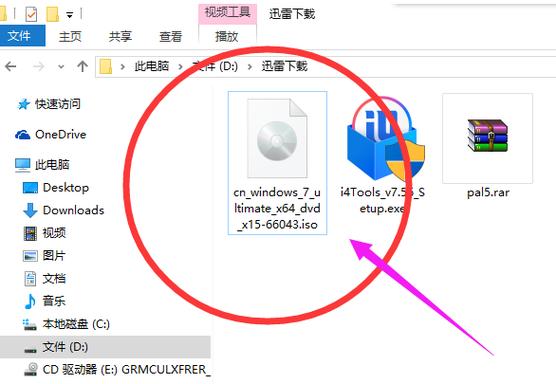
什么是ISO文件? 你可以把ISO文件想象成一张“数字光盘”,它不是单一的文件或文件夹,而是将一张完整光盘(包括所有文件、目录结构和启动信息)的所有数据,按照一种特定的格式打包而成的单一文件,常见的用途包括:操作系统安装盘(如Windows、Ubuntu)、大型游戏、软件安装包等。
-
为什么手机直接打不开? 这是由手机操作系统(Android和iOS)的设计逻辑决定的。
- 系统不识别: 手机OS原生并不支持直接“挂载”(Mount)这种光盘镜像格式,就像你的手机没有内置一个“虚拟光驱”。
- 文件管理器限制: 手机自带的文件管理器功能相对简单,其主要任务是管理常规的文档、图片、视频等,不具备解析和处理复杂镜像文件的能力。
理解了这一点,我们解决问题的思路就清晰了:要么,我们把ISO文件“解压”成手机能识别的普通文件;要么,我们给手机装上一个能“挂载”ISO文件的“虚拟光驱”插件。
安卓手机篇:三大方法,任你选择!
安卓系统因其开放性,提供了多种多样的解决方案,以下是三种最主流、最有效的方法,从易到难排列。
万能解压法(最推荐,最通用)
这是最简单、最直接的方法,原理是使用解压缩软件将ISO文件内部的“内容”提取出来,然后你就可以像操作普通文件夹一样访问它们了。
操作步骤:
-
下载解压App: 前往Google Play商店或国内应用市场(如华为应用市场、小米应用商店),搜索并下载一款功能强大的解压软件,推荐使用:
- ZArchiver (功能强大,广告少,专业之选)
- Solid Explorer (文件管理器+解压二合一,界面美观)
- RAR (经典老牌,付费但体验极佳)
-
定位并打开ISO文件: 打开你下载的解压App,通过它的文件浏览器找到你手机存储中的ISO文件。
-
选择并解压:
- 长按ISO文件,在弹出的菜单中选择“解压到...” (Extract to...)。
- App会弹出一个路径选择界面,选择一个你希望存放解压后文件的目录(建议选择手机存储空间充足的位置)。
- 点击“确定”,等待解压完成。
-
解压完成后,进入你刚才选择的目录,你就会看到一个或多个文件夹,里面就是ISO文件的全部内容了!
【专家提示】
- 注意文件大小: ISO文件通常很大(几GB到几十GB不等),解压后会占用双倍的存储空间(原ISO文件+解压后的文件夹),请确保手机有足够的剩余空间。
- 并非所有ISO都适合解压: 如果ISO是操作系统的安装盘,解压后通常无法直接在手机上“安装”,但对于游戏、软件安装包等,解压后找到安装文件(如
.apk)即可。
专业挂载法(进阶玩法,体验最佳)
如果你不想破坏ISO文件的完整性,希望像在电脑上一样“挂载”它,那么你需要一个支持挂载的文件管理器。
操作步骤:
-
下载支持挂载的文件管理器: 同样在应用商店搜索,推荐使用 Solid Explorer,它内置了强大的挂载功能。
-
挂载ISO文件:
- 打开Solid Explorer,找到你的ISO文件。
- 长按文件,在菜单中找到并点击 “挂载为虚拟磁盘” (Mount as virtual drive)。
- 系统会自动创建一个虚拟光驱盘符,并在侧边栏或文件列表中显示出来。
-
访问虚拟光盘: 点击这个虚拟光驱,你就可以像打开一个U盘一样,浏览ISO文件内部的目录结构,直接运行其中的程序或查看文件,无需等待漫长的解压过程。
【专家提示】
- 性能要求: 此方法对手机的CPU和内存有一定要求,对于超大ISO文件,首次加载可能会稍慢。
- 权限问题: 某些系统(尤其是较新的安卓版本)可能需要授予文件管理器“所有文件访问权限”才能完美挂载。
云盘转换法(懒人福音,无需安装App)
如果你不想在手机上安装任何第三方软件,可以利用网盘的在线解压功能。
操作步骤:
- 上传ISO文件: 将手机中的ISO文件上传到支持在线解压的网盘,如 Google Drive、OneDrive、百度网盘(国际版) 等。
- 在线解压: 在网盘中找到该文件,右键(或长按)选择“在线解压”或类似选项。
- 下载解压内容: 等待网盘完成解压后,你就可以直接在线查看,或者将需要的文件下载到手机上。
【专家提示】
- 网络依赖: 此方法完全依赖网络速度,且大文件上传和解压会消耗较多流量和时间。
- 隐私风险: 请勿上传涉及个人隐私或机密的敏感文件到公共云盘。
iPhone手机篇:iOS生态下的解决方案
iOS系统的封闭性使得操作相对受限,但依然有办法解决,核心思路同样是解压。
通过“文件”App解压(iOS 13及以上系统)
幸运的是,从iOS 13开始,苹果官方的“文件”App已经内置了基础的解压缩功能,支持ZIP格式,但请注意,iOS原生并不直接支持解压ISO文件。
你需要先将ISO文件转换为ZIP格式。
操作步骤:
-
准备工作:
- 电脑端转换: 这是最稳妥的方法,在你的电脑上,下载并安装一个解压软件(如7-Zip, WinRAR),右键点击ISO文件,选择“添加到压缩文件...”,在压缩格式中选择
.zip,然后开始转换,转换完成后,将生成的ZIP文件传输到你的iPhone(可以通过iCloud云盘、微信、邮件等方式)。 - 在线转换网站(不推荐): 可以使用一些在线文件转换网站,但存在隐私泄露风险,且大文件处理困难。
- 电脑端转换: 这是最稳妥的方法,在你的电脑上,下载并安装一个解压软件(如7-Zip, WinRAR),右键点击ISO文件,选择“添加到压缩文件...”,在压缩格式中选择
-
在iPhone上解压ZIP:
- 打开iPhone的“文件”App。
- 找到你刚刚传输过来的ZIP文件。
- 点击文件名旁边的“小箭头”图标,或者直接点击文件,在预览界面点击右上角的“”按钮。
- 在弹出的菜单中选择“解压”。
- 解压后的文件夹会出现在同一目录下。
【专家提示】
- 原生限制: 此方法绕不开“电脑转换”这一步,是iOS环境下处理ISO最主流的方案。
- 第三方App: 在App Store搜索“unzip”或“解压”,可以找到一些支持更多格式(包括ISO)的第三方解压App,但体验和权限可能参差不齐,请谨慎选择。
利用iCloud云盘的“快捷指令”
对于较新的iOS系统,可以利用“快捷指令”App实现更自动化的操作。
- 创建快捷指令: 在“快捷指令”App中搜索“解压ISO”或类似的共享指令,安装一个由其他用户创建好的指令。
- 运行指令: 在“文件”App中选中ISO文件,点击“分享”按钮,在分享菜单中找到你安装的解压指令并运行。
- 自动处理: 指令会自动调用后台服务进行解压,并将结果保存在指定位置。
【专家提示】
- 需要网络: 这类快捷指令通常需要将文件上传到云端服务器进行处理,同样存在隐私和流量问题。
- 依赖开发者: 效果和稳定性取决于快捷指令的作者。
总结与对比:我该选择哪种方法?
| 方法类型 | 适用系统 | 优点 | 缺点 | 推荐人群 |
|---|---|---|---|---|
| 解压软件法 | 安卓 | 简单直接,通用性强,无需网络 | 占用存储空间,破坏文件完整性 | 绝大多数安卓用户 |
| 专业挂载法 | 安卓 | 体验佳,不占空间,保持文件完整 | 需要特定App,对性能有要求 | 追求极致体验的安卓技术爱好者 |
| 云盘转换法 | 安卓 | 无需安装App,方便跨平台 | 依赖网络,有隐私风险,速度慢 | 不想安装App,对文件不敏感的懒人用户 |
| 电脑转换法 | iPhone | 稳定可靠,利用官方功能 | 步骤稍多,需要借助电脑 | 所有iPhone用户(最可行方案) |
| 快捷指令法 | iPhone | 自动化,有一定趣味性 | 依赖网络,有隐私风险,不稳定 | 喜尝鲜的iPhone用户 |
【专家最终建议】
- 对于安卓用户: 首选 方法一(万能解压法),ZArchiver是你的好帮手。
- 对于iPhone用户: 最实用、最安全的方法是 方法一(电脑转换法),虽然多了一步电脑操作,但一劳永逸,且安全可靠。
希望这篇详尽的指南能彻底解决你的“手机如何打开ISO文件”的难题,如果你觉得这篇文章对你有帮助,别忘了点赞、收藏,并分享给更多有需要的朋友!如有任何疑问,欢迎在评论区留言讨论。


