


基本充电步骤
给联想笔记本充电通常只需要三个简单的步骤:
-
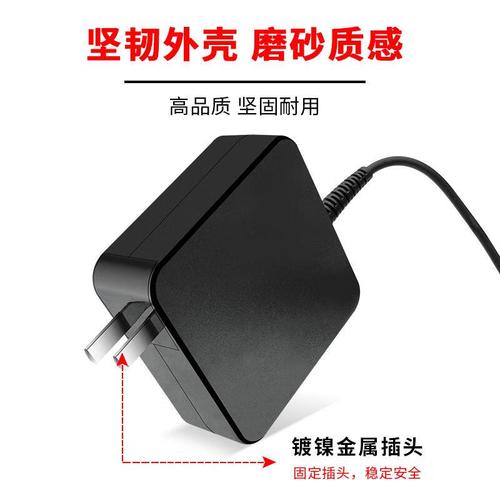
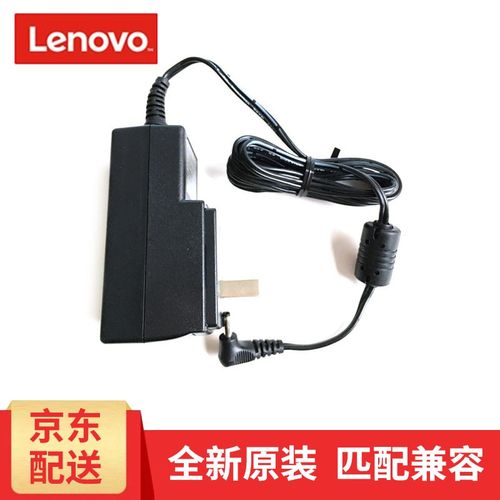
连接电源适配器(充电器)
- 将电源适配器(一个方盒子,一头插墙,一头连电脑)的输出端(通常是圆形或方形的接口)插入笔记本电脑侧面的 “电源接口”(Power/DC In),这个接口旁边通常会有一个类似“⚡”或插头的标志。
- 确保插头完全插入,连接稳固。
-
连接电源插座
- 将电源适配器的输入端(标准的三孔插头)插入墙上的电源插座。
-
开机使用或等待充电
电脑就可以通电使用了,您也可以合上电脑盖子,让它在充电状态下休眠或关机,以完成充电。
 (图片来源网络,侵删)
就是“墙 -> 充电器 -> 笔记本”这个顺序连接起来。
充电指示灯解读
联想笔记本在充电时,电源接口附近或键盘上的指示灯会亮起,告诉您当前的充电状态。
-
白色/琥珀色呼吸灯(常见于较新款的ThinkPad和Yoga系列):
- 白色灯缓慢闪烁: 表示正在充电中。
- 白色灯常亮: 表示电量已达到80%左右(快充完成)。
- 灯熄灭: 表示电量已充满(100%)。
- 琥珀色灯亮起: 通常表示电量低于5%,需要立即充电。
-
橙色/绿色指示灯(常见于一些经典或入门机型):
 (图片来源网络,侵删)
- 橙色灯亮: 正在充电中。
- 绿色灯亮: 电量已充满。
-
屏幕右下角电池图标:
这是最直观的方式,在Windows任务栏右下角,电池图标会显示一个“插头”标志,并显示充电百分比和预计充满时间。
使用中的注意事项
为了保护电池,延长其使用寿命,建议您注意以下几点:
-
避免完全用尽电量:
现代笔记本锂电池没有“记忆效应”,不需要像老式镍镉电池那样每次都充满放尽,频繁将电量用到0%再充电,会加速电池老化,建议在电量低于20%时就进行充电。
-
避免长时间满电存放:
如果您长时间不使用笔记本(例如超过一周),最好将电量保持在50%左右再关机存放,满电状态下高温存放对电池损耗较大。
-
注意散热:
充电时,电脑内部会产生热量,请确保通风口不被堵塞(比如不要在床上、沙发等柔软表面上使用),以便散热良好,过热是电池寿命的“杀手”。
-
使用原装电源适配器:
强烈建议使用联想官方原装的电源适配器,非原装适配器可能存在电压、电流不匹配的风险,轻则无法充电,重则可能损坏主板甚至引发安全问题。
-
“插电使用” vs “电池循环”:
- 如果您大部分时间都在固定地点使用(例如办公室或家里),可以一直插着电源适配器使用,这没有问题,现代电池都有过充保护,充满后会自动停止充电。
- 为了保持电池的活性,可以偶尔(例如每月1-2次)在电量20%-80%之间使用电池,进行几次浅度的充放电循环。
常见问题与解决方法
问题1:插上充电器后,电脑无法充电,指示灯不亮。
- 检查电源插座: 确认墙上的插座有电,可以插一个台灯或手机充电器试试。
- 检查电源线: 检查适配器与插座连接的电源线是否有破损或松动。
- 检查适配器与电脑的连接: 确保接口已完全插入。
- 更换电源插座: 尝试换一个插座。
- 尝试更换适配器: 如果手头有另一台同品牌或电压电流参数相同的适配器,可以试试是否正常。
- 联系售后: 如果以上都无效,可能是适配器或电脑主板充电接口损坏,需要联系联想官方售后进行检测。
问题2:充电速度非常慢。
- 检查是否在使用高性能模式: 在使用电脑进行高负载任务(如玩游戏、视频剪辑)时,充电速度会变慢,因为此时电源主要供给CPU/GPU,多余的才用于充电,可以切换到“节能模式”来加快充电速度。
- 检查USB设备: 某些高功耗的USB设备(如外接硬盘、高性能显卡坞)可能会消耗大量电力,影响充电速度。
- 电池老化: 如果电池使用多年,容量下降,充电速度也可能变慢。
问题3:拔掉电源适配器后,电脑立即关机。
- 这说明电池的健康度已经非常低,无法存储电量,需要更换新的电池了。
关于联想的“电源管理”软件
很多联想笔记本都预装了 “Lenovo Vantage”(联想电脑管家)或 “Lenovo Energy Management”(联想电源管理)软件。
- 作用: 您可以通过这个软件:
- 查看电池的“健康度”或“设计容量”。
- 设置不同的电源计划(如“节能”、“平衡”、“高性能”)。
- 开启或关闭“电池保护模式”,例如将充电上限限制在80%,以延长电池寿命。
- 建议: 安装并熟悉使用这个软件,它能帮助您更好地管理电池。
希望这份详细的指南能帮助您顺利为联想笔记本充电!


