


第一部分:添加和管理日历账户
你的日历可以来自多个来源,比如你的Apple ID账户、iCloud、Google、Outlook等,将它们添加到iPhone后,所有事件就会汇集在一起,方便你统一查看。
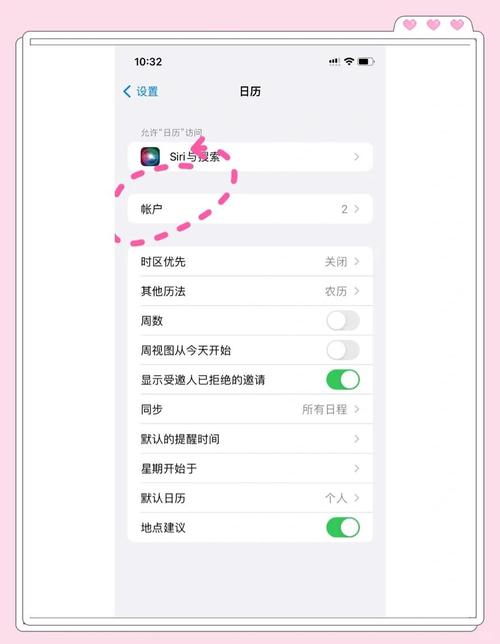
(图片来源网络,侵删)
添加iCloud日历(推荐)
iCloud是苹果自家的云服务,可以让你在所有苹果设备(iPhone, iPad, Mac)上同步日历。
- 进入设置:打开iPhone的“设置”应用。
- 登录Apple ID:点击顶部的你的“姓名”(Apple ID)。
- iCloud设置:选择“iCloud”。
- 开启日历:在列表中找到“日历”,并确保右侧的开关是绿色的(开启状态)。
开启后,你iPhone上的日历会自动与iCloud同步。
添加Google/Outlook等第三方账户
如果你使用Google日历或Microsoft Outlook,可以将它们添加到iPhone上。
- 进入设置:打开“设置”应用。
- 添加账户:向下滑动,点击“邮件”或“通讯录”或“日历”(这三个设置是关联的,通常点开一个即可)。
- 选择账户类型:在账户列表的底部,点击“添加账户”。
- 选择服务商:选择你想要添加的账户类型,Google”、“Microsoft Exchange”(用于企业Outlook)或“Outlook.com”。
- 登录信息:输入你的邮箱地址和密码,然后按照屏幕提示完成登录和验证。
- 开启同步:在登录的最后一步,确保“日历”的开关是开启的。
第二部分:创建和管理事件
这是日历最核心的功能。
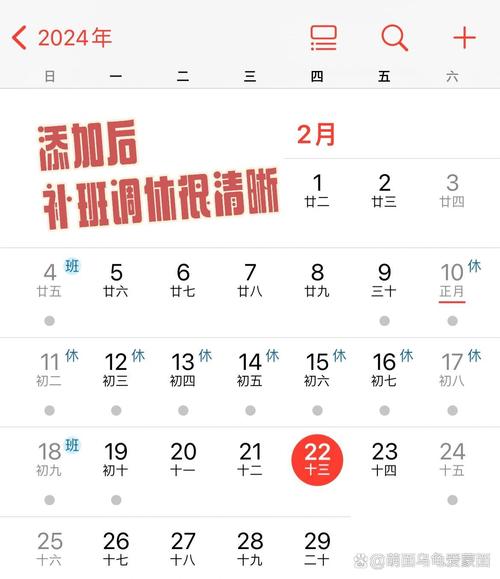
(图片来源网络,侵删)
如何创建一个新事件
快速创建(最常用)
- 打开“日历”应用。
- 点击屏幕右下角的 按钮。
- 填写事件信息:
- 给事件起个名字,如“团队会议”。
- 日期和时间:点击选择开始和结束的日期、时间。
- 重复:点击可以设置是否每天、每周、每月或每年重复。
- 提醒:可以设置在事件开始前多久提醒你(提前15分钟、1小时或1天)。
- 位置:添加事件的地点,点击地图图标可以导航。
- 日历:选择这个事件属于哪个日历(你的“个人”日历或“Google”日历)。
- 填写完毕后,点击右上角的 “添加”。
通过日期创建
- 在“日历”应用中,点击你想要添加事件的日期。
- 在该日期下方出现的空白时间栏,直接点击并输入事件标题即可快速创建。
第三部分:日历的个性化设置
你可以让日历界面更符合你的使用习惯。
自定义颜色标签
给不同的日历账户或事件类型设置不同颜色,一目了然。
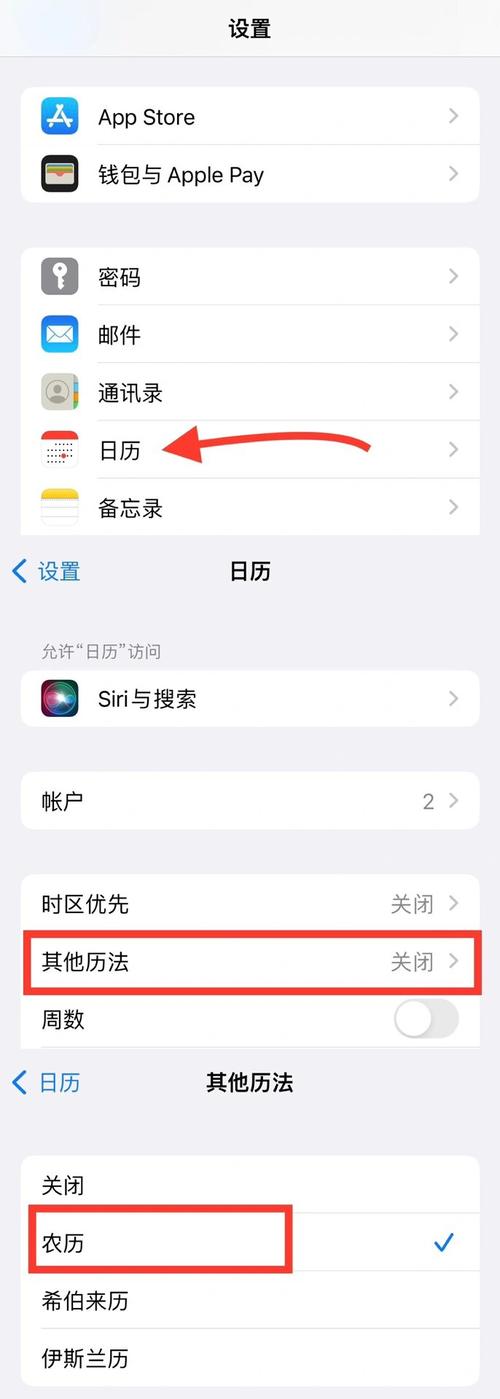
(图片来源网络,侵删)
- 打开“日历”应用。
- 点击屏幕左下角的 “日历” 按钮(在“月”、“年”、“日”视图切换按钮的旁边)。
- 你会看到所有已添加的日历列表(如“iCloud”、“Google”等)。
- 点击任意一个日历右侧的 “i” 图标。
- 在“日历颜色”选项下,选择你喜欢的颜色。
- 点击右上角的 “完成”。
切换日历视图
“日历”应用有四种视图,方便你从不同角度查看安排。
- 日视图:查看一天内所有事件的详细时间。
- 周视图:查看一周的整体安排。
- 月视图:查看整月的概览,是默认视图。
- 年视图:查看全年的日历。
在屏幕顶部左右滑动或点击底部的视图按钮即可切换。
管理提醒
你可以为事件设置多个提醒。
- 在创建或编辑事件时,点击“提醒”。
- 点击“添加提醒”,然后选择提醒的时间点(如“事件开始时”、“提前15分钟”等)。
- 你可以添加多个提醒,例如一个提前一天,一个提前15分钟。
第四部分:高级功能
日历共享
你可以与他人共享你的日历,让对方查看你的日程安排。
- 通过iCloud共享:
- 在iPhone的“设置” > “[你的姓名]” > “iCloud” > “日历”中,点击“共享”。
- 点击“添加日历”创建一个新日历用于共享,或者选择一个已有的日历。
- 点击“共享”,然后输入你想共享的联系人姓名或邮箱,并设置他们的权限(“只读”或“可以编辑”)。
- 通过事件共享:
- 在创建或编辑事件时,点击“添加邀请”或“添加来宾”。
- 输入对方的邮箱地址,他们就会收到邀请,并将此事件添加到他们的日历中。
搜索日历
当你的日历事件很多时,搜索功能非常实用。
- 在“日历”应用的任意界面,从屏幕顶部向下滑动,调出搜索栏。
- 输入关键词(如“会议”、“生日”、“北京”),日历会自动筛选出包含该关键词的事件。
总结与技巧
- 同步是关键:确保你的重要日历(如iCloud、Google)都已开启同步,这样换设备或重装App也不会丢失数据。
- 善用颜色:为工作、家庭、个人等不同类型的日历设置不同颜色,视觉上更清晰。
- 利用提醒:为重要事件设置多个提醒,避免遗忘。
- 快速查看:在“日历”应用的主界面,可以直接在某个日期上用力长按,快速查看当天所有事件的列表。
希望这份详细的指南能帮助你完全掌握iPhone日历的使用!如果你有更具体的问题,随时可以再问我。


