


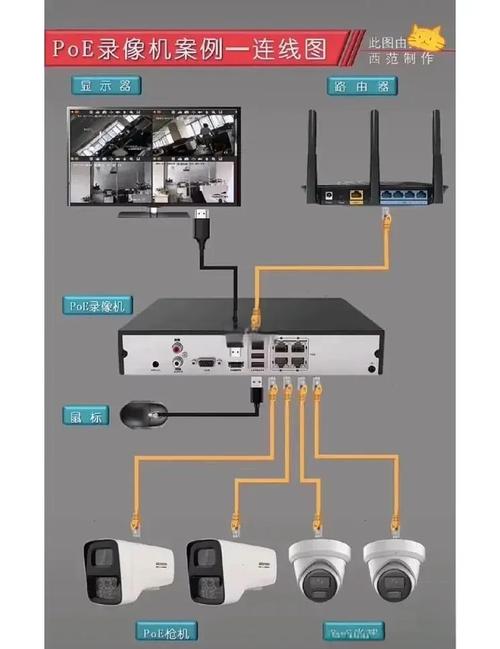
USB 数据线连接(最简单、最直接)
这是最基础、最可靠的方法,几乎适用于所有安卓手机和部分iPhone(需要Lightning转USB数据线)。
(图片来源网络,侵删)
优点:
- 简单易行,无需额外软件。
- 供电稳定,不会出现断电。
- 画质通常较高,延迟低。
缺点:
- 线材束缚,移动性差。
- 部分iPhone可能需要额外步骤。
操作步骤(以安卓手机为例):
-
准备工具:
 (图片来源网络,侵删)
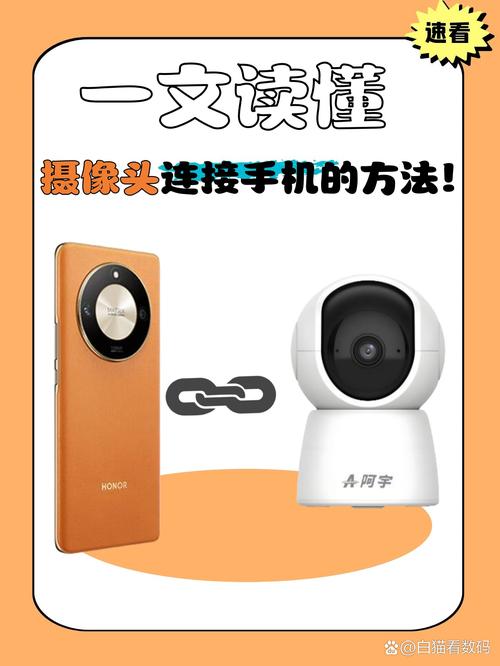
- 一根你的手机原装或高质量的USB数据线(USB-A to USB-C/Lightning)。
- 一个USB to HDMI/USB-C转换器(如果你的电脑没有USB-A接口,或者你用的是较新的MacBook只有USB-C接口)。
-
连接手机和电脑:
- 将数据线的一端插入手机的充电口。
- 将另一端插入电脑的USB-A或USB-C接口。
-
在手机上进行设置:
- 安卓手机: 连接后,手机屏幕顶部通常会弹出通知,显示“USB已连接”,点击该通知,然后在弹出的选项中选择 “传输文件” 或 “传输照片” 模式,这是关键一步,否则电脑可能无法识别手机。
- iPhone: 如果你使用的是iPhone,并且希望电脑能像U盘一样读取文件,你需要将手机解锁并信任这台电脑,但请注意,iOS系统本身不支持像安卓那样直接将摄像头作为视频输入源,你需要借助下面的“方法二”。
-
在电脑上使用:
- Windows 系统:
- 打开 “相机” 应用(在开始菜单搜索即可)。
- 打开 “ OBS Studio”(免费直播/录屏软件),在“来源”中选择“视频采集设备”,你应该能看到你的手机摄像头作为选项出现。
- 打开 “Zoom” 或 “腾讯会议” 等视频会议软件,在视频设置中选择你的手机摄像头。
- macOS 系统:
- 打开 “QuickTime Player”(快速时间播放器)。
- 点击菜单栏的 “文件” -> “新建影片录制”。
- 在录制窗口的摄像头下拉菜单中,选择你的手机名称。
- Windows 系统:
使用第三方软件(功能最强、最灵活)
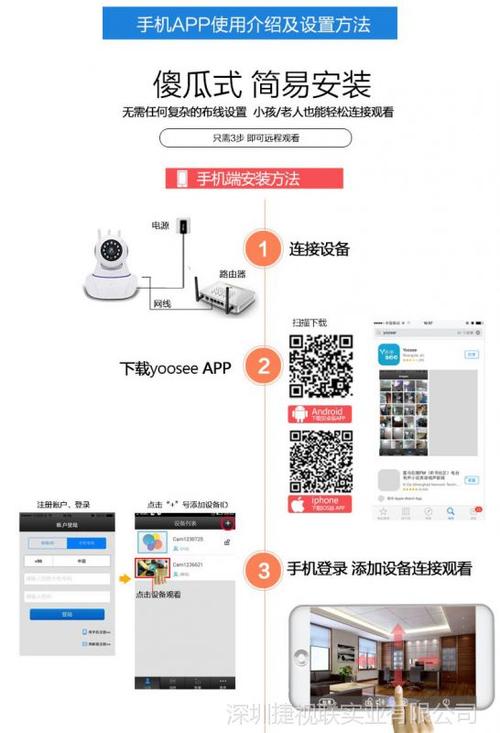
这种方法不依赖USB数据线,通过Wi-Fi或USB连接,将手机屏幕和摄像头画面实时传输到电脑,这是目前最流行、功能最强大的方式。
(图片来源网络,侵删)
推荐软件:
-
DroidCam (安卓 & iOS)
- 简介: 非常经典且免费的应用,支持通过Wi-Fi或USB将手机摄像头变成电脑的摄像头。
- 优点: 免费、跨平台(Windows/macOS/Linux)、设置简单。
- 缺点: 免费版有水印,画质和帧率可能受网络影响。
操作步骤:
- 在手机上从应用商店下载并安装 DroidCam。
- 在电脑上下载并安装对应的 DroidCam Client 客户端软件。
- 打开手机上的DroidCam App,它会显示一个IP地址和端口号(192.168.1.100:4747)。
- 打开电脑上的DroidCam Client,确保IP地址和端口号与手机上显示的一致,然后点击“Start”。
- 现在你的手机摄像头画面就出现在电脑上了,你可以在任何支持摄像头的软件(如OBS, Zoom, Teams等)中选择 “DroidCam” 作为视频源。
-
iVCam (iOS & 安卓)
- 简介: 一款功能强大的付费软件,体验通常比免费软件更好,画质更稳定,功能更多(如支持手机麦克风、变焦等)。
- 优点: 画质好、稳定、功能丰富。
- 缺点: 付费软件。
操作步骤:
- 在手机上安装 iVCam。
- 在电脑上安装 iVCam 客户端。
- 确保手机和电脑连接在同一个Wi-Fi网络下。
- 打开手机和电脑上的应用,它们会自动连接,连接成功后即可使用。
-
EpocCam (iOS & 安卓)
- 简介: 另一款非常受欢迎的高质量摄像头应用,尤其在内容创作者中口碑很好。
- 优点: 画质优秀,支持4K(取决于手机和电脑性能),有绿幕抠图等高级功能。
- 缺点: 免费版有水印,高级功能需付费。
使用专业视频采集卡(高质量、适合直播/专业场景)
如果你对画质要求极高,或者需要进行长时间的专业直播/录制,可以考虑使用视频采集卡。
优点:
- 画质极高,延迟极低。
- 稳定可靠,适合长时间工作。
- 可以连接其他设备,如单反相机、DV机等。
缺点:
- 价格昂贵。
- 设置相对复杂。
操作步骤:
-
准备硬件:
- 一个USB视频采集卡(如 Elgato Cam Link)。
- 一根HDMI数据线(如果你的手机支持HDMI输出,需要额外购买一个USB-C/HDMI转换器)。
-
连接设备:
- 将手机的USB-C口通过转换器连接到HDMI线。
- 将HDMI线的另一端插入视频采集卡的HDMI输入口。
- 将视频采集卡的USB口插入电脑的USB-A或USB-C口。
-
在电脑上使用:
- 电脑通常会自动识别采集卡,并将其识别为一个摄像头设备。
- 打开OBS Studio、Zoom等软件,在视频源中选择这个新出现的采集卡设备即可。
注意: 并非所有手机都支持视频输出,大部分安卓旗舰手机(如三星S系列、Note系列)支持HDMI输出,而大多数iPhone和普通安卓手机不支持此方法。
总结与对比
| 方法 | 优点 | 缺点 | 适用场景 |
|---|---|---|---|
| USB 数据线 | 简单、稳定、免费、无延迟 | 线材束缚,iPhone支持有限 | 临时办公、视频会议、对画质有基本要求的静态场景 |
| 第三方软件 | 灵活(Wi-Fi/USB)、功能强大、跨平台 | 依赖网络(Wi-Fi时)、可能有水印、免费版有功能限制 | 创作、远程办公、希望摆脱线材束缚的用户 |
| 专业采集卡 | 画质顶级、极其稳定、可扩展性强 | 价格昂贵、设置复杂、手机兼容性问题 | 专业直播、高质量视频录制、影视制作 |
给你的建议:
- 临时应急/办公: 首选 USB数据线连接,最简单直接。
- 日常直播/内容创作: 强烈推荐 第三方软件,如 DroidCam(免费)或 iVCam/EpocCam(付费,体验更好)。
- 专业级需求: 如果预算充足且手机支持,可以考虑 专业视频采集卡。
希望这份详细的指南能帮助你成功连接手机和电脑!


