


通过 Apple 官网保修状态查询(最常用)
这是最直接、最常用的方法,可以快速获取设备的保修状态和维修信息。

(图片来源网络,侵删)
适用场景:
- 查看设备是否在保修期内。
- 查看是否适用于 AppleCare+ 服务。
- 查看设备的购买日期和产品类型。
- 无需登录 Apple ID,适合查询他人设备或刚买未激活的设备。
操作步骤:
-
找到序列号 序列号通常印在设备的包装盒上,或者在设备的“设置”App 中可以找到。
- iPhone, iPad, iPod touch: 前往 “设置” > “通用” > “关于本机”,在序列号一栏查看。
- Mac: 点击屏幕左上角的 苹果菜单 > “关于本机”,在概览页面中查看序列号。
- Apple Watch: 在 Apple Watch 的“手表” App 中,进入 “通用” > “ 查看。
- AirPods: 将 AirPods 靠近已解锁的 iPhone,然后进入 “设置” > “蓝牙”,点击 AirPods 名称旁边的 “i” 图标,即可在“序列号”一栏看到。
-
访问官网查询页面 在浏览器中打开 Apple 官方的保修状态查询页面: https://checkcoverage.apple.com/
 (图片来源网络,侵删)
 -
输入序列号
- 在输入框中准确输入你找到的 12 位或 14 位序列号(不区分大小写)。
- 点击“继续”。
-
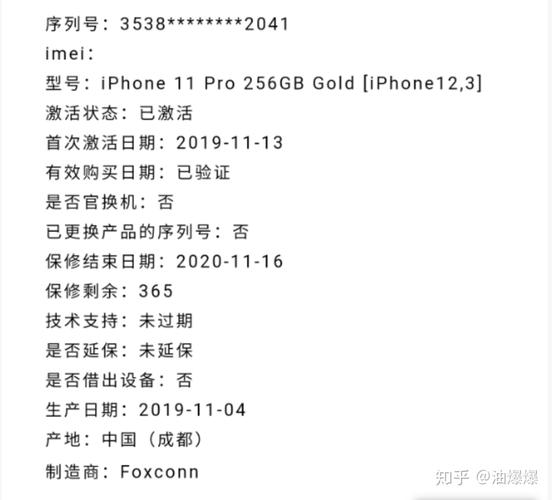
查看结果 页面会立即显示你的设备信息,包括:
- 产品类型:iPhone 15 Pro。
- 保修状态:显示“受保”、“已过期”或“不属于 Apple 保修范围”。
- 有限保修到期日期:如果设备在保,会显示具体的到期日期。
- AppleCare+ 保护计划到期日期:如果购买了 AppleCare+,会显示到期日期。
- 购买日期:显示设备的首次激活日期。
通过 Apple ID 管理设备
如果你已经将设备登录了你的 Apple ID,你也可以通过 Apple ID 账户来管理它,这里也能看到序列号。
适用场景:
(图片来源网络,侵删)
- 管理你个人名下的所有 Apple 设备。
- 远程锁定、抹掉设备(如果丢失)。
- 激活“查找”网络。
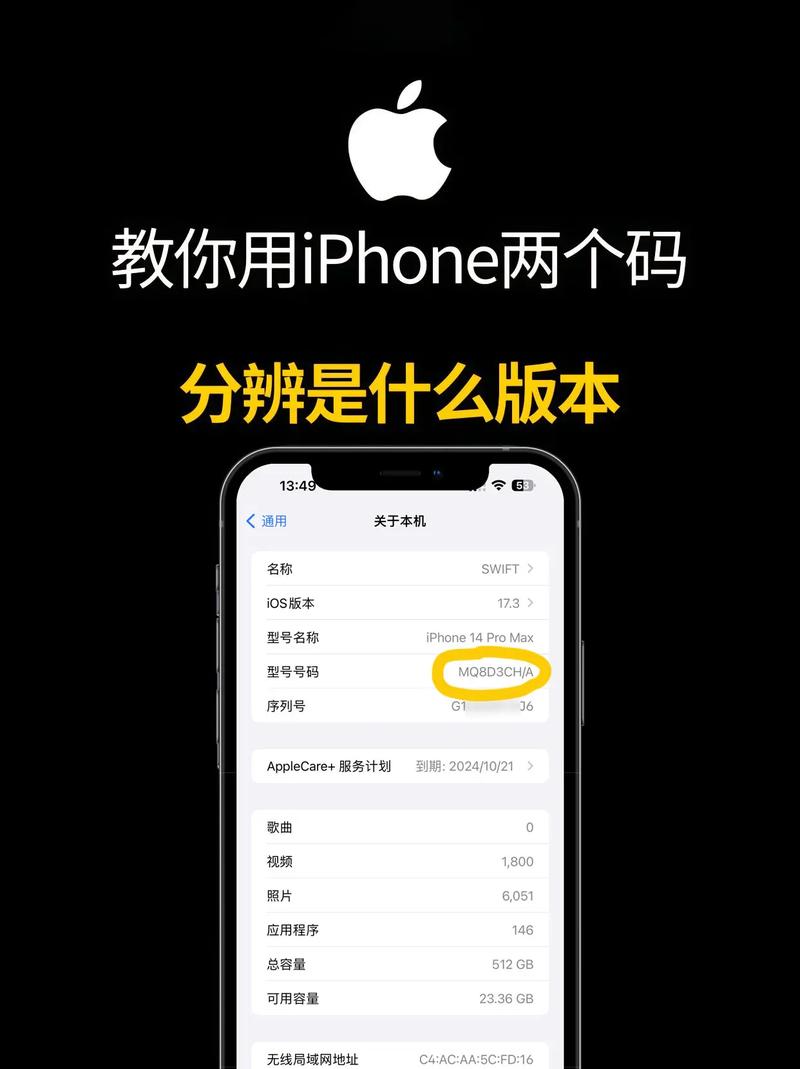
- 查看设备序列号、型号、IMEI 等详细信息。
操作步骤:
-
访问 Apple ID 官网 在浏览器中打开 Apple ID 管理页面: https://appleid.apple.com/
-
登录你的 Apple ID 输入你的 Apple ID 和密码登录,如果开启了双重认证,需要按照提示输入验证码。
-
进入设备管理 登录后,点击页面上的 “设备” 选项卡。
-
选择并查看设备 在设备列表中,找到你想查询的那一台设备,点击它。
- 你会看到一个新页面,详细列出了该设备的 名称、型号、序列号、IMEI/MEID 号码 等信息。
- 这里也能看到设备的保修状态,但通常不如方法一页面清晰直观。
重要注意事项
-
序列号是唯一的 每一台苹果设备都有一个全球唯一的序列号,它是设备的“身份证”,请务必确保输入的序列号准确无误。
-
序列号的位置 除了设备设置和 Apple ID,最可靠的位置是原包装盒,购买新机时,建议保留包装盒,它不仅是凭证,也是查询保修的重要依据。
-
查询结果解读
- 受保:你的设备在标准的一年有限保修期内,并且可以享受 90 天的免费技术支持。
- AppleCare+ 到期:设备仍在 AppleCare+ 的延长保修期内,可以享受更全面的保障。
- 已过期:标准保修已结束,但你可以选择付费维修服务。
- 不属于 Apple 保修范围:可能的原因包括:设备被私自拆修、序列号无效、或设备是“灰色市场”货(非官方渠道销售)。
-
警惕“序列号查询”第三方网站 网上有很多非官方的序列号查询网站。强烈建议不要使用这些网站,因为它们可能:
- 收集你的个人信息,存在安全风险。
- 提供不准确或过时的信息。
- 可能是钓鱼网站,用于窃取你的账户信息。 请始终只使用 Apple 官方提供的查询渠道。
| 查询方法 | 优点 | 缺点 | 适用场景 |
|---|---|---|---|
| 官网保修查询 | 最权威、最直接,无需登录,界面清晰,专门为保修设计。 | 只能查询保修信息,无法管理设备。 | 快速检查保修状态、购买日期,适合所有人。 |
| Apple ID 管理 | 可管理设备、开启“查找”,信息全面。 | 需要登录 Apple ID,保修信息不如方法一直观。 | 管理个人设备、远程操作、查看详细硬件信息。 |
对于绝大多数用户来说,使用方法一访问 checkcoverage.apple.com 是查询序列号和保修状态的最佳选择。


