


Windows 系统 (Windows 10 / 11)
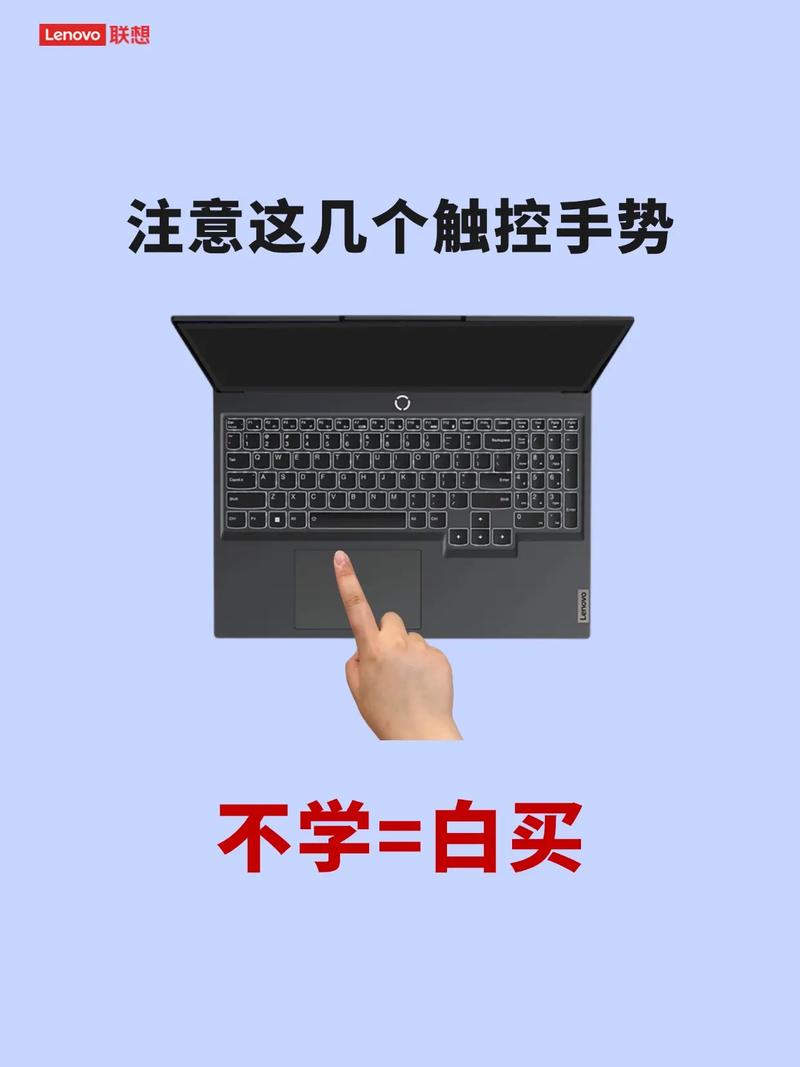
在 Windows 系统中,触摸板的管理方式非常灵活,从快速开关到详细设置一应俱全。
(图片来源网络,侵删)
使用键盘快捷键 (最快)
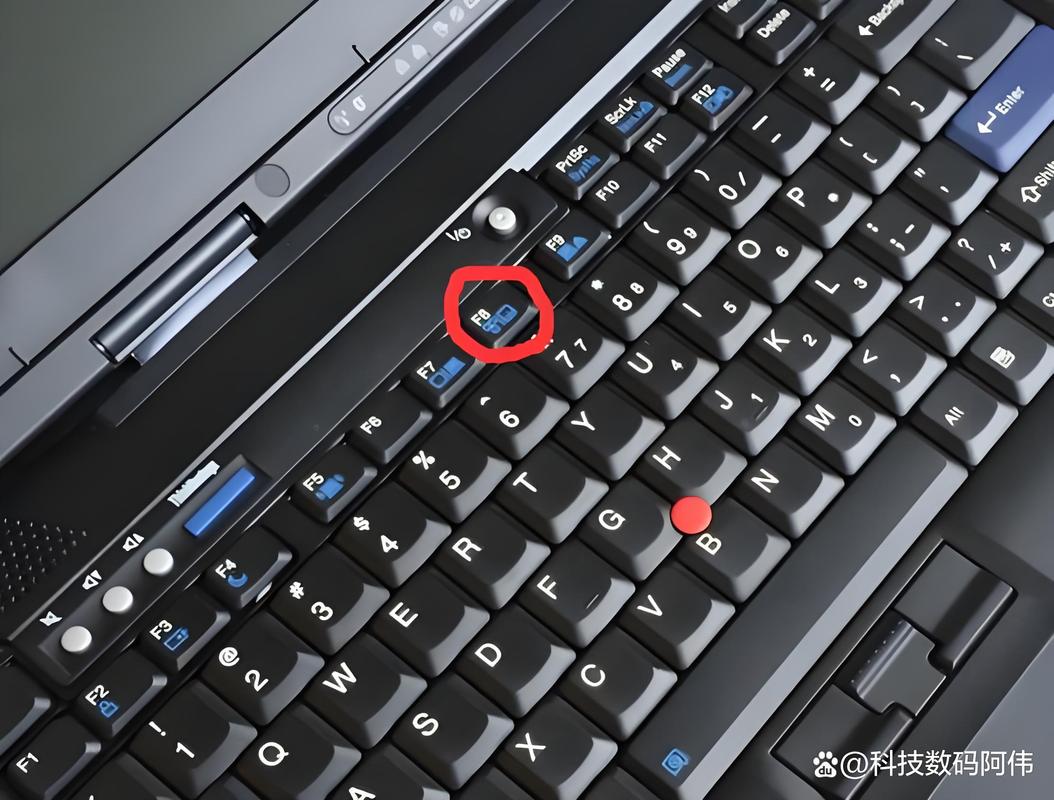
这是最常用、最快捷的方法,很多笔记本品牌都设计了专门的快捷键来控制触摸板的开关。
- 组合键通常是
Fn + 功能键。 - 功能键上通常有触摸板的图标,图标可能是一个小方块、一个触摸板图案,或者上面写着 "TouchPad"。
- 常见的功能键包括:
F1到F12中的某一个。
举例:
- 联想/ThinkPad:
Fn + F6 - 戴尔:
Fn + F3或Fn + F5 - 惠普:
Fn + F7 - 华硕:
Fn + F9 - 宏碁:
Fn + F7
操作: 按下 Fn + 对应的功能键 后,屏幕上通常会弹出一个提示,告诉你触摸板已被“禁用”或“启用”,如果没反应,可以尝试只按功能键(有些笔记本不需要按 Fn)。
通过 Windows 设置菜单
如果快捷键不管用,或者你想进行更详细的设置,可以通过系统菜单来操作。
(图片来源网络,侵删)
步骤:
- 点击 开始菜单 (或按键盘上的
Win键)。 - 点击 “设置” (齿轮图标 ⚙️)。
- 进入 “蓝牙和其他设备” (Windows 10) 或 “设备” (Windows 11)。
- 点击 “触摸板”。
- 你可以:
- 开启/关闭触摸板: 找到“触摸板”下方的开关,将其拨到“开”的位置。
- 调整触摸板灵敏度: 调整指针速度和滚动速度。
- 设置手势: 如三指拖拽、滚动、缩放等。
通过任务栏图标 (部分品牌)
一些笔记本制造商会在任务栏右下角(系统托盘)放置触摸板管理软件的图标。
- 联想: 通常有 "Synaptics" 或 "Precision Touchpad" 的图标。
- 戴尔: "TouchPad" 或 "Dell Touchpad" 图标。
- 华硕: "ASUS TouchPad" 图标。
操作: 直接点击这个图标,通常就能直接开启或关闭触摸板,或者进入更详细的设置界面。
通过设备管理器 (高级用户)
如果以上方法都无效,可能是驱动程序出了问题,可以在这里检查。
(图片来源网络,侵删)
步骤:
- 在 开始菜单 中搜索 “设备管理器” 并打开。
- 展开 “鼠标和其他指针设备”。
- 找到你的触摸板设备,名字可能是:
Synaptics TouchPadElan Input DevicePrecision Touchpad
- 右键点击它,选择 “启用设备”,如果已经是“启用”状态但触摸板没反应,可以尝试 “禁用设备” 然后再重新“启用”一下,这可以解决一些临时的软件故障。
macOS 系统 (苹果 MacBook)
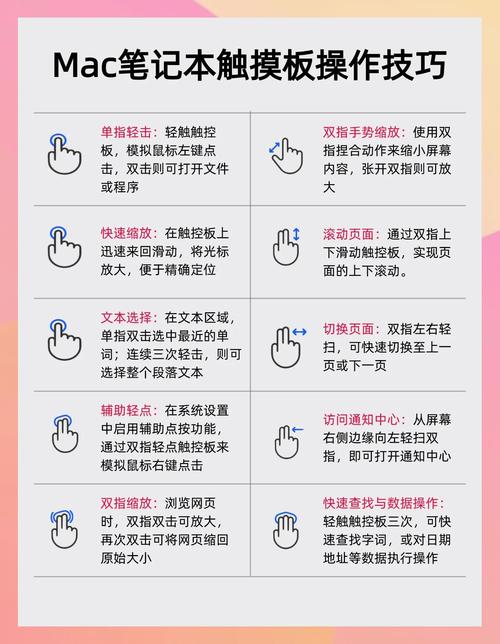
MacBook 的触摸板操作逻辑与 Windows 不同,它没有独立的物理开关,完全由软件控制。
通过系统设置 (最常用)
这是开启和设置触摸板功能的主要方法。
步骤:
- 点击屏幕左上角的 苹果菜单 。
- 选择 “系统设置” (System Settings)。
- 在侧边栏中找到并点击 “触控板” (Trackpad)。
- 你可以:
- 开启/关闭整个触控板功能: 在页面最上方,你会看到一个主开关,将其打开即可。
- 设置各种手势: 这是 MacBook 触控板的精髓,你可以设置单击、双击、拖移、滚动、缩放、旋转、通知中心、启动台、App Expose 等所有手势。
通过辅助功能 (Accessibility)
如果你在正常设置里找不到开关,或者触控板有特殊功能需求,可以在这里查看。
步骤:
- 进入 “系统设置” > “辅助功能” (Accessibility)。
- 点击 “指针控制” (Pointer Control)。
- 选择 “触控板选项” (Trackpad Options)。
- 你可以设置一些更高级的选项,比如忽略触控板内测(防止打字时误触)。
通用排查方法 (如果以上方法都无效)
如果尝试了所有方法触摸板还是没反应,可能是硬件问题,可以按以下步骤排查:
- 重启电脑: 最简单的“万能”方法,可以解决很多临时的软件故障。
- 检查外接鼠标: 如果你插了外接 USB 鼠标,某些笔记本(尤其是商务本)会自动禁用内置触摸板,拔掉外接鼠标再试试。
- 更新/重装驱动程序:
- Windows: 访问你的笔记本品牌官方网站,根据你的具体型号下载最新的“触摸板驱动程序”或“芯片组驱动程序”并安装。
- macOS: 通常系统更新会自动处理驱动问题。
- 检查硬件问题: 如果以上所有软件方法都无效,很可能是触摸板硬件损坏了,这种情况下,建议联系电脑品牌的官方售后服务进行检测和维修。
| 系统 | 最快方法 | 详细设置方法 | 备注 |
|---|---|---|---|
| Windows | Fn + 功能键 (找触摸板图标) |
设置 > 蓝牙和其他设备 > 触摸板 | 任务栏图标和设备管理器是辅助手段 |
| macOS | 系统设置 > 触控板 (开启主开关) | 系统设置 > 触控板 (设置各种手势) | 没有物理快捷键,完全依赖软件设置 |
希望这份详细的指南能帮你成功开启笔记本电脑的触摸板!


