


请明确您要做的“修改”是以下哪种情况:
(图片来源网络,侵删)
- 更换一个全新的 Apple ID(最常见):比如从
icloud.com换成gmail.com,或者因为旧 ID 丢失/不用了,想注册一个新 ID。 - 修改现有 Apple ID 的用户名(邮箱地址):这是 Apple 官方提供的服务,但有一定限制。
- 修改 Apple ID 的密码:这是最简单的情况。
- 修改 Apple ID 的个人信息:如姓名、生日等。
下面我将针对这四种情况,为您提供详细的操作指南和重要提醒。
更换一个全新的 Apple ID(最彻底的“修改”)
这种情况意味着您将放弃旧的 Apple ID,完全使用一个新的 ID,这通常需要您在设备上“退出登录”,然后用新 ID 重新登录。
操作步骤:
-
在 iPhone 上退出登录:
 (图片来源网络,侵删)
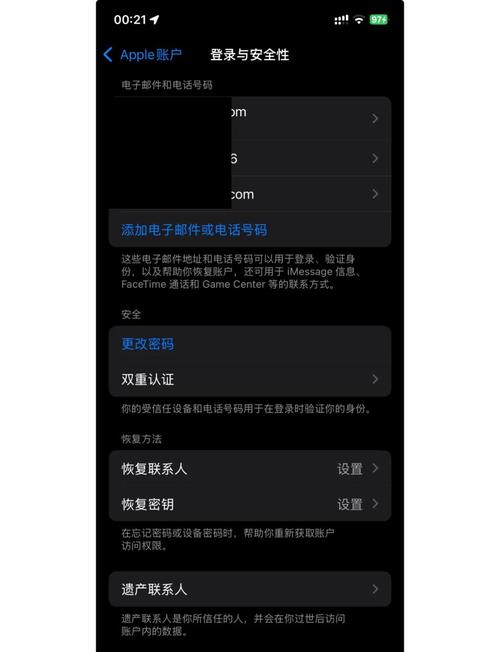
- 打开 “设置” App。
- 点击顶部的 “[你的名字]”(即您的 Apple ID 信息)。
- 向下滑动,点击 “退出登录”。
- 重要提示:系统会提示您关闭“查找我的 iPhone”,请选择“关闭”,系统会要求您输入您的旧 Apple ID 密码以确认退出。
- 退出后,系统会询问您是否保留一些数据(如iCloud备忘录、照片等),根据您的需求选择即可。
-
注册新的 Apple ID:
- 在退出登录后的 Apple ID 登录界面,点击 “忘记密码或没有 Apple ID?”。
- 选择 “创建 Apple ID”。
- 按照屏幕提示,输入您的姓名、出生日期、选择一个国家/地区,并设置一个强密码。
- 选择一个您已拥有的邮箱地址(如 Gmail, QQ 邮箱等)作为您的 Apple ID 用户名,或者选择创建一个新的免费
icloud.com邮箱地址。 - 完成邮箱验证和手机号码验证(用于双重认证)。
-
用新 Apple ID 登录并重新设置:
- 登录成功后,您需要重新进行一些设置,
- iCloud 设置:重新开启“iCloud 云服务”,选择您希望同步的数据(照片、通讯录、备忘录等)。
- App Store 和媒体服务:重新登录 App Store,可能需要重新输入支付方式。
- Face ID / 触控 ID:可能需要重新设置。
- App 和数据:系统会提示您是从 iCloud 备份恢复,还是设置为新设备。
- 登录成功后,您需要重新进行一些设置,
重要提醒:
- 数据隔离:退出旧 Apple ID 后,您在该 ID 下的所有数据(如 App 下载记录、iCloud 照片、备忘录、通讯录等)将与新 ID 隔离,除非您在旧 ID 的 iCloud 中有备份,否则新 ID 不会自动获取这些数据。
- App 重新下载:您需要使用新 ID 重新登录 App Store,下载您之前购买过的 App,如果之前使用的是“家庭共享”,可能需要家庭组长的同意。
- 非 iCloud 邮箱:如果您使用的是第三方邮箱(如 Gmail)作为新 Apple ID,您将无法修改这个邮箱地址,只有使用
icloud.com结尾的邮箱,才能进行修改(见情况二)。
修改现有 Apple ID 的用户名(邮箱地址)
这是 Apple 官方提供的功能,但前提是您的 Apple ID 必须是一个 icloud.com、me.com 或 mac.com 结尾的邮箱地址,如果您使用的是 Gmail 等第三方邮箱,则无法修改。
(图片来源网络,侵删)
操作步骤:
-
访问 Apple ID 管理页面:
- 在电脑浏览器中打开 Apple ID 官方网站:appleid.apple.com
- 使用您的 Apple ID 和密码登录。
-
开始修改流程:
- 登录后,在“登录与安全”部分,找到 “名称和电子邮件地址”。
- 点击 “编辑”。
- 点击 “更改电子邮件地址”。
-
输入新邮箱并验证:
- 输入您想要新设置的、已拥有的邮箱地址(
new_email@gmail.com)。 - Apple 会向这个新邮箱发送一个验证码,请输入验证码完成验证。
- 之后,您可能还需要验证您的旧邮箱和当前密码。
- 输入您想要新设置的、已拥有的邮箱地址(
-
完成修改:
- 验证通过后,您的 Apple ID 用户名就成功修改了。
- 之后,所有使用 Apple ID 的服务(如 App Store、iCloud、FaceTime)都将使用这个新的邮箱地址登录。
重要提醒:
- 前提条件:您的原始 Apple ID 必须是 Apple 自家的
icloud.com邮箱。 - 邮箱要求:新邮箱必须是您已拥有的、可以正常接收邮件的邮箱。
- 影响:修改后,您需要使用新的邮箱地址登录所有 Apple 服务。
修改 Apple ID 的密码
这是最基本也是最安全的操作,建议定期更换或忘记密码时进行。
在 iPhone 上修改
- 打开 “设置” App。
- 点击顶部的 “[你的名字]”。
- 选择 “密码与安全性”。
- 点击 “更改密码”。
- 系统会要求您验证身份(通过 Face ID/触控 ID 或输入当前密码)。
- 输入您的新密码,然后再次输入以确认。
在 Apple ID 官网修改
- 访问 appleid.apple.com 并登录。
- 在“登录与安全”部分,点击 “更改密码”。
- 按照提示输入当前密码,然后设置并确认新密码。
修改 Apple ID 的个人信息(姓名、生日等)
操作步骤:
- 访问 appleid.apple.com 并登录。
- 在 “姓名、姓氏和昵称” 部分,您可以编辑您的姓名和昵称。
- 在 “出生日期” 部分,您可以修改您的生日(如果之前填错了)。
重要提醒:
- 修改生日:如果您设置了“屏幕使用时间”并忘记了密码,生日是重要的恢复途径,请务必确保准确。
- 修改姓名:这只会影响您在 Apple 服务中显示的名称,不会影响您的邮箱地址。
总结与核心建议
| 修改目的 | 操作方式 | 关键点 |
|---|---|---|
| 更换全新的 Apple ID | 在“设置”中退出旧 ID,再创建并登录新 ID | 数据会隔离,需重新下载 App,重新设置 iCloud。 |
| 修改 Apple ID 邮箱 | 登录 appleid.apple.com | 仅限 icloud.com 邮箱,需验证新邮箱。 |
| 修改 Apple ID 密码 | 在“设置”或官网修改 | 保证账户安全,定期更换。 |
| 修改姓名/生日 | 在官网修改 | 影响显示信息,生日对找回密码很重要。 |
核心建议:
- 明确目的:在操作前,先想清楚您到底要做什么。
- 数据备份:在进行任何重大更改(尤其是情况一)之前,务必备份您的 iPhone!可以通过 iCloud 或连接电脑进行备份,以防数据丢失。
- 双重认证:确保您的 Apple ID 开启了“双重认证”,这能极大地保护您的账户安全。
- 谨慎操作:退出旧 ID 后,请仔细核对每个步骤,确保您了解将要发生的变化。


