


第一步:基础检查(最常见的原因)
这些步骤能解决大部分无声问题,请先检查:
(图片来源网络,侵删)
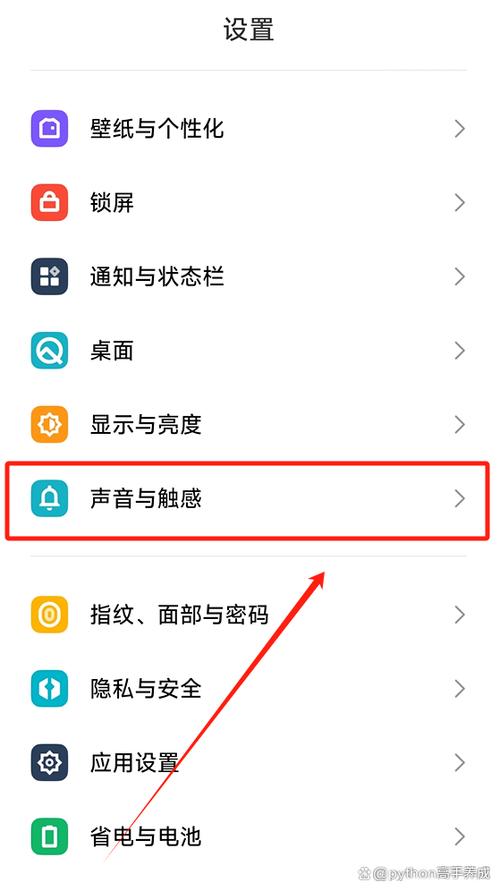
检查静音开关和音量
- 物理静音开关:检查手机左侧的静音/取消静音拨片(一个很小的拨杆),如果它拨向有红色条的那一面,手机就是静音状态,请把它拨向另一边,解锁静音。
- 音量大小:
- 播放声音时调节:在播放音乐、视频或接到电话时,按一下音量增大键(右侧音量键的上半部分),看看屏幕上是否显示音量条,并且音量是不是被调到最低了。
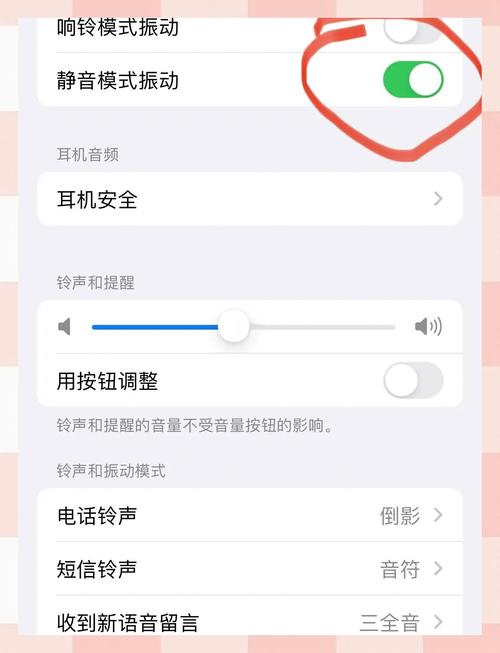
- 侧面音量条:在“设置” > “声音与触感”里,确保“用按钮调整”是打开的,在锁屏界面或主屏幕,从右上角向下滑动,打开控制中心,看看侧面的音量条是不是被调到了最左边。
检查勿扰模式
勿扰模式会屏蔽所有通知和来电声音。
- 快速检查:从右上角向下滑动,打开控制中心,看看月亮图标 🌙 是否是亮着的,如果是,请点击它以关闭勿扰模式。
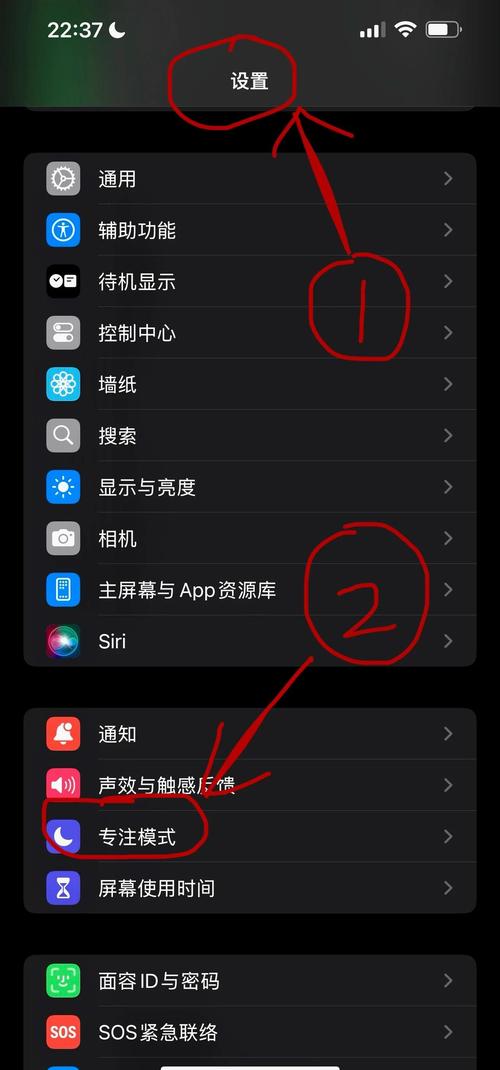
- 设置检查:进入“设置” > “专注模式” > “勿扰模式”,确保它没有被设置为一直开启或仅在特定时间开启。
检查听筒和扬声器
- 听筒:打电话时把手机贴近耳朵,听筒里应该有声音,如果听筒没声音,但外放扬声器有,可能是听筒问题。
- 扬声器:播放音乐或视频时,检查底部或背部的扬声器(根据手机型号)是否发出了声音,扬声器孔被灰尘或异物堵住也会导致声音小或没声音,可以用软毛刷(如干净的牙刷)轻轻清理一下。
第二步:软件与设置检查
如果基础检查没问题,那可能是软件设置出了问题。
检查通知声音
- 问题现象:能打电话,但微信、短信、App通知都没有声音。
- 解决方法:
- 进入“设置” > “通知”。
- 选择一个没有声音的App(信息”或“微信”)。
- 确保“允许通知”是打开的。
- 向下滑动,找到“声音”选项,确保它没有被设置为“无”,并选择一个你喜欢的提示音。
检查“声音与振动”
- 进入“设置” > “声音与触感”。
- 确保“振动与响铃”和“静音与锁定”下的所有选项(如静音时锁定、静音模式、电话铃声等)都设置正确。
重启手机
这是解决大部分临时性软件故障的“万能钥匙”。
- iPhone X 及更新机型:同时按一下侧边按钮和音量增大键,直到看到“滑动关机”的提示,滑动关机后,再长按侧边按钮直到看到苹果标志。
- iPhone 8 及更早机型:长按顶部的侧边按钮(或主屏幕按钮),直到看到“滑动关机”的提示,滑动关机后,再长按侧边按钮(或主屏幕按钮)直到看到苹果标志。
第三步:硬件与连接问题
如果重启后问题依旧,可能是硬件或连接问题。
(图片来源网络,侵删)
检查蓝牙连接
- 问题现象:声音好像“跑”到了别的设备上。
- 解决方法:
- 从右上角向下滑动,打开控制中心。
- 长按左上角的蓝牙图标,进入蓝牙设置页面。
- 查看是否有已连接的设备(如耳机、音箱、车载系统),如果有,请点击旁边的图标,选择“断开连接”或“此设备”,然后关闭手机的蓝牙。
- 再试试手机声音是否恢复正常。
检查耳机或配件
- 如果你之前插过有线耳机或连接过蓝牙耳机,有时候手机会“这个输出设备。
- 解决方法:
- 拔掉所有有线耳机。
- 在蓝牙设置里(如上一步),断开并忘记所有已连接的蓝牙设备。
- 重启手机。
检查是否需要更新系统
- 一些系统Bug也可能导致无声,进入“设置” > “通用” > “软件更新”,检查是否有可用的iOS更新,如果有,请备份好手机数据后进行更新。
第四步:最后的解决方案
如果以上所有方法都试过了,手机还是没有声音,那么很可能是硬件故障。
恢复出厂设置(谨慎操作!)
- 警告:此操作会删除手机上的所有数据,使其恢复到初始状态。请务必提前通过iCloud或电脑备份好你的所有重要数据!
- 操作步骤:进入“设置” > “通用” > “传输或还原iPhone” > “抹掉所有内容和设置”。
- 目的:这可以排除是系统软件深层次的问题导致的,如果恢复出厂设置后声音正常了,说明是软件问题;如果依然没有,那100%是硬件故障。
联系官方支持
- 如果以上所有步骤都无法解决问题,那么很可能是手机的扬声器、听筒或音频模块出现了硬件损坏。
- 建议:
- 联系Apple官方支持:通过Apple官网的“支持”页面或“Apple支持”App进行预约,前往Apple Store天才吧或授权维修点进行检测。
- 如果手机在保修期内,硬件问题通常是免费维修或更换的。
- 如果已过保修期,可能需要支付一笔维修费用。
总结一下排查流程:
静音开关 → 音量大小 → 勿扰模式 → 重启手机 → 检查蓝牙 → 恢复出厂设置 → 联系官方
希望这些步骤能帮你解决问题!
(图片来源网络,侵删)


