


核心介绍:Lightroom for Android 是什么?
Adobe Lightroom for Android 是 Adobe Lightroom 桌面版的移动版,它是一款功能极其强大的专业级手机照片编辑和管理应用。
(图片来源网络,侵删)
它的核心优势在于“非破坏性编辑”(Non-destructive Editing),这意味着你所有的编辑操作(如调整曝光、裁剪、加滤镜等)都只是记录在一张“指令清单”上,原始照片文件本身不会被修改,你可以随时回到原始状态,或反复调整之前的参数,而不用担心损坏画质。
主要功能与特点
Lightroom for Android 的功能非常丰富,足以媲美甚至超越许多付费的第三方修图App。
核心编辑工具
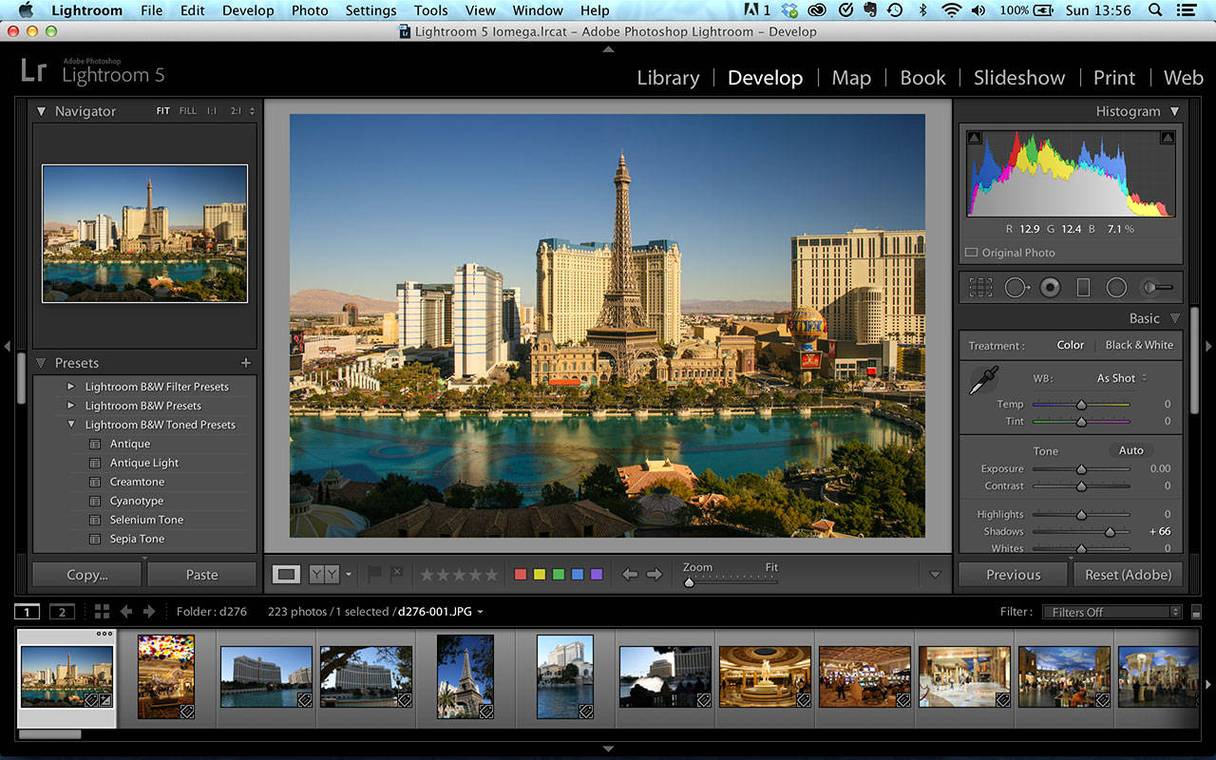
- 基本调整:曝光、对比度、高光、阴影、白色、黑色、清晰度、去雾、纹理,这是最常用也最重要的调整面板。
- 色调曲线:通过曲线精确控制画面的明暗和色彩层次,是专业用户的最爱。
- HSL/颜色:分别对画面的色相、饱和度、明度进行调整,你可以单独让天空更蓝,让草地更绿,而不会影响其他部分。
- 分离色调:为画面的高光(亮部)和阴影(暗部)分别添加不同的颜色,创造独特的艺术效果。
- 校准:通过调整红、绿、蓝三个原色的偏移,来校准照片的白平衡和色彩风格,非常适合还原色彩或创造电影感色调。
- 细节:锐化和减少杂色功能,用于提升照片清晰度或去除噪点。
- 几何:强大的透视校正工具,可以拉直歪斜的建筑,或修正手机镜头导致的畸变。
预设
这是 Lightroom 最受欢迎的功能之一。
- 什么是预设:可以理解为“一键滤镜”,它是一系列预先设置好的参数组合,能快速为照片应用特定的风格(如清新、复古、电影感、胶片感等)。
- 使用方式:你可以直接使用 Adobe 内置的预设,也可以在网上下载成千上万个免费或付费的预设文件(
.xmp格式)导入到 App 中。 - 调整与自定义:应用预设后,你仍然可以像正常编辑一样,在它基础上进行微调,以达到最佳效果。
组织与管理
- 同步:这是 Lightroom 的灵魂功能,你可以在手机、平板、电脑上登录同一个 Adobe ID,所有照片和编辑设置都会自动同步,在手机上编辑的照片,回家打开电脑就能看到最终效果。
- 图库:方便地浏览和管理你的所有照片,可以按时间、文件夹、标记等进行筛选。
- 收藏夹:创建自定义的相册,将不同主题的照片(如“旅行”、“人像”、“作品集”)归类整理,方便查找。
高级功能
- AI 驱动的功能:
- 天空选择:AI 自动识别并选中天空,你可以单独调整天空的曝光、颜色等,而不会影响地面。
- 主体选择:AI 自动识别照片中的主体(如人、动物、汽车),并进行局部调整。
- 径向滤镜/渐变滤镜:手动创建圆形或渐变的选区,对局部区域进行曝光、色彩等方面的调整。
- 修复画笔:像 Photoshop 的仿制图章一样,可以去除照片中的污点、路人、杂物等。
- HDR 和全景图合并:可以直接在手机上将拍摄的 HDR 或全景照片合并成一张高质量的大图。
如何开始使用?(基本工作流)
- 下载与安装:在 Google Play 商店搜索 "Adobe Lightroom" 并下载安装。
- 登录账户:使用你的 Adobe ID 登录,如果没有,可以免费注册一个。
- 导入照片:
- 打开 App,点击底部的“图库”图标。
- 点击右下角的“+”号,选择“从设备添加照片”。
- 选择你想要编辑的照片或视频。
- 选择照片进行编辑:
- 在图库中点击一张照片进入“编辑”视图。
- 在底部工具栏你会看到各种编辑工具。
- 应用调整:
- 从底部工具栏选择一个工具(如“光”、“颜色”等)。
- 拖动滑块进行调整,你可以随时点击右上角的“重置”来恢复默认设置。
- 使用预设:
- 在编辑界面向左滑动,找到“预设”面板。
- 浏览并点击不同的预设,实时预览效果。
- 导出照片:
- 编辑完成后,点击右上角的“共享”图标(一个向上的箭头)。
- 你可以选择导出的画质(如适合社交媒体的“小”文件,或高质量的“大”文件)、格式(JPEG 或 DNG)等,然后保存到手机或分享到其他App。
免费版 vs. 付费版(重要区别!)
这是很多用户关心的问题,Adobe 的策略是“核心功能免费,高级功能付费”。
(图片来源网络,侵删)
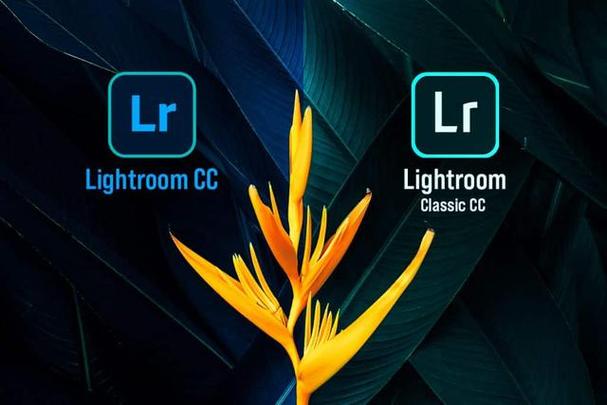
| 功能 | 免费版 (Lightroom for Mobile) | 付费版 (Lightroom Classic / Creative Cloud Photography Plan) |
|---|---|---|
| 编辑功能 | ✅ 所有核心编辑工具(基本调整、HSL、曲线、预设等)均可使用。 | ✅ 功能完全相同,且在桌面端有更精细的控制。 |
| 云存储 | 免费提供 1GB 的云存储空间,用于同步你的照片和编辑设置。 | 无固定云存储,Lightroom Classic 主要依赖本地硬盘进行管理,同步功能较弱。 |
| 组织与管理 | ✅ 图库、收藏夹、关键词等云同步功能齐全。 | ✅ 功能更强大,但主要基于本地文件夹,与云端联动不如移动版方便。 |
| 高级功能 | ❌ 无法使用:在手机或电脑上直接拍摄 Raw 格式照片。 | ✅ 可以使用:在支持的相机和手机上直接拍摄 Raw (DNG) 格式,并进行专业处理。 |
| 设备使用 | 主要用于手机和平板,管理云端照片。 | 主要用于桌面电脑,处理大量本地照片和视频。 |
| 价格 | 完全免费。 | 需要订阅 Adobe Creative Cloud Photography Plan(包含 Photoshop 和 Lightroom Classic),约 148元/月。 |
- 如果你只是想在手机上处理 JPEG 照片、使用预设和基本工具,并进行跨设备同步,那么免费版 Lightroom for Android 已经完全足够,且非常强大。
- 如果你是专业摄影师,需要处理大量的 Raw 格式文件,并且主要在电脑上进行工作,那么你需要订阅付费版。
实用技巧与注意事项
- 善用“复制”和“粘贴设置”:编辑完一张照片后,可以长按编辑面板顶部的“预设”图标,选择“复制设置”,然后去另一张照片上长按,选择“粘贴设置”,这样可以快速统一多张照片的风格。
- 先调基本,后调颜色:一个常见的编辑顺序是:先在“光”面板调整曝光、对比度、高光、阴影,让画面明暗关系正常;再到“颜色”面板进行色彩调整。
- 小心使用“清晰度”和“纹理”:这两个工具很强大,但用多了容易让照片看起来不自然,出现“油腻感”或“塑料感”,建议少量、多次调整。
- 注意版权问题:如果你在网上下载的预设是付费的,请尊重原作者的劳动,不要随意分享,免费预设也最好用于个人学习或非商业用途。
- 备份原始照片:虽然 Lightroom 是非破坏性编辑,但为了安全起见,最好还是将手机里的原始照片(特别是重要的 Raw 文件)定期备份到电脑或云端。
Lightroom for Android 是安卓平台上最顶尖的免费照片编辑 App 之一,无论你是摄影新手还是进阶用户,它都能为你提供专业级的编辑体验,让你的手机照片焕然一新。
(图片来源网络,侵删)


