


请根据你的电脑操作系统(Windows 10/11 或 macOS)选择对应的解决方案。
(图片来源网络,侵删)
对于 Windows 10 / 11 用户
第一步:检查最基本的问题(快捷键)
-
检查输入法切换快捷键:不小心按到了快捷键是导致输入法消失最常见的原因。
- 默认快捷键:按键盘上的
Win+空格键,这可以在已安装的输入法之间快速切换。 - 尝试其他组合:如果你的快捷键被修改过,可以尝试
Ctrl+Shift或Alt+Shift。
- 默认快捷键:按键盘上的
-
检查语言栏是否被隐藏:
- 右键点击任务栏的空白处。
- 在弹出的菜单中,确保“任务栏设置”是选中的。
- 在设置窗口中,找到“任务栏角落”或“任务栏行为”区域。
- 确保“任务栏图标”或“输入指示器”的开关是打开状态。
第二步:检查语言设置
-
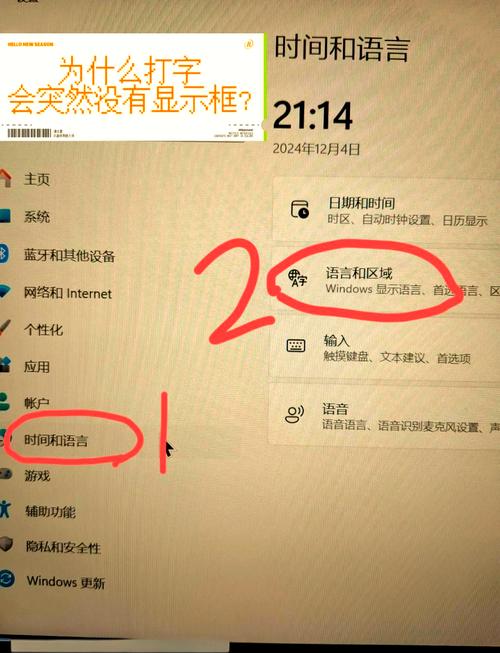
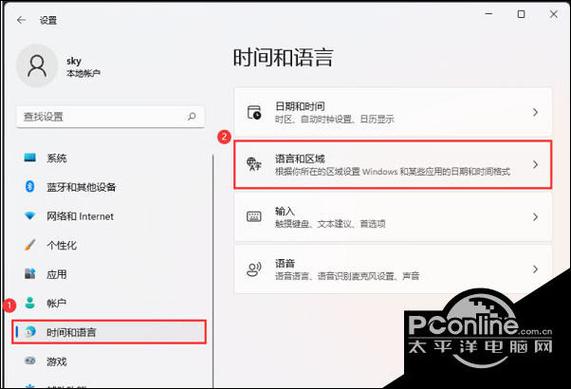
打开语言设置:
- 按
Win+I打开“设置”。 - 选择“时间和语言”。
- 在左侧菜单中点击“语言和区域”。
- 按
-
确保中文语言包已安装:
 (图片来源网络,侵删)
- 在“首选语言”列表中,确保“中文(简体,中国)”或类似的语言在顶部。
- 如果没有,请点击“添加语言”,搜索并添加“中文(简体,中国)”。
-
确保中文语言下有“微软拼音”或“微软五笔”:
- 点击“中文(简体,中国)”旁边的“三个点” > “语言选项”。
- 向下滚动到“键盘”区域,确保至少有一个中文输入法(如“微软拼音”或“微软五笔”)是已启用状态,如果没有,点击“添加键盘”进行添加。
-
检查默认输入法:
- 在“语言选项”页面,找到“默认输入法”的下拉菜单。
- 将其设置为你的首选中文输入法(微软拼音”)。
第三步:检查系统服务和运行程序
-
重启“TextInput”服务:
- 按
Win+R打开“运行”对话框。 - 输入
services.msc并回车,打开服务管理器。 - 在服务列表中找到 “Windows Text Input Service” (或类似名称的服务)。
- 右键点击它,选择“重新启动”,如果它没有运行,就选择“启动”。
- 按
-
检查系统托盘图标:
 (图片来源网络,侵删)
- 点击任务栏右下角的通知中心(或右下角的图标区域)。
- 查看是否有输入法的图标,如果没有,可能需要手动调出。
- 右键点击任务栏空白处 > “任务栏设置” > 在“任务栏图标”下,确保“输入指示器”的开关是打开的。
第四步:使用疑难解答
Windows 自带了疑难解答工具,可以自动检测并修复一些常见问题。
- 打开“设置” > “系统” > “疑难解答” > “其他疑难解答”。
- 找到并运行“键盘”和“输入法”相关的疑难解答。
第五步:检查是否安装了第三方输入法
如果你安装了搜狗、百度、QQ 等第三方输入法,它们有时会和系统输入法冲突。
- 临时解决方案:暂时卸载第三方输入法,看看系统输入法是否恢复。
- 长期解决方案:如果你习惯使用第三方输入法,请确保它是最新版本,或者尝试重新安装。
第六步:最后的手段
如果以上方法都无效,可以尝试:
- 重启电脑:这是解决很多临时性问题的万能钥匙。
- 系统还原:如果问题是最近才出现的,可以考虑将系统还原到之前正常工作的一个时间点。
- 重置或重装系统:作为最后的解决方案,这会清除所有个人设置和安装的软件,请谨慎操作。
对于 macOS 用户
第一步:检查基本设置
-
检查输入法切换快捷键:
- 默认快捷键是
Control+空格键,用于在输入法之间切换,试试看。 - 如果不行,可以进入设置检查快捷键。
- 默认快捷键是
-
检查菜单栏中的输入法图标:
- 看看屏幕右上角的菜单栏(Wi-Fi、电池图标旁边)有没有一个像“中”或“拼”的图标。
- 如果没有,可能是被隐藏了。
第二步:进入系统设置检查
- 打开“系统设置”(System Settings)。
- 在左侧边栏中找到并点击“键盘”(Keyboard)。
- 在右侧窗口中,点击“输入法”(Input Sources)选项卡。
- 确保中文输入法已添加:
- 检查“已安装的输入法”列表中,是否包含中文输入法,如“简体中文 - 拼音”或“简体中文 - 五笔型”。
- 如果没有,点击“+”号,在列表中找到“中文(简体)”,然后选择你想要的输入法(如拼音)并点击“添加”。
- 检查自动切换功能:
- 确保“在输入源之间自动切换”这个选项是开启的,这样当你选中一个文本框并开始打字时,系统会自动切换到中文输入法。
- 检查菜单栏显示:
- 确保“显示输入法菜单于菜单栏”这个选项是开启的,这样输入法图标就会出现在右上角。
第三步:检查输入法
-
重启输入法:
- 点击菜单栏的输入法图标。
- 在弹出的菜单中,按住
Option键,你会发现“退出输入法”这个选项。 - 点击它,然后再次点击输入法图标重新加载。
-
重新添加输入法:
有时输入法文件可能损坏,可以尝试在“系统设置” > “键盘” > “输入法”中,先删除现有的中文输入法,然后重新添加一个。
第四步:其他检查
- 检查应用程序:
问题是否只在某个特定的应用程序中出现(Word 或某个浏览器)?如果是,可能是该软件的 Bug,尝试重启该软件。
- 重启电脑:和 Windows 一样,重启能解决大部分临时性故障。
| 问题类型 | Windows 解决方案 | macOS 解决方案 |
|---|---|---|
| 最常见原因 | 按错快捷键 (Win+空格) 或语言栏隐藏 |
按错快捷键 (Control+空格) 或菜单栏图标隐藏 |
| 核心设置 | 检查“设置” > “时间和语言” > “语言和区域” | 检查“系统设置” > “键盘” > “输入法” |
| 服务/进程 | 重启 Windows Text Input Service 服务 |
重启输入法(按住 Option 键点击图标) |
| 第三方软件 | 暂时卸载或更新第三方输入法 | 暂时卸载或更新第三方输入法 |
| 万能方法 | 重启电脑 | 重启电脑 |
希望这些步骤能帮你解决问题!如果问题依然存在,请告诉我你的操作系统(Win10/11/macOS)以及你已经尝试过的方法,我可以提供更具体的帮助。


