


使用操作系统自带的设置(最推荐、最简单)
这是最直接、最安全的方法,适用于绝大多数情况。
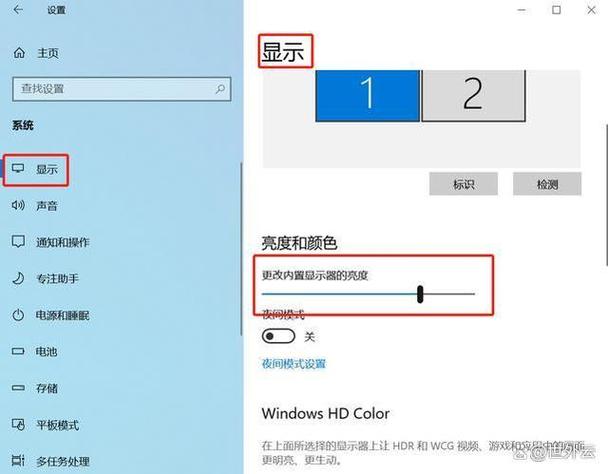
对于 Windows 用户
-
打开“设置”:
- 可以按下键盘上的
Win + I快捷键。 - 或者点击“开始”菜单,然后点击齿轮状的“设置”图标。
- 可以按下键盘上的
-
进入“系统”设置:
在设置窗口中,点击“系统”。
-
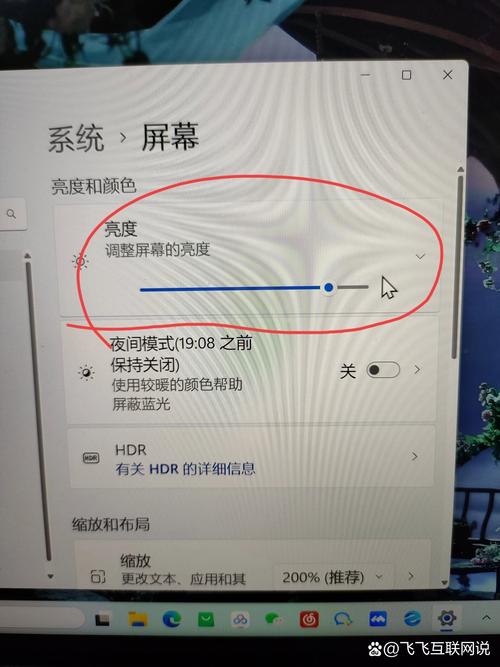
找到“电源和电池”选项:
 (图片来源网络,侵删)
在左侧菜单中,点击“电源和电池”。
-
调整屏幕关闭时间:
- 你会看到“屏幕和睡眠”的设置。
- 在“在使用电池电源时,我的设备在以下时间后关闭”下拉菜单中,选择“从不”。
- 在“在接通电源时,我的设备在以下时间后关闭”下拉菜单中,也选择“从不”。
注意:Windows 11 和 Windows 10 的路径和界面名称可能略有不同,但核心选项(“电源和睡眠”或“电源和电池”)是一致的。
对于 macOS 用户
-
打开“系统设置”:
 (图片来源网络,侵删)
点击屏幕左上角的苹果菜单 ,然后选择“系统设置”。
-
进入“锁定屏幕”设置:
在左侧边栏中,向下滑动并点击“锁定屏幕”。
-
调整“显示器关闭”时间:
- 找到“如果以下时间内没有活动”选项。
- 在旁边的下拉菜单中,选择“永不”。
通过修改注册表(高级 Windows 用户)
如果你发现即使设置了“从不”,屏幕在某些情况下(比如播放视频时)还是会因为节能策略而关闭,可以尝试修改注册表来彻底禁用。
⚠️ 警告:修改注册表有风险,操作前请务必小心,并建议先备份注册表。
-
打开注册表编辑器:
- 按下键盘上的
Win + R键,输入regedit,然后按回车。 - 如果出现“用户账户控制”提示,点击“是”。
- 按下键盘上的
-
找到目标键值:
- 在左侧的导航栏中,依次展开以下路径:
HKEY_LOCAL_MACHINE\SYSTEM\CurrentControlSet\Control\Power\PowerSettings\7516b95f-f776-4464-8c53-06167f40cc99
- 在左侧的导航栏中,依次展开以下路径:
-
修改注册表值:
- 在右侧窗口中,找到名为
Attributes的 DWORD (32 位) 值。 - 双击
Attributes,将其数值数据从1修改为2。 - 点击“确定”。
- 在右侧窗口中,找到名为
-
重启电脑:
修改完成后,重启电脑使设置生效。
这个方法会强制系统忽略节能计划中关于屏幕关闭的设置。
使用第三方软件
如果你需要更灵活的控制,比如在特定程序运行时保持屏幕开启,或者根据时间自动调整,可以使用第三方软件。
-
Caffeine (macOS 经典工具)
这是一款非常小巧的免费软件,运行后,它会在菜单栏放一个咖啡杯图标,点击一下,咖啡杯就会“满上”,屏幕就不会进入睡眠状态,再次点击即可恢复。
-
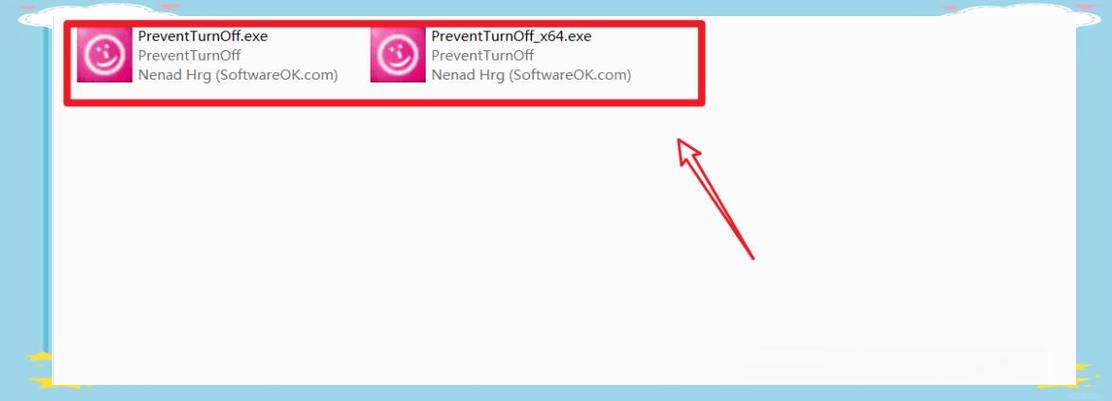
Insomnia (Windows)
一款免费的 Windows 小工具,功能类似 Caffeine,运行后,它会阻止系统进入睡眠模式、关闭屏幕或锁定电脑。
-
Anither (Windows)
另一款功能丰富的免费工具,不仅可以阻止屏幕关闭,还可以防止电脑休眠,并且可以设置定时任务。
-
高级电源计划编辑器 (Windows)
- 对于高级用户,可以使用 Windows 内置的
powercfg.cpl来创建自定义的电源计划,并进行更细致的调整。
- 对于高级用户,可以使用 Windows 内置的
常见问题解答
问:我只想让某个程序(比如视频播放器或演示文稿)运行时屏幕不黑,其他时候正常,怎么办?
- 答:这通常需要更高级的自动化工具,Windows 上的 AutoHotkey,你可以编写一个简单的脚本,检测特定程序窗口是否存在,如果存在,就通过模拟按键或调用系统API来阻止屏幕关闭,对于普通用户来说,使用方法二(修改注册表)是最简单的一劳永逸的解决方案。
问:我设置了“从不”,但为什么看视频时屏幕还是会黑?
- 答:这可能是显卡驱动或媒体播放器的节能功能导致的,可以尝试:
- 更新你的显卡驱动(NVIDIA / AMD / Intel)。
- 在视频播放器的设置中,关闭“硬件加速”或“节能”相关的选项。
- 使用方法二修改注册表,这是最根本的解决办法。
问:有没有不推荐的方法?
- 答:不建议使用物理方法,比如用东西压住鼠标或键盘按键,这种方法不可靠,容易误操作,并且不能阻止系统进入休眠状态(只是阻止了屏幕锁定的第一步)。
| 方法 | 优点 | 缺点 | 适用人群 |
|---|---|---|---|
| 系统设置 | 最简单、最安全、最推荐 | 功能单一 | 所有用户 |
| 修改注册表 | 一劳永逸,效果最彻底 | 有风险,操作复杂 | 高级 Windows 用户 |
| 第三方软件 | 灵活,可定制性强 | 需要额外安装,可能存在安全风险 | 需要特殊功能的用户 |
对于绝大多数人来说,首选方法一:使用操作系统自带的设置,这已经足够满足日常需求了。


