


第一步:保持冷静,仔细观察屏幕
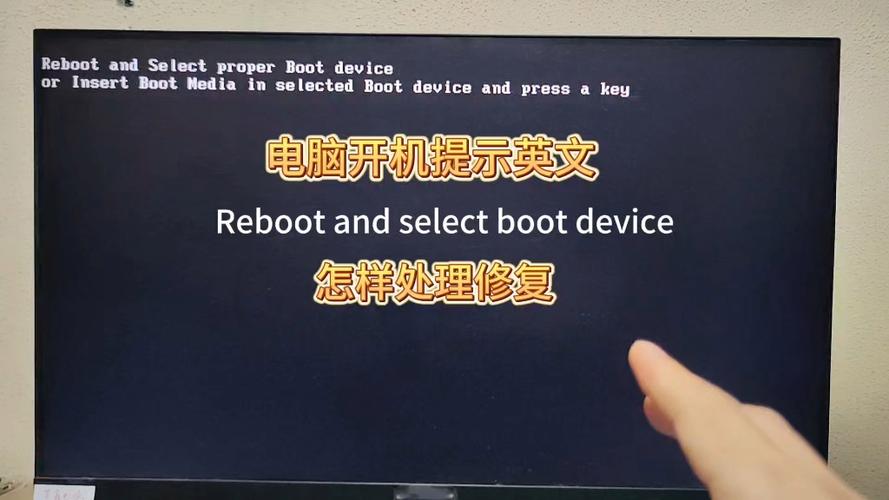
这是最重要的一步,屏幕上的英文信息是解决问题的关键,请仔细阅读并记录下以下几点:
(图片来源网络,侵删)
- 错误代码或信息内容:屏幕上具体写了什么?是 "Boot Device Not Found",还是 "NTLDR is Missing"?或者是 "0xc000000e" 这样的十六进制代码?
- 出现提示的位置:是刚开机就出现,还是在出现 Windows Logo 之前或之后出现?
- 是否有按键提示:屏幕上是否有类似 "Press F2 for Setup", "Press F12 for Boot Menu" 之类的提示?
第二步:根据不同类型的英文提示进行排查
我将常见的开机英文提示分为几大类,并给出相应的解决方案。
启动设备相关问题(最常见)
这类问题通常表示电脑找不到操作系统所在的硬盘。
常见提示信息:
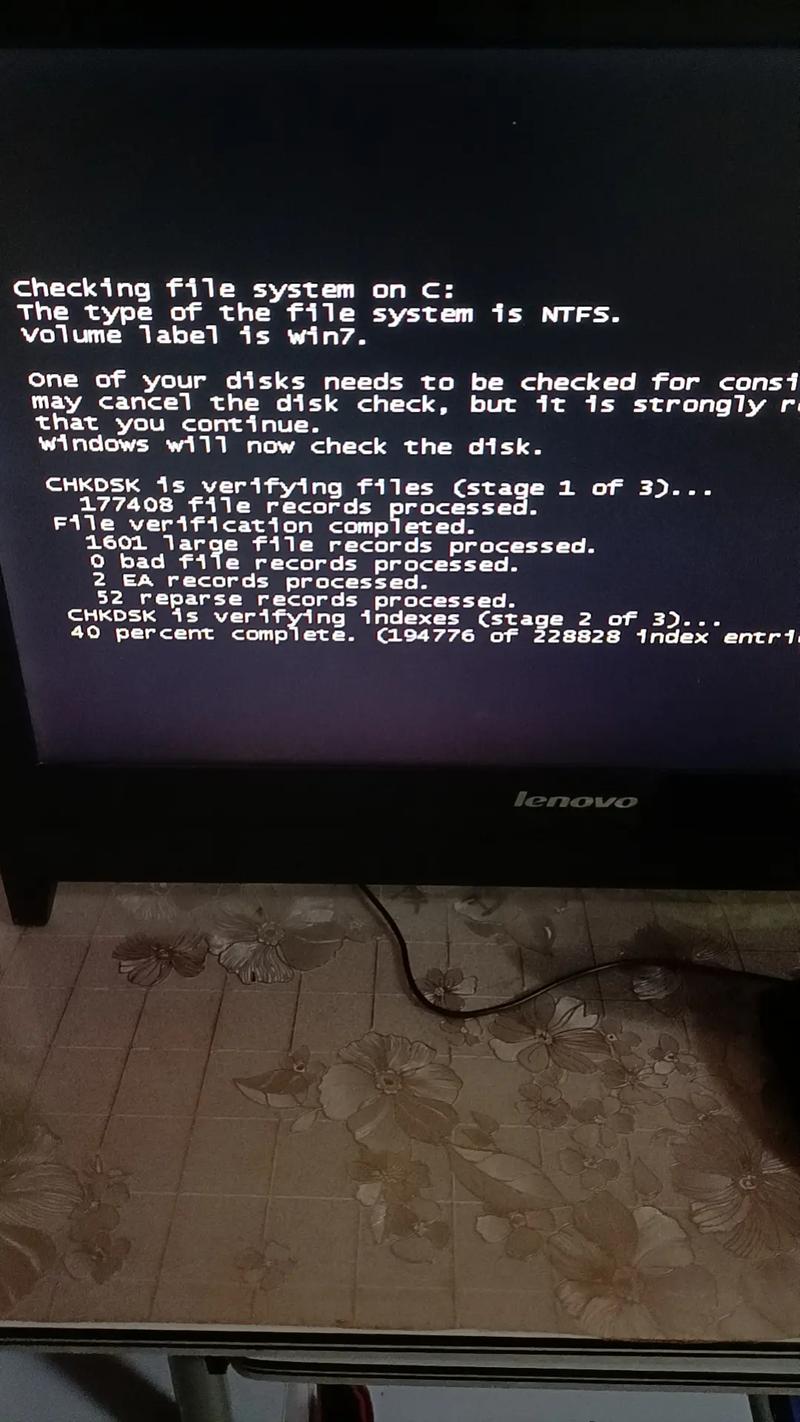
Boot Device Not Found(启动设备未找到)No bootable device(没有可启动的设备)Reboot and Select proper Boot device(重启并选择正确的启动设备)Missing operating system(缺少操作系统)0xc000000e/0xc00000f(Windows 启动管理器错误)
可能原因及解决方案:
(图片来源网络,侵删)
-
硬盘连接松动或损坏(可能性最高)
- 原因:笔记本电脑在颠簸或老化后,内部硬盘(尤其是固态硬盘SSD或机械硬盘HDD)的数据线或接口可能松动。
- 解决方法:
- 简单方法:如果电脑是可拆卸后盖的,可以尝试关机断电后,打开后盖,重新插拔一下硬盘的数据线和电源线,如果不懂操作,可以跳到下一步。
- 安全模式:尝试进入安全模式,开机时反复按
F8或Shift + F8(不同品牌电脑可能不同),看是否能进入“高级启动选项”,然后选择“启动修复”或“安全模式”。 - PE工具盘:制作一个U盘PE启动盘(如微PE),从U盘启动,进入PE系统后,检查“我的电脑”里是否能看到你的C盘,如果能看到,说明硬盘没问题,可能是系统引导文件损坏,如果看不到,很可能是硬盘物理损坏或接触不良。
-
BIOS/UEFI 设置错误
- 原因:电脑的启动顺序被修改了,导致它优先从没有安装系统的设备(如U盘、光驱)启动。
- 解决方法:
- 重启进入BIOS/UEFI:开机时,根据屏幕提示(通常是
Del,F2,F10,Esc键)进入BIOS/UEFI设置界面。 - 检查启动顺序:在BIOS中找到 "Boot" 或 "启动" 选项。
- 修改设置:确保你的硬盘(通常显示为
Kingston或SanDisk等品牌名,或者Windows Boot Manager)是第一启动项,如果不是,选中它,然后使用 或F5/F6键将其移到最顶端。 - 保存并退出:按
F10保存设置并退出,然后电脑会自动重启。
- 重启进入BIOS/UEFI:开机时,根据屏幕提示(通常是
-
系统引导文件损坏
- 原因:Windows 系统的核心启动文件被破坏。
- 解决方法:
- 使用 PE工具盘 启动电脑。
- 在PE系统中,运行系统工具,如 Windows Boot Genius 或 DiskGenius 等软件来修复引导。
- 或者,在PE系统下,尝试通过命令提示符运行
bootrec /fixmbr,bootrec /fixboot,bootrec /rebuildbcd等命令来重建引导。
系统文件或启动加载器问题
这类问题通常与操作系统本身有关。
(图片来源网络,侵删)
常见提示信息:
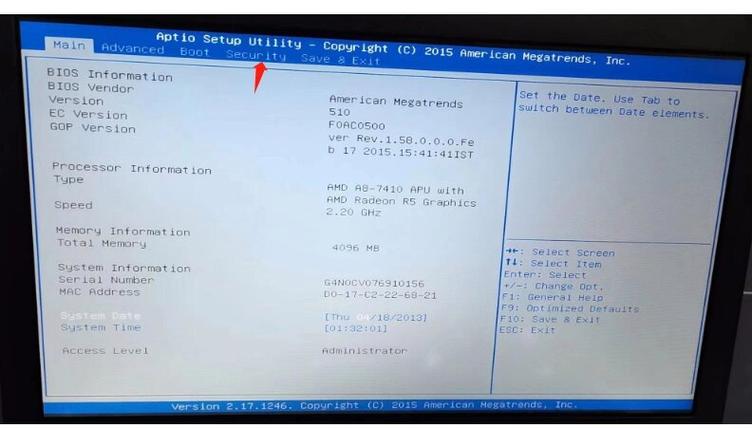
NTLDR is missing(缺少NTLDR,多见于旧版系统)BOOTMGR is missing(缺少启动管理器,Windows Vista及以上系统)Blue Screen of Death (BSOD)(蓝屏死机,会有一串英文错误代码,如IRQL_NOT_LESS_OR_EQUAL)
可能原因及解决方案:
-
系统文件损坏
- 原因:病毒感染、非正常关机、硬盘坏道等都可能导致系统文件损坏。
- 解决方法:
- 系统修复:如果可以进入安全模式,在“命令提示符(管理员)”中运行
sfc /scannow命令,让系统自动扫描并修复受损文件。 - 重装系统:
sfc无法修复,或者根本进不了系统,最彻底的办法就是备份数据后重装系统。
- 系统修复:如果可以进入安全模式,在“命令提示符(管理员)”中运行
-
蓝屏错误
- 原因:硬件驱动不兼容、内存问题、系统文件错误等。
- 解决方法:
- 记下错误代码:蓝屏时记下
STOP:后面的代码(如0x000000F4)。 - 重启进入安全模式:尝试在安全模式下卸载最近安装的软件或驱动。
- 检查内存:使用
Windows 内存诊断工具检查内存条是否故障。 - 重装系统:如果蓝屏频繁出现,且无法找到原因,重装系统是最终的解决方案。
- 记下错误代码:蓝屏时记下
硬件自检相关提示
这类提示通常出现在开机画面的最开始阶段,由主板BIOS/UEFI显示。
常见提示信息:
Press F2 to enter SETUP(按F2进入设置)Press <DEL> to enter EFI BIOS(按DEL键进入EFI BIOS)Memory test fail(内存测试失败)CMOS Checksum Error(CMOS校验错误)
可能原因及解决方案:
-
正常提示
- 处理:如果你只是想正常开机,直接按电源键或等待几秒钟,电脑就会跳过这个提示继续启动,如果你想修改BIOS设置,再按提示的按键进入。
-
硬件故障提示
Memory test fail(内存测试失败):- 原因:内存条接触不良或损坏。
- 解决:关机断电,打开后盖,取下内存条,用橡皮擦擦拭金手指部分,然后重新插回,如果有多根内存条,可以只插一根试试,确定是哪根的问题。
CMOS Checksum Error(CMOS校验错误):- 原因:主板电池没电了,导致BIOS设置丢失。
- 解决:更换主板上的纽扣电池(CR2032),成本很低,自己更换也很简单。
第三步:如果以上方法都无效,怎么办?
- 寻求专业帮助:如果你不熟悉电脑硬件操作,或者尝试了所有方法都无法解决,请不要强行拆机或反复尝试,将电脑送到专业的电脑维修店,让他们来处理。
- 数据备份:如果电脑还能勉强进入系统或PE模式,第一件事是备份重要数据!使用U盘移动硬盘等,把照片、文档、资料等拷贝出来,避免因重装系统或硬件维修导致数据丢失。
总结排查流程
- 看提示:记下屏幕上的英文信息。
- 重启进BIOS:检查启动顺序是否正确,硬盘是否被识别。
- 尝试修复:根据提示,尝试进入安全模式或使用PE工具盘进行修复。
- 考虑硬件:怀疑是硬盘或内存问题时,进行相应检查或更换。
- 终极方案:备份数据,准备重装系统。
- 寻求外援:自己无法解决,找专业人士。
希望这份详细的指南能帮助你解决问题!如果方便的话,可以把你看到的英文提示发给我,我可以给你更精确的建议。


