


- 准备阶段(在安卓手机上操作)
- 迁移阶段(设置新 iPhone)
- 适应与优化阶段(在新 iPhone 上使用)
第一阶段:准备阶段(在安卓手机上)
这是最关键的一步,准备得越充分,后续迁移就越顺利。
(图片来源网络,侵删)
备份!备份!备份!
这是最重要的事情,没有之一!它可以防止你丢失任何珍贵数据。
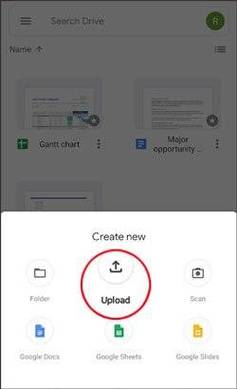
- 安卓数据备份:
- 云端备份: 进入
设置 > Google > 备份,确保“备份到 Google 云端硬盘”的开关是打开的,然后点击“立即备份”,这会备份你的应用数据、联系人、设备设置等。 - 照片和视频: 确保你已经在使用 Google 相册,打开 Google 相册 App,检查所有照片是否都已同步完成(通常会有一个“所有照片均已备份”的提示),你也可以将重要照片手动传到电脑或移动硬盘。
- 联系人: 如果联系人主要存在 Google 账户里,那么它们会自动同步,你可以打开
联系人App,点击菜单,选择“账户”,确保 Google 账户的“同步联系人”是开启的。 - WhatsApp 等聊天记录: WhatsApp 有独立的迁移工具,在 WhatsApp 的
设置 > 聊天 > 聊天记录迁移中,选择“将聊天记录迁移到 iPhone”,按照提示将聊天记录备份到你的安卓手机本地存储。
- 云端备份: 进入
处理重要账户和应用
- 解除绑定: 如果你的安卓手机与某些智能设备(如智能手表、手环、蓝牙耳机、智能家居)绑定,请先在对应设备的 App 中解除绑定。
- 应用内数据: 对于一些重要的应用(如游戏、笔记、金融 App),最好先在应用内检查是否有“导出数据”或“账户同步”功能,并确保它们已同步到云端。
- 注销账户(可选): 如果你非常注重隐私,可以在某些应用的设置中退出登录。
检查文件
- 将下载到手机里的重要文件(如文档、安装包、音乐等)通过数据线、微信/QQ文件传输助手、或云盘(如百度网盘)等方式,转移到电脑或云端。
第二阶段:迁移阶段(设置新 iPhone)
拿出你的新 iPhone,我们来开始设置!
开机与“快速开始”
这是苹果官方提供的、最方便的迁移方式,需要两部手机都开机并靠近。
- 打开你的新 iPhone,它会自动进入“快速开始”界面,并显示一个动画。
- 将你的旧安卓手机(或另一部 iPhone)的摄像头对准这个动画,直到提示“配对成功”。
- 在旧手机上输入你的 iPhone 的锁屏密码。
- 按照屏幕提示,在新 iPhone 上设置面容 ID/触控 ID。
- 关键一步:数据迁移选项
- 你会看到“从安卓设备转移数据”的选项,点击它。
- 你的安卓手机上会显示一个 6 位或 10 位的代码,在 iPhone 上输入这个代码以建立安全连接。
- 选择你想转移的内容,
- 通讯录、信息历史记录、相机照片和视频、Web 浏览器、邮件帐户、日历、壁纸
- WhatsApp 聊天记录(前提你在安卓上已经备份好了)
- 选择如何传输数据:
- 直接传输: 两部手机用数据线直连,速度最快,适合数据量大的情况。
- 通过 Wi-Fi 传输: 速度较慢,但更方便,无需数据线。
- 等待传输完成,这个过程可能需要几分钟到几小时,具体取决于数据量,请确保两部手机电量充足,并连接到稳定的 Wi-Fi 网络。
快速开始”失败了怎么办?
- 手动设置: 如果无法使用“快速开始”,就按照 iPhone 的初始设置流程一步步来,选择“不使用 Apple ID 或不设置旧设备”来手动设置。
- 后续手动迁移数据:
- 通讯录: 将安卓手机的联系人
.vcf文件通过邮件或微信发送给自己,然后在 iPhone 的“通讯录”App 中打开并导入。 - 照片和视频: 使用 Google 相册 App,登录你的 Google 账户,然后选择“下载全部”到你的 iPhone。
- 日历和邮件: 在 iPhone 的“日历”或“邮件”App 中,手动添加你的 Google 账户,开启同步即可。
- WhatsApp: 在 iPhone 上安装 WhatsApp,登录你的账号,在应用内会提示你从安卓设备恢复聊天记录(前提你在安卓上已经备份好了)。
- 通讯录: 将安卓手机的联系人
第三阶段:适应与优化阶段(在新 iPhone 上)
恭喜你,数据已经迁移过来了!现在是最需要耐心的时候,因为你需要适应 iOS 的生态。
(图片来源网络,侵删)
熟悉核心操作差异
- 返回手势: 苹果取消了虚拟的“返回”按钮,从屏幕边缘向内滑动是返回上一级或关闭侧边栏/通知中心,从屏幕底部向上轻扫并暂停是返回主屏幕(类似安卓的 Home 键)。
- 应用管理: iOS 没有“应用抽屉”,所有 App 都在主屏幕上,长按 App 图标可以调出菜单,选择“删除 App”是完全卸载(安卓通常是“卸载更新”或“禁用”)。
- 通知中心: 从屏幕右上角向左下滑动,可以快速查看所有通知。
- 控制中心: 从屏幕右上角向下滑动(在带“刘海”或“灵动岛”的机型上)或从屏幕右下角向上滑动(在带 Home 键的机型上),可以快速调节常用设置(如 Wi-Fi、蓝牙、亮度、手电筒等)。
重新安装应用
- 苹果应用商店和安卓应用商店是分开的,你需要在 iPhone 的 App Store 中重新下载你需要的应用。
- 好消息: 如果你使用 Google 账户登录了应用,很多应用(如 Chrome、YouTube、Gmail)的数据(如书签、观看历史、邮件)会自动同步过来。
设置 Apple ID 和生态系统
- Apple ID: 这是你在苹果世界的“身份证”,用于下载应用、iCloud 云服务、Apple Pay 等,如果你没有,现在就注册一个。
- iCloud: 这是苹果的云服务,在
设置 > [你的姓名] > iCloud中,你可以开启“照片”、“通讯录”、“备忘录”、“提醒事项”等同步。强烈建议开启“iCloud 云备份”,以后你的 iPhone 备份都会自动上传到云端。 - 家人共享(可选): 如果你和家人都有苹果设备,可以开启“家人共享”,共享 App、订阅、照片等。
找到替代应用
一些你在安卓上常用的 App,在 iOS 上可能有更好的替代品。
| 安卓常用 App | iOS 优秀替代品 |
|---|---|
| 文件管理器 | Files (苹果自带)、Documents by Readdle |
| 输入法 (搜狗/百度) | Gboard (Google 键盘)、搜狗输入法、百度输入法 |
| 浏览器 | Chrome、Safari (苹果自带,性能和省电极佳) |
| 音乐播放器 | Apple Music (苹果自带,与系统深度集成)、QQ音乐、网易云音乐 |
| 视频播放器 | Infuse (付费,功能强大)、nPlayer (付费)、VLC (免费开源) |
| 下载工具 | Documents by Readdle、iDownloader |
| 扫码/翻译 | 相机 App (自带)、Google 翻译 |
常见问题与技巧
- 如何实现文件传输?
- AirDrop (隔空投送): 苹果设备之间最快的方式,在控制中心长按网络模块,打开 AirDrop,选择“仅联系人”或“对所有人开放”。
- 微信/QQ文件传输助手: 最通用、最方便的方式,不依赖网络环境。
- 云盘: Google Drive, Dropbox, OneDrive, 百度网盘等。
- 如何设置主屏幕布局?
长按主屏幕上的 App,可以拖动、创建文件夹,或者点击左上角的“+”号添加“小组件”(Widget),让你的主屏幕更个性化。
- 安卓的“返回键”去哪了?
- 记住那个核心手势:从屏幕边缘向内滑动,这几乎可以替代安卓的所有返回操作。
- 应用没有“卸载”选项?
长按 App 图标,点击“移除 App”,然后确认“删除 App”,这是完全卸载。
心态调整
- 接受不同: iOS 和安卓是两种完全不同的哲学,不要用安卓的思维去苛求 iOS,也不要用 iOS 的标准去贬低安卓,它们各有优劣。
- 给自己时间: 适应新系统需要一周甚至更久,多探索,多尝试,你会发现很多 iOS 独有的便捷之处。
- 享受生态: 一旦你习惯了 iPhone、iPad、Mac、Apple Watch 之间的无缝协作,你才能真正体验到苹果生态的魅力。
祝你使用愉快!欢迎来到 iOS 的新世界!
(图片来源网络,侵删)


