


第一步:检查物理连接和电源(最基础)
这是最常见的原因,也是最先要检查的。
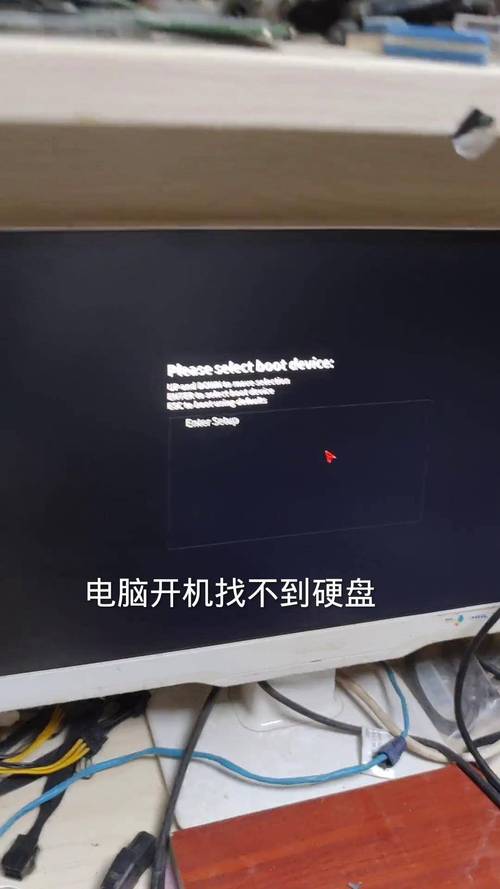
(图片来源网络,侵删)
-
重新插拔:
- 将移动硬盘的数据线从电脑和硬盘盒上拔下来,等待10秒钟,再重新插紧,确保两端都插到位,没有松动。
- 如果使用的是台式机,建议换一个USB接口,优先使用机箱后面直接连接主板的USB接口,而不是机箱前置的USB接口,因为后置接口供电更稳定。
-
检查电源:
- 对于需要独立供电的硬盘盒:确保硬盘盒的电源线已经连接好,并且电源适配器(变压器)已插上电源插座,检查电源适配器上的指示灯是否亮起。
- 对于不需要独立供电的硬盘盒:尝试换一个供电能力更强的USB接口,有些前置USB口或笔记本USB口供电不足,无法带动硬盘启动,可以尝试换到台式机后置的USB口,或者使用一个有外接电源的USB Hub。
-
检查硬盘本身:
当你通电并连接数据线后,仔细听硬盘盒内部是否有马达转动的声音(轻微的“嗡嗡”声)或硬盘盘片转动的声音,如果完全没有声音,且指示灯不亮,很可能是硬盘盒或硬盘本身硬件故障。
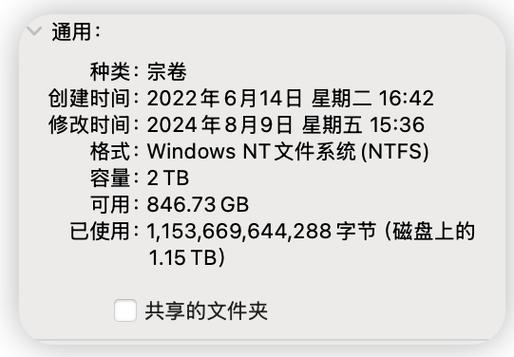 (图片来源网络,侵删)
第二步:检查电脑端的设置和驱动
如果物理连接正常,问题可能出在电脑上。
-
检查“设备管理器”:
- 在Windows搜索栏输入“设备管理器”并打开。
- 展开“磁盘驱动器”类别。
- 查看你的移动硬盘是否出现在列表中,它可能显示为“带有问号的设备”或“带有感叹号的设备”。
- 如果看到它,右键点击它,选择“更新驱动程序” -> “自动搜索驱动程序”。
- 如果上面有黄色感叹号,右键点击,选择“卸载设备”,然后拔掉硬盘,重新插上,让系统自动重新识别。
-
检查“磁盘管理”:
- 在Windows搜索栏输入“磁盘管理”并打开。
- 等待它加载完毕,在右侧的列表中,查看你的移动硬盘是否出现。
- 能看到硬盘,但没有分配盘符。
- 右键点击该硬盘的“未分配”区域或分区,选择“新建简单卷”,然后按照向导完成分配盘符和格式化的操作。
- 能看到硬盘,但显示为“没有初始化”。
- 警告:此操作会清空硬盘所有数据!请先确认硬盘内没有重要文件。
- 右键点击该磁盘,选择“初始化磁盘”,选择MBR或GPT(通常选择MBR兼容性更好),然后右键点击新创建的分区,选择“新建简单卷”来分配盘符。
- 在磁盘管理中完全看不到硬盘。
这说明系统可能根本没有检测到硬盘硬件,问题可能更偏向于硬件连接、驱动或硬盘盒故障,请回到第一步检查,或者尝试换一台电脑测试。
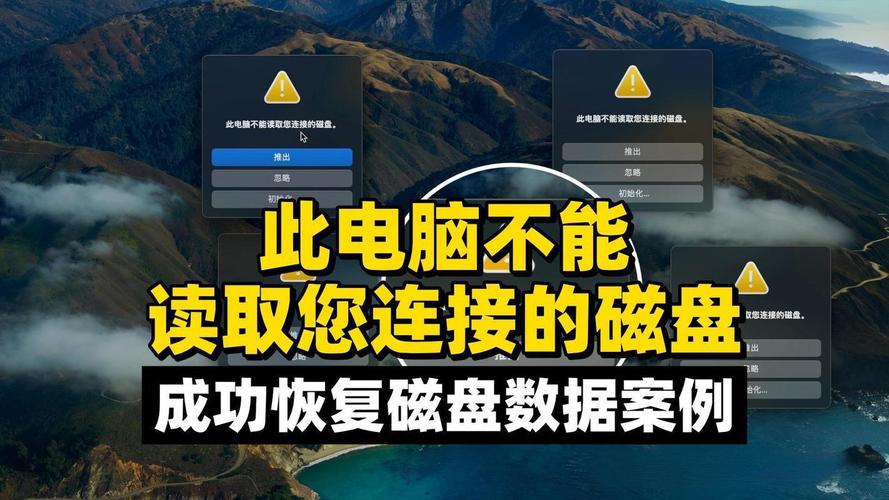 (图片来源网络,侵删)
-
检查“此电脑”/“我的电脑”:
打开“此电脑”,看是否能找到移动硬盘的盘符,如果能看到但无法访问,可能是文件系统损坏(见第五步)。
第三步:检查移动硬盘本身
-
换一台电脑测试:
- 这是最有效的判断方法之一,将你的移动硬盘连接到另一台电脑(朋友的电脑、家里的笔记本等)。
- 如果能被识别:说明是你的第一台电脑的USB接口、系统设置或驱动有问题。
- 如果仍然无法识别:很大概率是移动硬盘(硬盘盒或内部硬盘)本身出现了硬件故障。
-
尝试更换数据线:
USB数据线是故障高发区,找一根确认是好的USB数据线(比如手机充电线)来替换,看问题是否解决。
第四步:使用专业工具排查
如果以上方法都无效,可以借助一些工具来获取更多信息。
-
使用磁盘检测工具:
- CrystalDiskInfo:可以检测硬盘的健康状态,如果硬盘状态显示为“警告”或“损耗”,说明硬盘本身可能有问题。
- DiskGenius:一款强大的磁盘分区工具,用它来扫描丢失的分区,或者尝试修复文件系统。
-
在命令提示符中进行低级检查:
- 以管理员身份打开“命令提示符”或“PowerShell”。
- 输入
diskpart并回车,进入磁盘分区工具。 - 输入
list disk并回车,查看所有磁盘,根据大小找到你的移动硬盘(通常是Disk 1或Disk 2,Disk 0是电脑主硬盘)。 - 输入
select disk X(将X替换为你的移动硬盘编号)。 - 输入
list partition查看分区情况。 - 如果没有分区,可以尝试创建,但这会丢失数据。
第五步:数据恢复与最后的手段
如果硬盘能被识别但无法访问,或者分区表损坏,你可能需要考虑数据恢复。
-
数据恢复软件:
- 如果硬盘能被系统识别(在磁盘管理中能看到),但无法访问,可以尝试使用 Recuva、EaseUS Data Recovery 等软件进行数据恢复。注意:不要往问题硬盘上写入任何新数据,以免覆盖原有文件。
-
专业数据恢复服务:
- 如果以上所有方法都失败,或者硬盘有异响、完全无法识别,很可能是硬件(硬盘盘片、磁头)损坏。此时请立即停止通电尝试,强行通电可能会造成永久性数据丢失,这种情况下,唯一的选择是寻求专业的数据恢复服务,但费用通常较高。
总结与排查思路
| 问题现象 | 可能原因 | 优先排查步骤 |
|---|---|---|
| 完全没反应,没声音,灯不亮 | 硬件故障、电源问题、数据线问题 | 检查物理连接和电源 -> 换电脑测试 |
| 能听到转动的声音,但电脑里找不到 | 系统未识别、未分配盘符、驱动问题 | 检查设备管理器和磁盘管理 -> 换USB接口 |
| 能看到盘符,但双击提示“未格式化”或“无法访问” | 文件系统损坏、分区表错误 | 在磁盘管理中初始化/新建分区(会丢失数据) -> 使用DiskGenius等工具修复 |
| 只在某台电脑上无法识别 | USB接口问题、系统问题、驱动冲突 | 换USB接口 -> 检查设备管理器 -> 换电脑测试 |
希望这个详细的指南能帮助你解决问题!如果实在无法解决,特别是怀疑硬盘硬件损坏时,为了数据安全,建议及时寻求专业帮助。


