


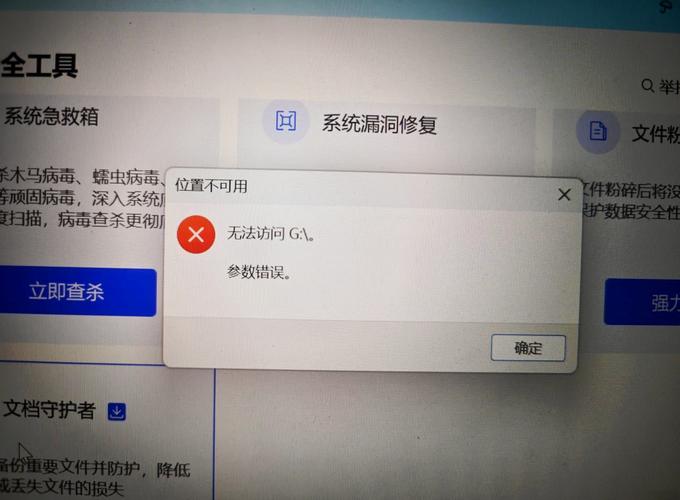
请按照以下步骤进行操作,每完成一步,就重新插拔一次移动硬盘,看看电脑是否能识别它。
(图片来源网络,侵删)
第一步:基础检查(最常见的原因)
这部分操作最简单,但往往能解决大部分问题。
-
检查物理连接:
- 重新插拔: 将移动硬盘的USB线从电脑和硬盘盒上拔下来,等待10秒钟,然后重新插紧,确保两端都连接牢固。
- 换一个USB接口: 这是最重要的一步! 不要使用机箱前置的USB接口(特别是台式机),它们供电可能不足或不稳定,请尝试使用机箱后主板直连的USB接口,这些接口供电更足、更稳定。
- 换一根数据线: 如果你的移动硬盘是可拆卸数据线的,请换一根质量好的USB数据线,劣质或损坏的数据线是导致无法识别的头号元凶,如果是一体线的硬盘,可以忽略此步。
-
检查供电:
- 对于大容量硬盘(特别是2.5寸以上): 如果你的移动硬盘需要独立供电(即带有一个电源适配器),请确保电源已正确连接并通电。
- 尝试双头USB线: 有些移动硬盘或硬盘盒的数据线有两个USB插头,一个用于数据传输,一个专门用于供电,如果只有一个插头插上没反应,请尝试将两个插头都插到电脑上。
第二步:在电脑上排查软件和系统问题
如果基础检查无效,问题可能出在电脑的软件设置上。
(图片来源网络,侵删)
-
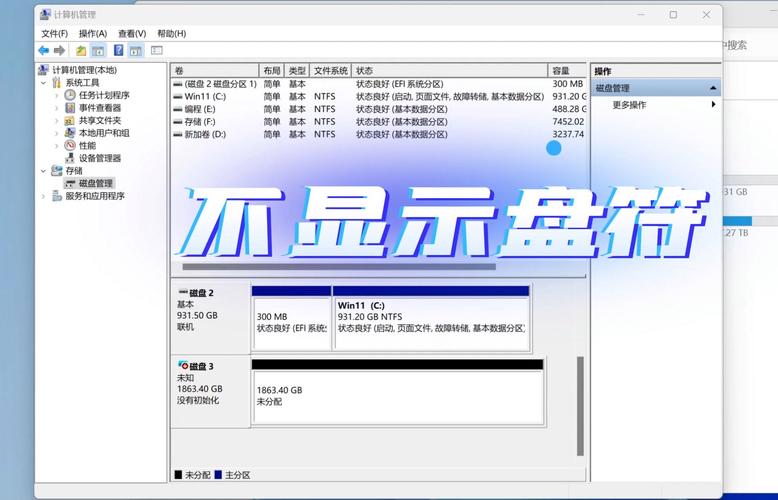
检查磁盘管理(Windows系统):
- 在键盘上按
Win + X键,然后选择“磁盘管理”。 - 打开磁盘管理后,等待系统扫描所有磁盘。
- 如果在这里看到了你的移动硬盘,但显示为“未初始化”或“没有分配驱动器号”。
- 未初始化: 这意味着硬盘分区表损坏或丢失。警告:此操作会清空硬盘所有数据! 右键点击该硬盘的灰色区域,选择“初始化磁盘”,选择MBR或GPT(通常选择MBR,除非硬盘容量大于2TB),然后点击确定。
- 没有分配驱动器号: 右键点击该硬盘下方的“未分配”区域,选择“新建简单卷”,然后按照向导完成分配一个盘符(比如G盘、H盘)即可。
- 如果在这里看到了你的移动硬盘,但显示为“脱机”。
- 右键点击该硬盘,选择“联机”。
- 如果在这里完全看不到你的移动硬盘。
那么问题可能更严重,请继续下一步。
- 在键盘上按
-
检查磁盘工具(macOS系统):
- 点击屏幕左上角的苹果菜单 > “系统设置” > “通用” > 在“存储”区域点击“管理...”。
- 或者,直接在“启动台”中打开“磁盘工具”。
- 在左侧的侧边栏中,查找你的移动硬盘。
- 如果能看到硬盘名称但显示为“未挂载”: 选中它,然后点击工具栏的“抹掉”。警告:此操作会清空硬盘所有数据! 在弹出的窗口中,设置名称(移动硬盘”),选择格式(通常是 exFAT 或 APFS,exFAT兼容性最好),然后点击“抹掉”。
- 如果完全看不到硬盘: 问题可能更严重,请继续下一步。
-
更换USB端口或电脑:
 (图片来源网络,侵删)
- 把移动硬盘拿到另一台电脑上试试。
- 如果另一台电脑能识别: 那么问题出在你原来的电脑上,可能是USB驱动、系统设置或USB接口硬件损坏。
- 如果另一台电脑也无法识别: 那么问题几乎可以肯定是出在移动硬盘本身(硬盘盒或硬盘)。
- 把移动硬盘拿到另一台电脑上试试。
第三步:更深层次的排查
如果以上方法都无效,我们可以尝试一些更专业的工具和操作。
-
使用磁盘修复工具:
- 在Windows的“磁盘管理”中,如果能看到硬盘但显示“RAW”格式或提示需要格式化,不要格式化!
- 下载一个磁盘修复工具,如 DiskGenius 或 TestDisk。
- 这些工具可以尝试修复分区表、找回丢失的分区,但有一定风险,请务必先备份数据(如果可能的话)。
-
检查设备管理器(Windows):
- 右键点击“此电脑”或“我的电脑”,选择“管理”,然后点击“设备管理器”。
- 展开“磁盘驱动器”和“通用串行总线控制器”。
- 查看“磁盘驱动器”列表中是否有你的移动硬盘,可能显示为带有黄色感叹号的“未知设备”或“USB设备”。
- 如果有,右键点击它,选择“卸载设备”,然后重启电脑,让系统自动重新识别驱动。
- 在“通用串行总线控制器”下,可以尝试“卸载”所有根集线器,然后重启电脑。
第四步:最后的尝试与数据恢复
如果所有软件方法都失败了,很可能是硬件问题。
-
拆开硬盘盒,直接连接硬盘:
- (仅限台式机用户,有一定操作难度) 如果你的移动硬盘是2.5寸的,可以拧开硬盘盒的螺丝,将里面的笔记本硬盘取出来。
- 购买一个SATA转USB硬盘转接线(非常便宜),将硬盘直接通过转接线连接到台式机的USB接口上。
- 如果能识别: 那么问题出在硬盘盒的电路板上,你可以更换一个同型号的硬盘盒。
- 如果还是不能识别: 那么问题就出在硬盘的盘片本身了,这通常是物理损坏。
-
关于数据恢复:
- 如果硬盘内有重要数据,且你怀疑是硬件问题(如硬盘有异响、无法在BIOS中识别),请立即停止所有尝试!
- 强行通电或使用修复工具可能会导致盘片二次划伤,让数据永久无法恢复。
- 这种情况下,最好的选择是寻求专业的数据恢复服务,他们有专业的无尘环境和工具来处理硬盘,但费用通常很高。
问题排查流程图
移动硬盘不显示
    ↓
1. 检查物理连接(重新插拔、换后置USB口、换数据线)
    ↓
2. 检查供电(电源适配器、双头USB线)
    ↓
3. 换到另一台电脑测试
    ↓
    ├── 能识别:问题在原电脑 → 检查磁盘管理/磁盘工具、设备管理器
    └── 不能识别:问题在硬盘本身
        ├── 拆硬盘盒,换SATA转接线测试
        │   ├── 能识别:硬盘盒坏了
        │   └── 不能识别:硬盘坏了
        └── 如果数据重要 → 寻求专业数据恢复服务
希望这个详细的指南能帮助你解决问题!如果实在无法解决,可能就需要考虑更换移动硬盘盒或整个硬盘了。


