


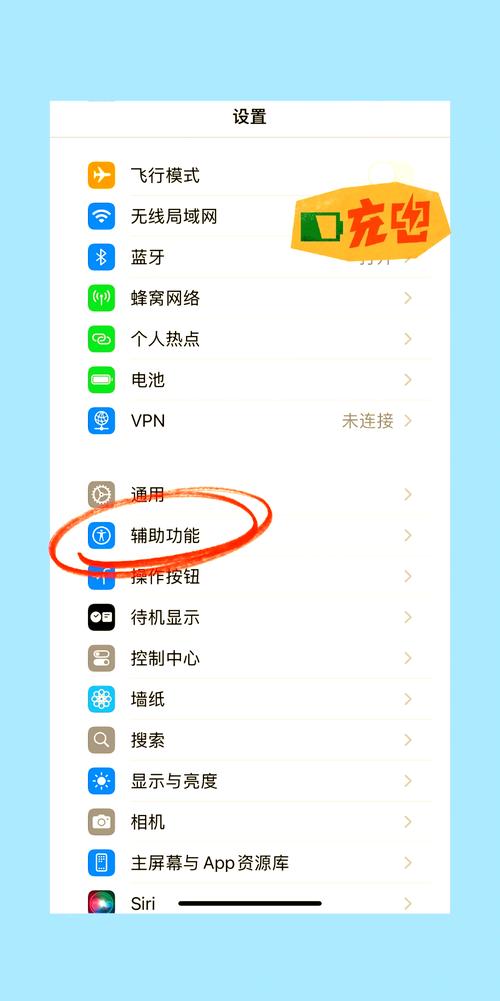
要解决这个问题,你需要手动在手机的“设置”中信任这个开发者或描述文件。
(图片来源网络,侵删)
以下是详细的设置步骤,根据你安装应用的来源不同,设置的位置也略有区别。
核心设置路径
主要设置路径都在 设置 > 通用 > 菜单下。
通过电脑安装了 .ipa 文件(最常见的“信任”提示)
这种情况通常发生在你使用电脑(Windows 或 Mac)配合第三方工具(如爱思助手、PP助手、AltStore 等)为 iPhone 安装了应用。
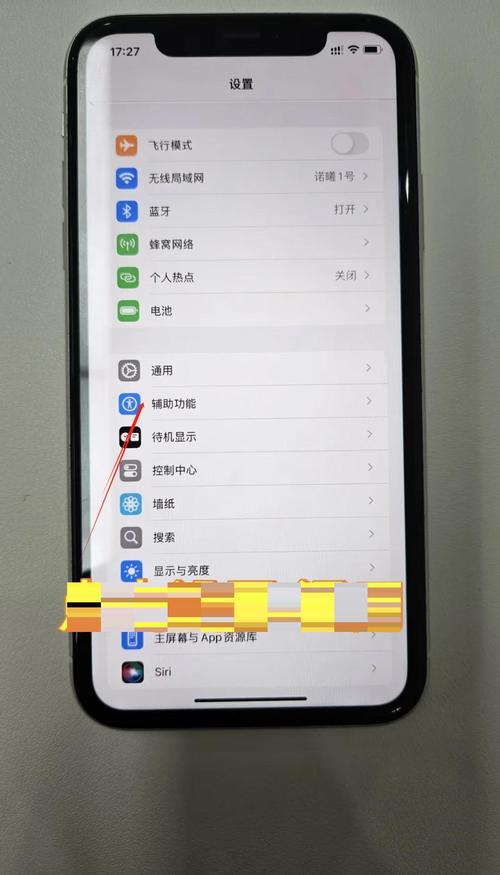
设置步骤:
(图片来源网络,侵删)
-
连接电脑并安装应用:
- 将你的 iPhone 通过数据线连接到电脑。
- 使用第三方工具将 .ipa 文件安装到你的 iPhone 上。
-
在 iPhone 上找到信任提示:
- 安装完成后,断开与电脑的连接。
- 在 iPhone 的
设置>通用> VPN 与设备管理** 中,你会看到一个黄色的“不受信任”的提示,并提示你前往信任。
-
信任开发者证书:
- 进入
设置>通用> VPN 与设备管理**。 - 你会看到一个“开发者应用”或“描述文件”的条目,名称通常是安装工具的名称(如 "Apple ID: your@email.com" 或 "Apple Developer: xxx")。
- 点击这个条目。
- 在下一个页面,找到你刚刚安装的那个应用的图标,点击它。
- 点击 “信任” 按钮,并输入你的手机密码进行确认。
- 进入
-
完成:
信任后,你就可以正常打开和使用这个应用了。
(路径示意图:设置 → 通用 → VPN与设备管理 → 点击开发者应用 → 点击具体App → 信任)
通过浏览器下载并安装了 .mobileconfig 描述文件
有些企业或开发者会提供一个 .mobileconfig 文件(描述文件),让你在手机上直接下载安装,以安装企业级应用或配置某些功能。
设置步骤:
-
下载并安装描述文件:
- 在手机浏览器中打开下载链接,下载
.mobileconfig文件。 - 系统会提示你“安装”或“允许”此描述文件,点击安装并输入密码。
- 在手机浏览器中打开下载链接,下载
-
信任描述文件:
- 安装后,系统会自动跳转到
设置>通用> VPN与设备管理**。 - 你会看到一个新安装的“描述文件”条目。
- 点击这个描述文件。
- 在页面最下方,你会看到 “信任” 按钮,点击它并输入密码。
- 安装后,系统会自动跳转到
-
完成:
信任后,这个描述文件关联的应用或功能就可以正常使用了。
(路径示意图:设置 → 通用 → VPN与设备管理 → 点击描述文件 → 信任)
通过 TestFlight 安装了 Beta 版应用
如果你通过苹果官方的 TestFlight 应用安装了测试版应用,通常不需要手动信任,但如果遇到问题,可以检查这里:
- 打开
设置>通用> VPN与设备管理**。 - 查看是否有来自 "Apple" 的 "TestFlight" 描述文件。
- 如果有,点击它并确保其状态是“已信任”。
如何取消信任?
如果你想移除一个不受信任的应用或开发者,可以反向操作:
- 进入
设置>通用> VPN与设备管理**。 - 找到之前你信任的那个“开发者应用”或“描述文件”。
- 点击它,然后选择 “删除描述文件” 或 “忽略此应用”。
- 输入密码确认删除。
注意: 删除描述文件后,通过该证书安装的所有应用都将无法打开,需要重新安装并信任。
总结与注意事项
- 安全第一: “信任”一个开发者意味着你允许它的代码在你的设备上运行,请务必确保你信任这个来源,不要轻易来路不明的应用或证书。
- 证书有效期: 企业开发者证书通常只有 7天 的有效期,过期后,应用会提示“不受信任”,你需要重新下载安装最新的描述文件并再次信任。
- 路径统一: 无论哪种情况,信任设置的核心入口都是
设置 > 通用 > VPN与设备管理,找不到的时候,就从这里开始找。
希望这个详细的指南能帮到你!


