


以下是详细的恢复方法和一些常见问题解答。
核心方法:通过 App Store 重新下载
这是恢复所有自带App(如“信息”、“备忘录”、“日历”、“提醒事项”等)最标准、最有效的方法。
详细步骤:
-
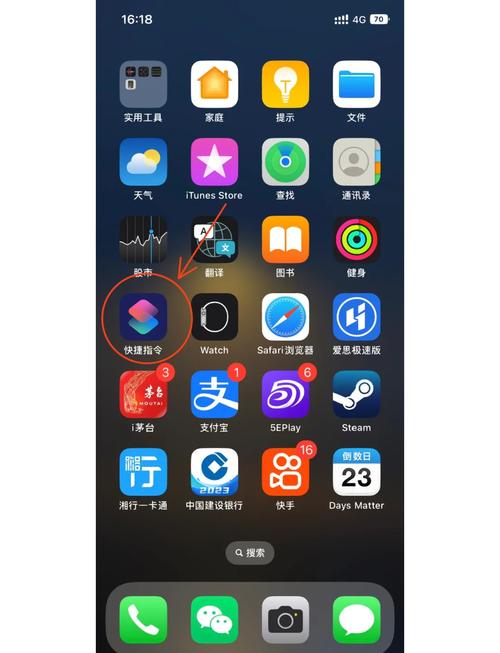
打开 App Store:在您的 iPhone 或 iPad 主屏幕上,找到并点击蓝色的“App Store”图标。
-
点击您的个人资料:在 App Store 的右上角,点击您的头像或个人资料图片。
-
找到“我的 App”:在进入的个人资料页面中,您会看到一个列表,点击“我的 App”(或“已购项目”)。
 (图片来源网络,侵删)
 -
查找并重新下载:
- 方法一(推荐): 在“我的 App”列表顶部的搜索框中,直接输入您想恢复的App名称,备忘录”或“提醒事项”,搜索结果会显示该App,旁边会有一个云朵下载图标(☁️),点击这个图标即可重新下载。
- 您也可以浏览整个“我的 App”列表,找到您需要的App,所有您曾经下载过(无论是免费还是付费)的App都会在这里显示,找到带有云朵下载图标的App,点击它。
-
等待下载完成:App会自动下载并安装到您的设备上,安装完成后,它就会重新出现在您的主屏幕上,并且您之前在该App中的数据(如备忘录内容、日历事件等)通常会因为iCloud的同步而保留下来。
针对不同情况的补充说明
某个App不见了,但在“我的 App”里没有云朵下载图标
这通常意味着您从“屏幕使用时间”中隐藏了该App,而不是删除了它。
- 如何解决:
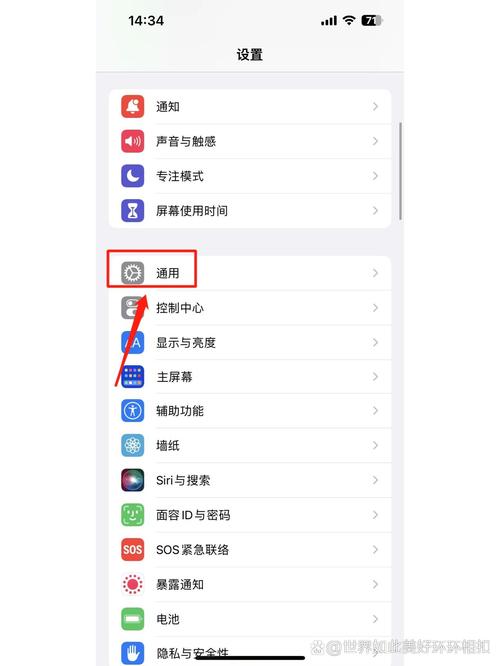
- 进入 “设置” > “屏幕使用时间”。
- 点击 和隐私访问限制”。
- 和隐私访问限制”的开关是打开状态。
- 点击 “不允许的App”。
- 您会看到一个列表,其中所有被隐藏的App旁边会有一个对勾,找到您想恢复的App,关闭对勾。
- 返回主屏幕,您就会发现那个App已经回来了。
我误删了App,想恢复之前的设置和数据
- 数据恢复:只要您之前开启了iCloud同步,重新下载App后,数据(如照片、备忘录、通讯录、日历等)会自动从iCloud同步回来,无需担心。
- 设置恢复:App的设置(如通知、隐私权限等)通常也会被系统记住,但如果您发现某些设置丢失了,可能需要手动重新配置。
我想恢复所有苹果自带的App
您无法一键恢复所有自带App,但您可以按照上述方法,在“我的 App”列表中搜索并逐个下载,因为您曾经都安装过,所以它们都会出现在列表里,等待您重新下载。
常见问题解答 (FAQ)
Q1: 为什么我的iPhone上没有“信息”或“FaceTime”这些App? A1: 这些是核心服务App,无法被删除,如果您找不到它们,可能是因为:
- 您使用了“屏幕使用时间”的“隐藏App”功能,请按照上面的“情况一”进行检查。
- 您是首次设置苹果设备:某些App(如“查找”)可能需要您登录Apple ID并完成设置后才会在主屏幕上显示。
Q2: 重新下载自带的App需要花钱吗? A2: 完全不需要,苹果自带的App都是免费的,在“我的 App”中重新下载它们,系统会识别为您是重新安装已购买(或免费)的App,不会再次向您收费。
Q3: 重新下载后,我之前的App数据还在吗? A4: 大概率在,只要您的数据通过iCloud、iCloud照片、通讯录日历等同步功能进行了备份,重新下载App后,数据会自动同步回来,这是苹果生态系统的核心优势之一。
恢复苹果自带App的万能公式就是:打开 App Store → 点击右上角头像 → 进入“我的 App” → 搜索并点击云朵图标下载。
希望这个详细的指南能帮到您!


