


下面我将为你详细介绍几种主流且有效的方法,涵盖 安卓手机 和 苹果手机,并分为 有线连接 和 无线连接 两大类,你可以根据自己的设备、操作系统和偏好来选择最适合你的方案。
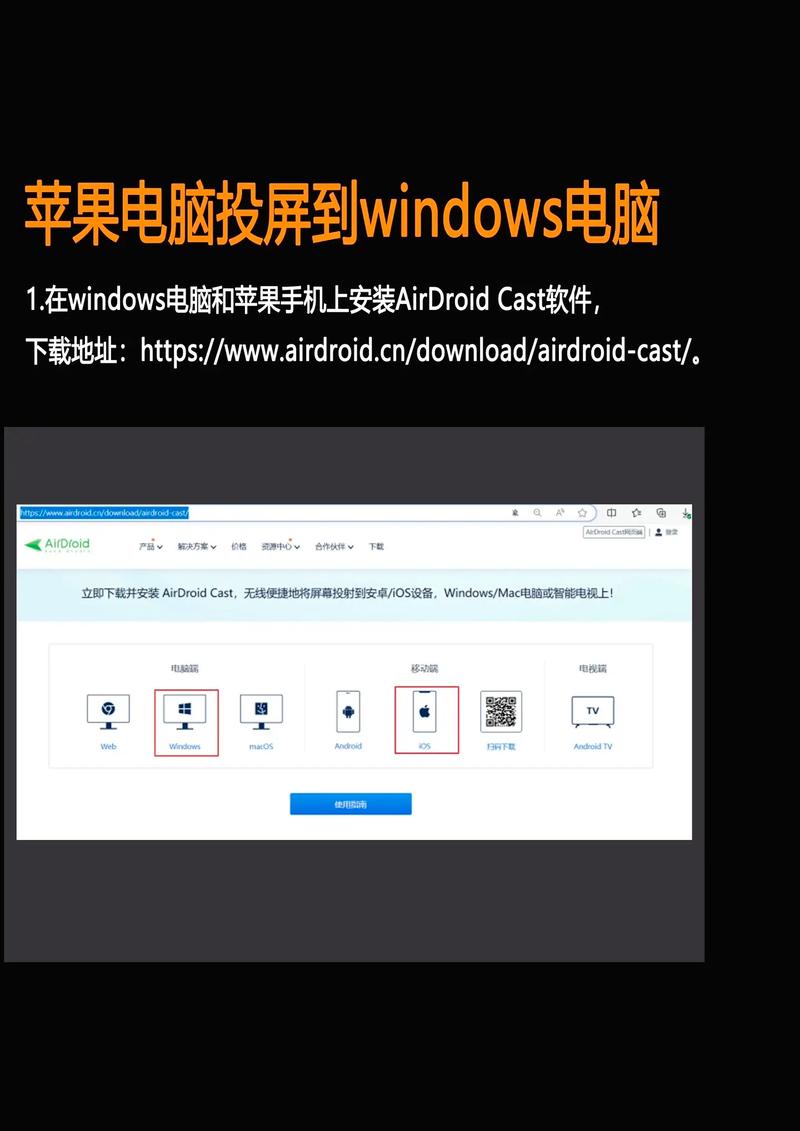
(图片来源网络,侵删)
核心思路
手机投屏到电脑的核心原理是:电脑作为“接收端”,手机作为“发送端”,两者必须在 同一个 Wi-Fi 网络 下(部分有线方法除外),才能通过特定的协议或软件进行通信。
第一部分:安卓手机投屏到电脑
安卓系统相对开放,投屏方式也更多样。
使用 Windows 10/11 的“连接”功能(最推荐,系统自带)
这是 Windows 系统原生支持的功能,无需安装任何第三方软件,体验流畅。
适用场景: 电脑是 Windows 10 或 11,安卓手机系统版本较新(Android 10.0 或以上)。
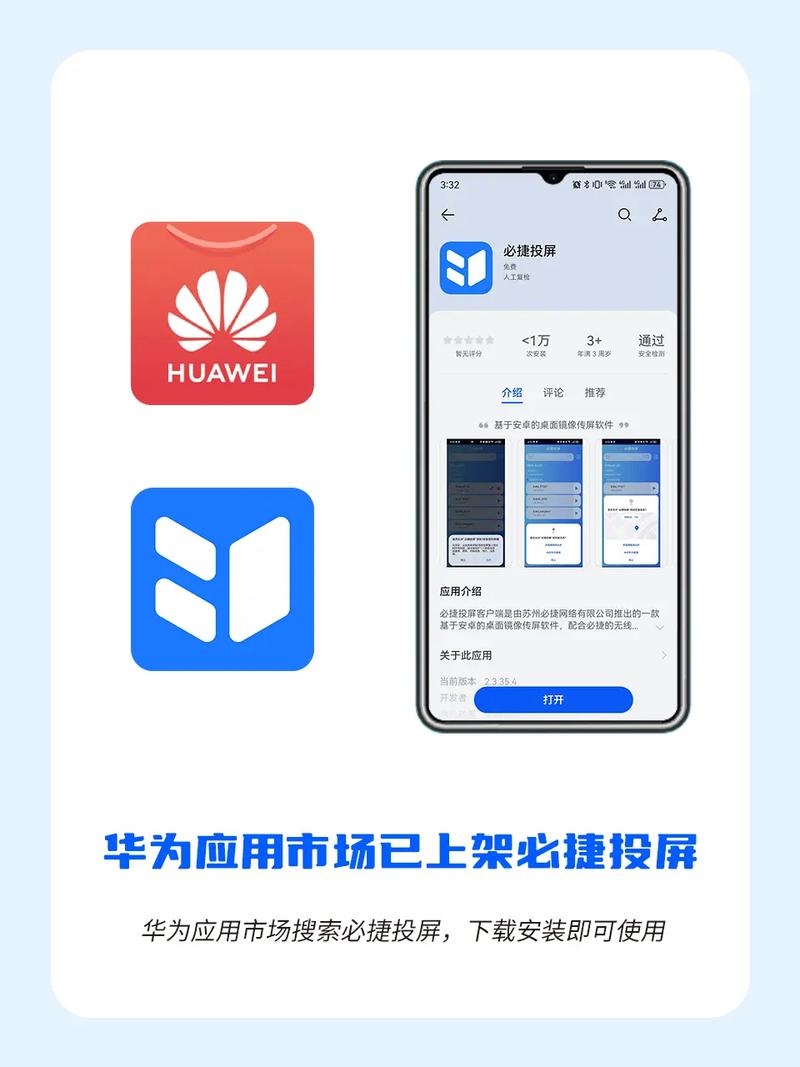
(图片来源网络,侵删)
操作步骤:
-
准备工作:
- 确保你的手机和电脑连接到 同一个 Wi-Fi 网络。
- 确保你的电脑支持 Miracast 协议(绝大多数现代笔记本和台式机都支持),可以在电脑的“设置” -> “系统” -> “投影到此电脑”中查看并开启。
-
在电脑上设置:
- 打开 设置。
- 进入 系统。
- 选择 投影到此电脑。
- 在“一些 Windows 和 Android 设备可以投影到此电脑”下方,选择 “所有位置都可用” 或 “仅限安全网络”。
- 在“要求投影到此电脑的设备进行 PIN 码验证”下,选择 “首次连接时” 或 “从不”,为了方便,建议选择“从不”。
-
在手机上操作:
- 从手机屏幕顶部向下滑动,打开 通知栏/快捷设置面板。
- 找到并长按 “屏幕镜像”、“无线投屏”、“Smart View”(三星手机)或类似的图标,不同品牌的手机名称可能略有不同。
- 点击后,系统会开始搜索附近的设备。
- 在设备列表中,找到并点击你的 电脑名称。
- 如果电脑上设置了 PIN 码,请在手机上输入电脑屏幕上显示的 PIN 码。
- 连接成功后,你的手机屏幕就会实时显示在电脑上了。
使用第三方投屏软件(功能强大,选择多)
如果系统自带的连接功能不稳定,或者你的手机/电脑系统较旧,第三方软件是很好的选择。
热门软件推荐:
- ApowerMirror: 功能全面,支持镜像模式和扩展模式,兼容性好。
- Scrcpy: 开源免费,轻量高效,主要面向开发者,但对普通用户也非常友好,通过 USB 或 Wi-Fi 连接。
- LetsView: 免费,跨平台支持(Windows, macOS, iOS),操作简单。
以 ApowerMirror 为例(通用流程):
- 下载安装: 在你的 电脑 和 安卓手机 上,分别下载并安装 ApowerMirror 官方客户端。
- 连接同一 Wi-Fi: 确保手机和电脑在同一个 Wi-Fi 网络下。
- 连接设备:
- 打开电脑上的 ApowerMirror,它会自动生成一个投屏码。
- 打开手机上的 ApowerMirror,在设备列表中选择你的电脑,或者输入电脑显示的投屏码进行连接。
- 连接成功后,即可在电脑上看到手机屏幕。
有线连接(最稳定,延迟最低)
Wi-Fi 信号不好或者追求零延迟,有线连接是最佳选择。
所需工具:
- USB-C to HDMI 线: 适用于大多数新款安卓手机(如华为、小米、三星、OPPO 等)。
- USB-C to USB-C 线 + USB-C to HDMI 转接头: 如果你的电脑只有一个 USB-C 接口。
- USB-C to USB-A 线 + MHL 转接头: 适用于一些较旧或使用 Micro-USB 接口的手机。
操作步骤:
- 将一端连接手机,另一端连接电脑的 HDMI 接口(或通过转接头)。
- 部分手机会自动弹出“USB 选项”菜单,请选择 “传输文件” 或 “允许照片/视频传输”。
- 在手机的通知栏中找到 “USB 显示模式” 或类似的选项,选择 “镜像模式” 或 “传输视频”。
- 设置成功后,手机屏幕就会通过有线方式直接投屏到电脑显示器上,这种方式通常不需要安装额外驱动。
第二部分:苹果手机投屏到电脑
苹果的生态系统相对封闭,但同样提供了官方和第三方的解决方案。
使用 QuickTime Player(仅限 Mac 电脑)
这是 Mac 电脑用户最原生、最简单的投屏方式。
适用场景: 电脑是 Mac。
操作步骤:
- 确保你的 iPhone 和 Mac 连接到 同一个 Wi-Fi 网络。
- 在你的 Mac 上打开 “快速查找” (Finder)。
- 在侧边栏的“位置”下,找到你的 iPhone 并点击它。
- 在顶部工具栏中,你会看到一个类似 iPhone 屏幕的图标,点击它。
- 在弹出的菜单中选择 “镜像 iPhone”。
- 你的 iPhone 屏幕就会实时显示在 Mac 的 QuickTime Player 窗口中了。
使用第三方投屏软件(最通用,跨平台)
这是在 Windows 电脑 上投屏 iPhone 的主要方法,在 Mac 上也能用。
热门软件推荐:
- AirServer: 功能强大的接收端软件,支持 Windows 和 Mac,可以接收来自 iPhone、iPad、Android 等设备的投屏。
- LonelyScreen: 功能类似 AirServer,有免费版本,但可能有水印。
- ApowerMirror: 同样支持 iOS 设备投屏到 Windows 和 Mac。
以 AirServer 为例(通用流程):
- 下载安装: 在你的 电脑(Windows 或 Mac) 上下载并安装 AirServer 软件。
- 启动 AirServer: 打开 AirServer,它会自动开启并等待接收设备。
- 连接同一 Wi-Fi: 确保你的 iPhone 和电脑在同一个 Wi-Fi 网络。
- 在 iPhone 上投屏:
- 从屏幕右上角向下滑动,打开 控制中心。
- 长按(或用力按)“屏幕镜像” 图块。
- 在设备列表中,选择你的 电脑名称(这个名称就是你安装的 AirServer 软件显示的名称)。
- 连接成功后,iPhone 屏幕就会显示在电脑上了。
使用 Lightning to HDMI 线(有线连接)
苹果官方也提供了有线投屏方案,稳定且延迟低。
所需工具:
- 官方或第三方 Lightning to HDMI 转接线。
- 需要额外供电的转接线:由于 iPhone 的 Lightning 接口无法提供足够电力,大多数这类转接线都需要连接一个 USB 电源线(如充电头)来供电。
操作步骤:
- 将 Lightning to HDMI 线的一端连接 iPhone。
- 将 HDMI 端连接到电视或电脑显示器。
- 将 USB 电源线连接到转接线的供电口,并插入充电头。
- 打开 iPhone 的 控制中心,长按 “屏幕镜像”,选择连接的显示器即可。
总结与对比
| 方法 | 适用设备 | 优点 | 缺点 |
|---|---|---|---|
| Windows 连接功能 | Win10/11 + 安卓 | 系统自带,免费,无广告 | 对系统和设备版本有要求,偶尔不稳定 |
| 第三方软件 | Win/Mac + 安卓/iOS | 功能强大,兼容性好,跨平台 | 部分软件收费或有广告 |
| 有线连接 | Win/Mac + 安卓/iOS | 延迟极低,画面最稳定,不依赖网络 | 需要购买特定数据线,便携性差 |
| QuickTime (Mac) | Mac + iPhone | 原生体验,简单易用 | 仅限 Mac 电脑 |
| AirServer (通用) | Win/Mac + iPhone | 跨平台,功能强大 | 需要购买软件,Windows 上体验不如 Mac 原生 |
如何选择?
- Windows 用户 + 安卓手机: 首选 方法一(Windows 连接),不行再用 方法二(第三方软件)。
- Mac 用户 + iPhone: 首选 方法一(QuickTime)。
- Windows 用户 + iPhone: 首选 方法二(第三方软件,如 AirServer)。
- 追求极致稳定和零延迟(如游戏、演示): 无论什么设备,都选择 有线连接(方法三)。
- 不想安装任何软件: Windows 用户用自带功能,Mac 用户用 QuickTime。
希望这份详细的指南能帮助你成功地将手机投屏到电脑上!


