


这是一个非常普遍且正常的现象,您完全不用担心,下面我为您详细解释一下为什么会出现这种情况,以及它是否安全。
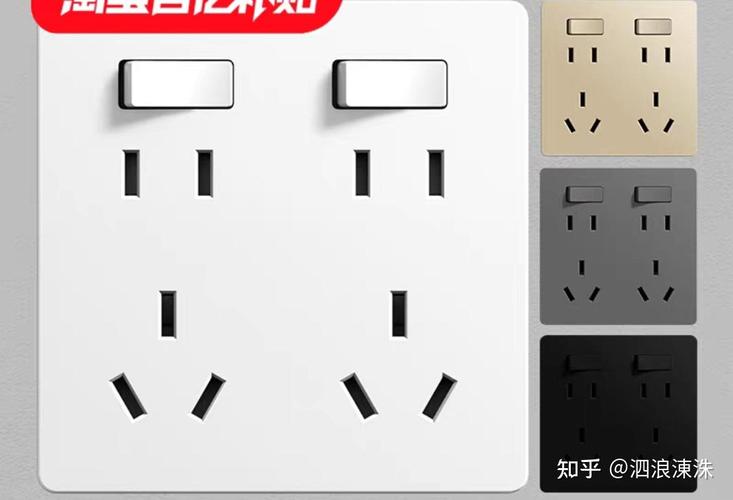
为什么关机后USB接口还有电?
这主要是由电脑的电源设计和工作模式决定的,现代电脑的电源并非在关机时就完全“死亡”,而是会进入一个“待机状态”(Standby Mode),也常被称为“睡眠模式”(Sleep Mode)或“软关机”。
在这个状态下,电源仍然会为主板上的部分电路供电,其中就包括USB接口,这样做主要有以下几个目的:
支持“网络唤醒”(Wake-on-LAN)功能 这是最主要的原因之一,当您的电脑处于睡眠状态时,网络接口(通常也是通过USB或集成在主板上)仍然有微弱的电力,局域网内的其他电脑可以发送一个特殊的“魔法数据包”(Magic Packet)到这台沉睡的电脑,其网卡接收到信号后,会利用这微弱的电力将主板“唤醒”,实现远程开机,如果USB断电,这个功能就无法实现了。
为外设充电 这是最直观的好处,您可以将手机、蓝牙耳机、无线鼠标/键盘等设备连接到电脑的USB口上,即使在电脑关机后,它们也能继续充电,这非常方便,无需再使用充电头。
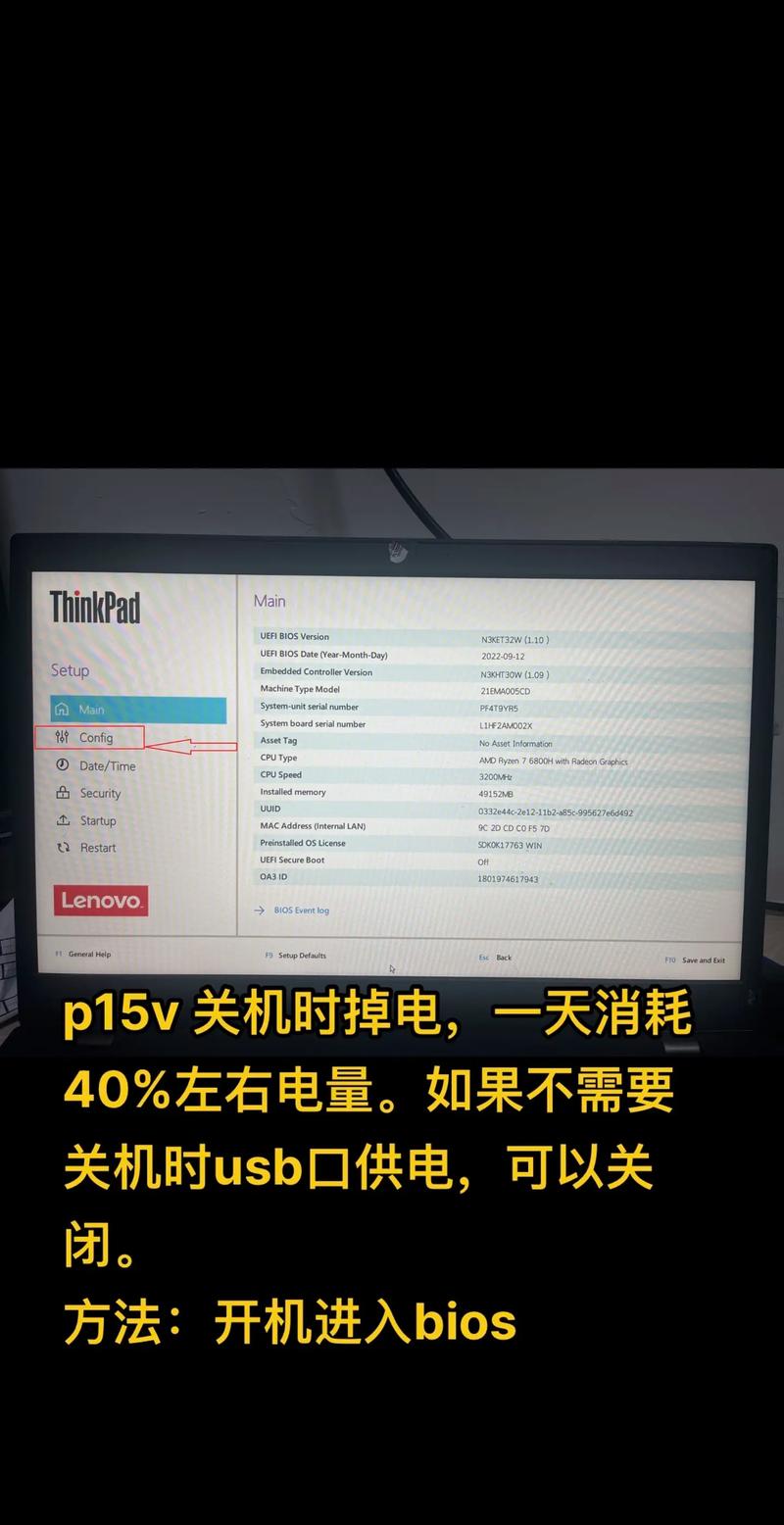
支持键盘/鼠标开机 一些主板的BIOS/UEFI设置中,允许您通过按一下USB键盘上的特定按键(如电源键)来开机,如果USB接口在关机后完全断电,这个功能也就失效了。
维持USB设备的连接状态 对于一些需要持续连接的设备,如USB集线器、读卡器等,保持微弱供电可以维持其识别状态,再次开机时无需重新插拔。
这种设计安全吗?
在正常情况下,这是非常安全的。
-
电压和电流稳定:关机后USB口的电压仍然是标准的5V,但电流被严格限制在一个非常低的水平(通常远低于500mA,具体取决于主板设计和BIOS设置),这个电量只够维持设备的基本连接或进行缓慢充电,不足以对设备造成损害,也不会导致USB口过热。
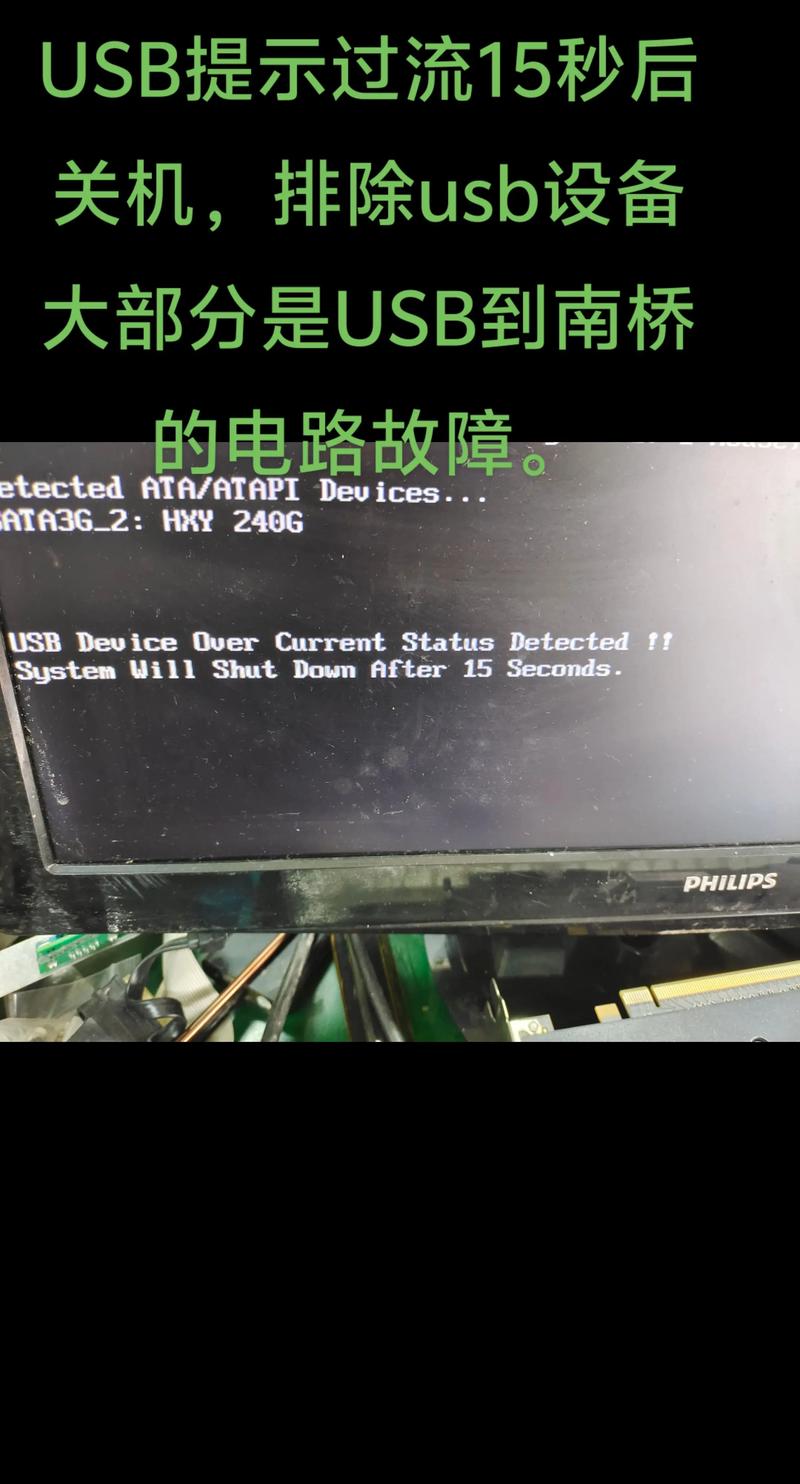 (图片来源网络,侵删)
 -
主板保护机制:主板上有完善的电源管理和保护电路,可以防止电流异常或短路。
如何改变或关闭这个功能?
虽然这个功能很方便,但您可能会遇到以下情况:
- 不希望设备在关机后充电(为了延长电池寿命)。
- 出于安全考虑(虽然风险极低,但希望完全断开连接)。
- 设备耗电异常(极少数情况下,某些有故障的设备可能会在关机后消耗过多电力)。
您可以通过以下两种方式来改变这个行为:
通过BIOS/UEFI设置(最彻底的方法)
这是从硬件层面彻底解决问题的方法,所有操作系统都适用。
- 重启电脑,并在开机时反复按下特定键进入BIOS/UEFI设置界面,常见的按键有
Del,F2,F10,Esc等,具体请看开机画面提示。 - 在BIOS设置界面中,寻找与电源管理相关的选项,不同主板的选项名称可能略有不同,但通常会包含以下关键词:
Advanced->USB Configuration(高级 -> USB配置)Power Management(电源管理)Wake-Up Event Setup(唤醒事件设置)
- 找到类似
USB Suspend Charge、Always On USB、USB Power in Sleep State、Wake on USB的选项。 - 将其值从
Enabled(开启) 修改为Disabled(关闭)。 - 按
F10保存设置并退出,电脑会自动重启。
注意:关闭此功能后,您将无法再使用USB口为设备充电,也无法使用键盘/USB鼠标开机。
通过操作系统设置(仅对当前系统有效)
这种方法更简单,但只在您使用的操作系统内生效。
-
在 Windows 10/11 中:
- 右键点击“开始”按钮,选择“设备管理器”。
- 展开“通用串行总线控制器”列表。
- 找到名为
USB Root Hub或USB 根集线器的项目(通常有多个)。 - 右键点击其中一个,选择“属性”。
- 切换到“电源管理”选项卡。
- 取消勾选 “允许计算机关闭此设备以节约电源”(Allow the computer to turn off this device to save power)。
- 对所有的
USB Root Hub重复此操作。
效果:这个设置主要是为了防止系统休眠时USB设备被关闭,对于完全关机的状态影响不大,但有时也能起到一定作用,最彻底的方法还是BIOS设置。
-
在 macOS 中:
- 点击屏幕左上角的苹果菜单,选择“系统设置”(System Settings)。
- 进入“电池”(Battery)设置。
- 在左侧边栏找到“选项”(Options)。
- 在“关机或睡眠时保持Wi-Fi与网络访问”选项下方,有一个 “在睡眠时保持USB电源” (Keep USB power during sleep) 的选项。
- 取消勾选它即可。
- 现象:电脑关机后USB有电是正常设计,目的是为了支持网络唤醒、设备充电等功能。
- 安全性:在正常情况下是安全的,电压稳定,电流很小。
- 如何改变:如果您不希望这样,可以进入主板的 BIOS/UEFI 设置中找到相关选项(如
Always On USB)并将其关闭,这是最彻底的方法。
请放心使用这个功能,它为您的生活带来了不少便利。


