


- USB连接模式不正确:手机没有选择正确的文件传输模式。
- 驱动程序本身问题:驱动文件损坏、版本不兼容或未正确安装。
- 电脑系统或权限问题:缺少必要的组件、权限不足或安全软件拦截。
- 硬件或线缆问题:USB线、接口或手机端口损坏。
- 手机设置问题:开启了“USB调试”或其他限制选项。
解决安卓手机驱动安装失败的完整指南
请按照以下步骤逐一排查,大部分问题都能在前几步解决。
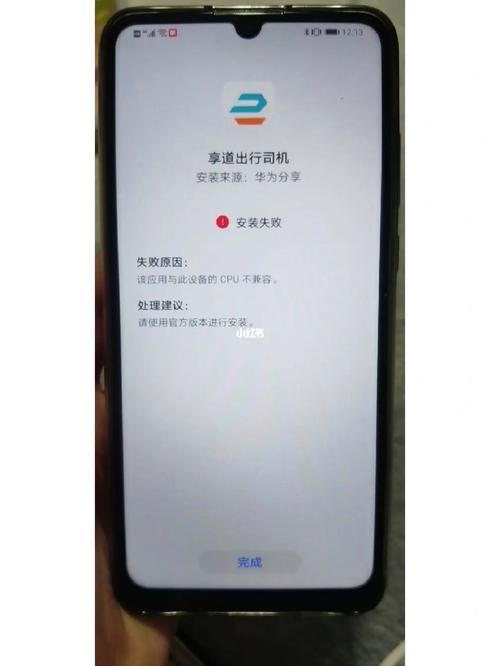
(图片来源网络,侵删)
第一步:检查最基础的问题(80%的问题在这里解决)
-
更换USB线和接口
- 优先尝试更换一根质量好的数据线,很多廉价数据线只能充电,无法传输数据,自然也无法安装驱动。
- 换一个USB接口,如果用的是台式机,优先使用机箱后面的USB口,供电和数据传输更稳定,避免使用USB集线器(Hub)或前置面板的USB口。
-
检查手机USB连接模式
- 在手机连接电脑后,从屏幕顶部向下滑动,打开通知栏。
- 你会看到一个USB连接的提示(正在为此充电”或“USB已连接”)。
- 点击这个提示,然后在弹出的选项中,务必选择“传输文件”或“MTP (Media Transfer Protocol)”模式。
- 不要选择“仅充电”,这是驱动安装失败的最常见原因之一。
第二步:在手机上启用“USB调试”
很多驱动安装工具(如手机助手)需要开启此选项才能正常工作。
- 在手机上进入 “设置” > “关于手机”。
- 找到 “版本号” 或 “构建号”,连续点击 7次 左右,直到提示“您已处于开发者模式!”。
- 返回 “设置”,在最下方找到并进入 “开发者选项”。
- 在开发者选项列表中,找到 “USB调试” 或 “USB调试(安全调试)”,并打开它。
第三步:手动安装官方驱动(最核心的解决方法)
如果自动安装失败,最好的方法是手动安装官方提供的驱动程序。
(图片来源网络,侵删)
-
识别你的手机型号
- 在手机上进入 “设置” > “关于手机”,记下准确的 “型号名称”(如
SM-G998B)。
- 在手机上进入 “设置” > “关于手机”,记下准确的 “型号名称”(如
-
下载官方驱动
- 三星手机:访问三星官网支持页面,输入你的型号,下载“Samsung USB Driver for Mobile Phones”。
- 谷歌Pixel手机:访问谷歌官方开发者页面,下载“Google USB Driver”。
- 华为手机:访问华为官网支持页面,搜索你的型号,下载“HiSuite”驱动程序包,安装后会自动添加驱动。
- 小米/红米手机:访问小米官网下载中心,下载“小米驱动”。
- 其他品牌:绝大多数品牌(OPPO、vivo、一加、realme等)的官网都提供官方驱动下载,搜索“[你的手机品牌] 官方驱动”即可。
-
手动安装驱动
- 连接手机:用USB线将手机连接到电脑,并确保手机上选择了“传输文件”模式。
- 打开设备管理器:
- 在Windows搜索框中输入
devmgmt.msc并回车。 - 或者右键点击“此电脑”/“我的电脑” > “管理” > “设备管理器”。
- 在Windows搜索框中输入
- 找到有问题的设备:
- 在设备管理器中,找到一个带有黄色感叹号或问号的设备。
- 它可能显示为 “ADB接口”、“Android Composite ADB Interface”、“未知的设备”,或者直接显示你的手机型号但带感叹号。
- 更新驱动程序:
- 右键点击这个带感叹号的设备,选择 “更新驱动程序”。
- 选择 “浏览我的电脑以查找驱动程序软件”。
- 选择 “让我从计算机上的可用驱动程序列表中选择”。
- 点击 “从磁盘安装...”。
- 浏览到你之前下载并解压的官方驱动文件夹,找到对应的
.inf文件(通常在usb_driver、driver或类似的文件夹里),然后点击“打开”。 - 在列表中选择对应的设备(如 “Android ADB Interface” 或 “Android Bootloader Interface”),点击“下一步”。
- 等待安装完成,如果出现安全警告,点击“安装”即可。
第四步:使用第三方驱动安装工具
如果手动安装也失败,可以尝试使用第三方工具,它们通常集成了大量常用手机的驱动。
-
谷歌官方驱动:这是最推荐、最干净的第三方工具,它不捆绑任何软件,只包含Google官方的通用驱动。
- 下载地址:https://developer.android.com/studio/run/win-usb
- 安装方法同上,在设备管理器中,选择“从磁盘安装”时,指向你解压后的
google-usb-driver文件夹。
-
其他第三方工具:
- 驱动精灵、驱动人生 等:这些工具会自动检测并安装缺失的驱动,但请注意,它们可能会捆绑广告或推荐安装其他软件,请谨慎选择安装选项。
- 手机厂商的PC套件:如华为的HiSuite、小米的Mi PC Suite等,安装这些软件通常会自动为你的手机安装好所有必要驱动。
第五步:进阶排查(解决疑难杂症)
如果以上方法都无效,可以尝试以下步骤:
-
禁用驱动程序强制签名
- 这个问题通常出现在Windows 10/11 64位系统上。
- 在开始菜单搜索“cmd”,右键点击“命令提示符”,选择 “以管理员身份运行”。
- 在弹出的黑色窗口中,输入命令
bcdedit /set testsigning on然后回车,重启电脑。 - 重启后,Windows会显示一个“测试模式”的水印,此时再尝试安装驱动,通常可以绕过签名问题。
- (注意:这只是临时解决方案,安装成功后,可以用
bcdedit /set testsigning off再关闭它。)
-
清理旧的驱动注册表项
- 有时候旧的、损坏的驱动信息会干扰新驱动的安装。
- 在设备管理器中,卸载所有带感叹号的Android相关设备(包括ADB接口、Composite接口等)。
- 关键一步:卸载后,不要重启电脑,直接拔掉USB线,然后重新连接,让系统重新识别并尝试安装驱动。
-
检查电脑安全软件
暂时关闭你的杀毒软件和防火墙(如360、腾讯电脑管家、Windows Defender等),然后重新尝试安装驱动,有时安全软件会错误地拦截驱动安装进程。
-
检查手机端口
极少数情况下,手机的USB接口(充电口)内部灰尘过多或损坏,会导致连接不稳定,可以尝试用吹气球或小刷子清理一下接口。
总结与推荐流程
一个高效的排查流程应该是这样的:
- 换根好线 + 换个好口。
- 手机连接后,通知栏选“传输文件”。
- 手机上打开“USB调试”。
- 去官网下载对应型号的官方驱动,在设备管理器里手动安装。
- 如果官网驱动难找或无效,下载并安装谷歌官方驱动。
- 如果还是不行,考虑暂时禁用驱动签名或清理旧驱动。
按照这个流程,绝大多数安卓手机驱动安装失败的问题都能得到解决,祝你成功!


