


核心概念
在开始之前,请先理解两个关键角色:
- 路由器(Wi-Fi发射器):你家或办公室里那个连接网线、发射Wi-Fi信号的设备。Wi-Fi密码的设置和修改是在路由器上完成的。
- 电脑(控制端):你用来登录路由器管理界面的设备,电脑本身不设置密码,而是通过浏览器告诉路由器该怎么做。
整个流程的核心是:用电脑登录路由器的管理后台,然后找到“无线设置”或“Wi-Fi设置”页面,修改密码并保存。
第一步:准备工作
在开始操作前,请确保你手头有以下信息:
-
管理员登录信息:
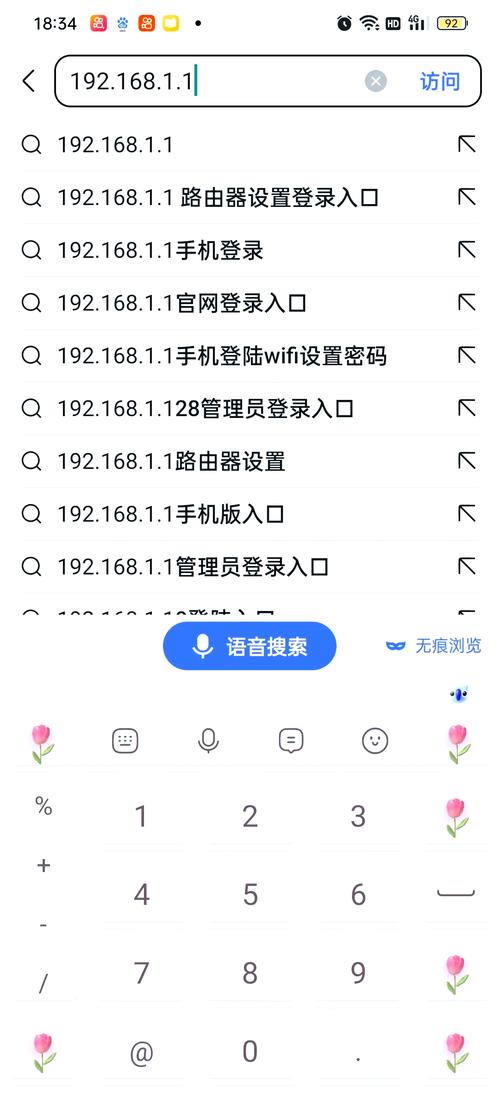
- 地址:路由器的管理地址,通常是
168.1.1、168.0.1或tplinklogin.cn(不同品牌路由器可能不同)。 - 用户名和密码:登录路由器后台的用户名和密码,这个信息通常在路由器底部的标签上,初始密码可能是
admin/admin、admin/password或你设置的密码,如果忘记了,可能需要长按路由器上的 Reset(重置)孔,将路由器恢复出厂设置(注意:这会清除所有设置,包括Wi-Fi密码)。
- 地址:路由器的管理地址,通常是
-
新密码:想好一个新密码,一个好的密码建议:
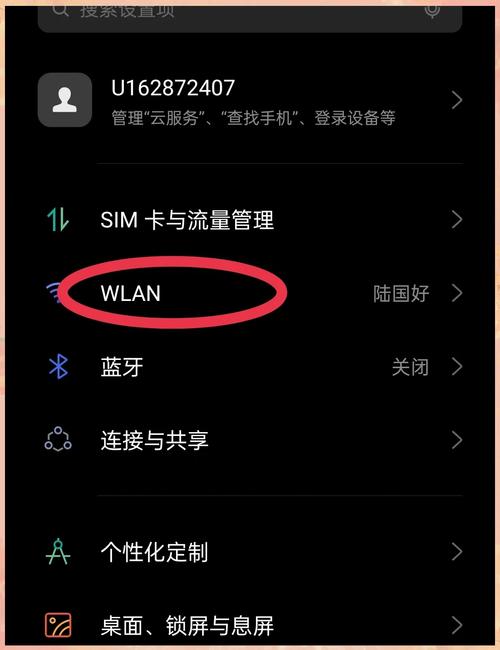 (图片来源网络,侵删)
- 长度至少8位,最好12位以上。
- 包含大小写字母、数字和特殊符号(如
!@#$%^&*)。 - 不要使用生日、电话号码、姓名等容易被猜到的信息。
第二步:连接路由器管理界面
无论你用的是Windows还是Mac,这一步的操作都是一样的。
通过网线连接(最稳定) 将一根网线的一头插入电脑的网口,另一头插入路由器的 LAN 口(通常有多个,颜色可能和WAN口不同)。
通过Wi-Fi连接(最方便) 用电脑连接到你当前正在使用的Wi-Fi上。注意:这不会影响你后续修改密码的操作。
第三步:登录路由器后台
- 打开浏览器:在电脑上打开任意一个浏览器(如 Chrome, Edge, Firefox, Safari 等)。
- 输入管理地址:在浏览器顶部的地址栏中,输入你准备好的路由器管理地址(
168.1.1),然后按 Enter 键。 - 输入登录信息:如果地址正确,会弹出一个登录窗口,输入你准备好的用户名和密码,然后点击“登录”或“确定”。
第四步:找到并修改Wi-Fi密码
登录成功后,你会看到路由器的设置界面,不同品牌、不同型号的路由器,界面布局可能略有不同,但核心设置项大同小异。

寻找设置路径的技巧:通常在“高级设置”、“网络设置”或类似菜单下,寻找以下关键词:
- 无线设置
- Wi-Fi设置
- WLAN设置
- 我的Wi-Fi
通用修改步骤:
- 进入无线设置页面:点击“无线设置”或类似的选项。
- 选择Wi-Fi频段:如果你的路由器支持2.4GHz和5GHz双频,你会看到两个独立的设置区域(“2.4G无线设置” 和 “5G无线设置”),你需要分别修改两个频段的密码,或者设置成相同的密码,如果只想修改一个,就操作其中一个。
- 修改密码:
- 找到“无线密码”、“WPA-PSK/WPA2-PSK密码”或“Pre-shared Key”等字段。
- 删除 原有的密码。
- 输入 你准备好的新密码。
- 确认设置:
- 有些路由器会让你在“确认密码”或“Re-enter Password”栏里再输一遍新密码。
- 检查一下“SSID”(即Wi-Fi名称)是否是你想要的,也可以顺便修改。
- 保存设置:点击页面最下方的“保存”、“应用”或“确定”按钮。
重要提示:
- WPA2/WPA3 是目前最安全的加密协议,请确保你的路由器选择了这个选项。
- 点击保存后,路由器会进行重启,这个过程可能需要1-2分钟。
第五步:连接所有设备使用新密码
路由器重启后,你之前连接的所有设备(手机、平板、电脑、智能电视等)都会因为密码改变而自动断开连接。
你需要手动选择你的Wi-Fi网络,然后输入新密码进行连接。
分步详细教程:Windows 和 macOS
【Windows 系统】教程
- 准备工作:确保你的Windows电脑已连接到该Wi-Fi网络。
- 打开浏览器:打开 Edge 或 Chrome。
- 登录后台:在地址栏输入
168.1.1等地址,输入用户名密码登录。 - 修改密码:在“无线设置”中找到密码字段,输入新密码并保存。
- 重新连接:
- 点击任务栏右下角的Wi-Fi图标。
- 你会看到原来的Wi-Fi网络旁边会出现一个“断开连接”的提示,这说明电脑正在尝试重新连接但失败了。
- 点击该Wi-Fi网络,选择“忘记”或“删除网络”。
- 再次点击该Wi-Fi网络,输入新密码,点击“连接”。
【macOS 系统】教程
- 准备工作:确保你的Mac已连接到该Wi-Fi网络。
- 打开浏览器:打开 Safari 或其他浏览器。
- 登录后台:在地址栏输入
168.1.1等地址,输入用户名密码登录。 - 修改密码:在“无线设置”中找到密码字段,输入新密码并保存。
- 重新连接:
- 点击屏幕右上角的Wi-Fi图标。
- 在弹出的菜单中,选择当前连接的Wi-Fi网络名称旁边出现的“忽略此网络”。
- 再次点击Wi-Fi图标,在下拉列表中选择你的Wi-Fi网络。
- 在弹出的密码输入框中,输入新密码,然后点击“加入”。
常见问题与解决方法
Q1: 我不知道路由器的管理地址和登录密码怎么办? A1: 查看路由器背面或底部的标签标签上会明确印有管理地址、默认用户名和密码,如果标签丢失或磨损,可以长按路由器的 Reset(重置)孔10秒钟以上,将其恢复到出厂设置,然后用标签上的默认信息登录。
Q2: 我找不到“无线设置”或密码修改选项在哪里? A2: 这是新手最常遇到的问题,请尝试:
- 仔细浏览所有菜单栏,特别是“高级设置”或“网络设置”。
- 使用浏览器自带的 Ctrl+F (Windows) 或 Cmd+F (Mac) 搜索功能,输入关键词如
password、wifi、无线来快速定位。 - 搜索你的路由器品牌+型号+“修改密码”的教程,通常有图文说明。
Q3: 修改密码后,我的智能设备(如智能音箱、摄像头)连不上了怎么办? A3: 和手机电脑一样,你需要在智能设备的App里,找到Wi-Fi设置部分,选择“忘记网络”或“重新配置网络”,然后让它重新搜索并连接你的Wi-Fi,输入新密码即可。
Q4: 我把密码忘了,导致现在所有设备都用不了Wi-Fi,怎么办? A4: 这种情况最直接的解决方法就是 重置路由器。
- 长按路由器上的 Reset 孔10-15秒,直到所有指示灯闪烁或重启。
- 路由器恢复出厂设置后,Wi-Fi密码会重置为标签上印的初始密码(通常是
admin123、password或空)。 - 用这个初始密码连接你的手机或电脑。
- 再按照本教程的步骤,重新登录路由器后台,设置一个你自己的新Wi-Fi密码。
希望这份详细的教程能帮助你成功修改Wi-Fi密码!


