


优先从官方渠道下载
为了确保软件的安全性和稳定性,请始终优先使用以下官方渠道:
- App Store (应用商店) - 首选,最安全。
- 软件开发商的官方网站 - 次选,用于下载专业或免费软件。
- Mac 自带的软件更新功能 - 用于更新系统自带的软件。
通过 App Store 下载(最推荐)
App Store 是苹果官方的应用市场,里面的所有应用都经过苹果审核,绝对安全,不会有病毒或恶意软件,这是下载日常应用(如微信、QQ、Safari浏览器、音乐软件等)的最佳方式。
操作步骤:
-
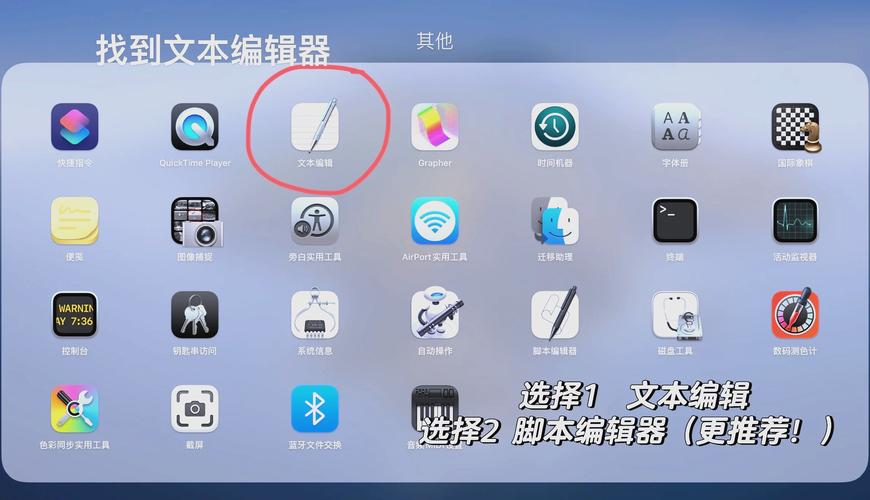
打开 App Store:点击屏幕顶部的 Launchpad (启动台) 图标,找到蓝色的“App Store”图标并点击打开,或者直接使用 Spotlight 搜索 (按
Command + 空格键) 输入“App Store”。 -
搜索软件:在 App Store 界面左上角的搜索框中,输入你想下载的软件名称,微信”、“网易云音乐”、“Microsoft Excel”。
 (图片来源网络,侵删)
 -
选择并下载:
- 在搜索结果中找到你想要的软件,点击进入详情页面。
- 你会看到软件的介绍、截图、评价等信息。
- 点击 “获取” (Get) 按钮。
- 如果软件是收费的,这里会显示价格,点击价格即可。
- 系统可能会弹出 Apple ID 验证窗口,输入你的密码或使用面容 ID/触控 ID 进行验证。
-
等待安装:验证成功后,按钮会变成 “云朵图标 + 安装” (或一个进度圈),软件会自动开始下载和安装,安装完成后,你可以在 “启动台” 或 “访达” -> “应用程序” 文件夹中找到它。
从软件开发商的官网下载
对于一些专业软件(如 Adobe 系列、Final Cut Pro)、游戏(如 Steam, Epic Games)或者一些优秀的免费开源软件(如 VLC Media Player、The Unarchiver),你需要访问它们的官方网站进行下载。
操作步骤:
-
找到官网:在搜索引擎(如 Google、百度)中搜索“[软件名] + 官网”或“[软件名] + Mac Download”,搜索“VLC Media Player Mac download”。
-
定位下载链接:进入官网后,通常在首页或“Download”、“下载”等栏目中找到适用于 Mac 的版本,下载链接上通常会标注 “For Mac”、“macOS” 或显示一个苹果的 Logo。
-
下载安装包:点击下载链接,浏览器会开始下载一个
.dmg文件,这个文件是苹果的磁盘映像文件,相当于一个安装包。 -
打开并安装 .dmg 文件:
- 下载完成后,双击打开
.dmg文件。 - 系统会弹出一个新窗口,里面通常包含一个软件图标和一个名为“Applications”(应用程序)的文件夹。
- 关键一步:直接将软件图标拖拽到窗口中的“Applications”文件夹图标上。
- 拖拽完成后,安装就结束了!你可以在“启动台”或“访达”的“应用程序”文件夹中找到并运行它。
- 下载完成后,双击打开
使用 Mac 自带的“软件更新”
这个方法主要用于更新 macOS 系统本身以及系统自带的 App(如 Safari 浏览器、备忘录、照片等)。
操作步骤:
- 点击屏幕左上角的 苹果菜单 。
- 在下拉菜单中选择 “系统设置...” (System Settings...)。
- 在侧边栏中找到并点击 “通用” (General)。
- 点击右侧的 “软件更新” (Software Update)。
- 系统会自动检查可用的更新,如果有更新,点击 “立即更新” (Update Now) 或 “自动保持我的 Mac 最新” (Keep My Mac Up to Date) 即可。
⚠️ 重要注意事项(新手必看)
关于安全性与 Gatekeeper
macOS 有一个内置的安全机制叫做 Gatekeeper,它默认只允许你从以下两个来源安装软件:
- App Store
- 被苹果公证过的开发者 (大部分知名软件官网下载的都属此类)
当你尝试安装一个从非官网来源下载的软件时,系统会阻止并弹出警告。
如果遇到警告怎么办?
如果你确定你下载的软件是安全的(比如你从 GitHub 等可信来源下载),但 Gatekeeper 阻止了它,可以手动授权:
- 打开 “系统设置...” > “隐私与安全性” (Privacy & Security)。
- 在最下方找到 “安全性” (Security) 部分。
- 你会看到提示“
[软件名]无法打开,因为 Apple 无法检查其是否包含恶意软件。”。 - 点击 “仍要打开” (Open Anyway)。
- 系统会再次警告,再次点击 “打开”。
- 之后再次尝试打开或安装该软件,通常就可以了。
关于软件包格式:.dmg, .pkg, .zip
- .dmg (磁盘映像):最常见,打开后,把软件图标拖到“应用程序”文件夹里即可。推荐方式。
- .pkg (安装包):像 Windows 的
.exe一样,是一个安装程序,双击后会一步步引导你进行安装,可能需要输入电脑密码。请务必确认来源可靠。 - .zip (压缩包):只是一个压缩文件,双击解压后,里面通常包含
.dmg或.app文件,再进行后续操作。
如何删除已安装的软件?
非常简单!
- 方法一:打开 “访达” > “应用程序”,找到软件图标,把它拖到 “废纸篓” 里即可。
- 方法二:在 “启动台” 中长按软件图标,直到所有图标开始抖动,点击左上角的 ”** 按钮,然后点击“删除”。
| 下载方式 | 优点 | 缺点 | 适用场景 |
|---|---|---|---|
| App Store | 绝对安全、更新方便、统一管理 | 软件库相对固定,缺少部分专业/小众软件 | 下载日常应用、游戏、大部分常用工具 |
| 软件官网 | 最新版本、功能最全、可选择专业版 | 需自行辨别安全性、安装步骤稍多 | 下载专业软件、游戏、开发工具、特定需求的软件 |
| 软件更新 | 系统维护、更新自带应用 | 范围有限 | 更新 macOS 和系统自带 App |
对于 Mac 新手,请记住这个黄金法则:找软件先去 App Store,找不到再去官网。 这样既能保证安全,又能享受到大部分软件带来的便利。


