


为了帮你判断和解决问题,我将从“可能性排查”和“原因分类”两个角度来详细说明。
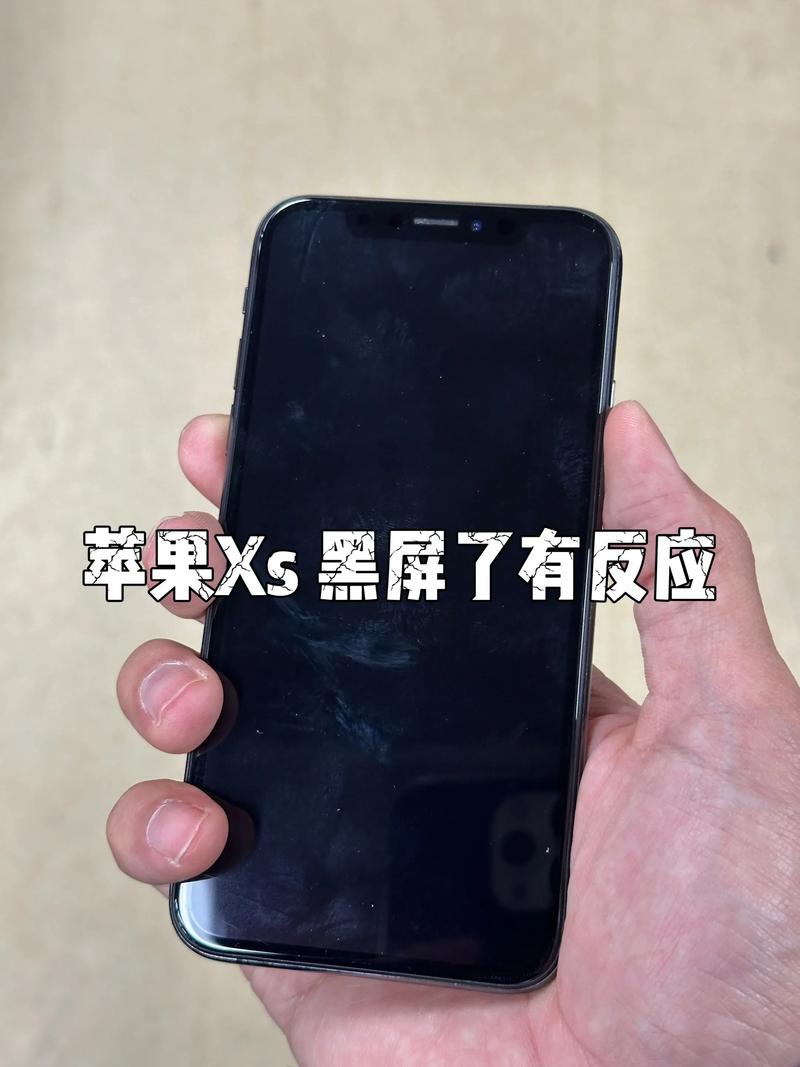
(图片来源网络,侵删)
第一步:快速排查(先试试这些方法)
当你遇到黑屏时,不要慌张,按照以下步骤逐一尝试,这能解决大部分问题。
强制重启(最重要、最有效的一步)
这是解决90%以上软件性黑屏问题的首选方法,它不会删除你的数据,只是强制重新启动手机。
-
对于 iPhone 8 及更新机型(包括 iPhone SE 2/3):
- 快速按一下音量+键,然后松开。
- 快速按一下音量-键,然后松开。
- 长按侧边电源键,直到看到苹果标志出现,再松开手。
-
对于 iPhone 7 / 7 Plus:
 (图片来源网络,侵删)
- 同时长按侧边电源键和音量减键。
- 直到看到苹果标志出现,再松开手。
-
对于 iPhone 6s 及更早机型:
- 同时长按Home键和顶部/侧边电源键。
- 直到看到苹果标志出现,再松开手。
注意: 这个过程可能需要10-30秒,请耐心等待。
检查电量
- 连接充电器: 你的手机可能只是电量耗尽关机了,连接原装充电器充电至少15分钟,看看屏幕是否会亮起。
- 检查充电线和充电头: 尝试更换一条好的充电线和充电头,或者用电脑的USB接口充电,排除充电设备故障的可能。
检查是否开启“低电量模式”
在极低电量下,屏幕可能会变暗或显示低电量警告,连接充电器后,低电量模式会自动关闭。
检查屏幕是否损坏
- 观察屏幕: 在光线下仔细观察屏幕,看是否有明显的裂纹或液体渗入的痕迹。
- 检查触摸功能: 如果屏幕能亮,但触摸没反应,可能是触摸屏损坏了,如果屏幕完全漆黑,但有声音(比如来电时手机震动、收到通知时有提示音),那很可能是屏幕本身坏了。
第二步:判断问题原因(如果以上方法无效)
如果强制重启和充电都无法解决问题,那么问题可能出在以下几个方面:

(图片来源网络,侵删)
A. 软件问题
这是最常见的原因,通常是由于系统崩溃、软件冲突或系统文件损坏导致的。
- 症状: 手机可能还在运行(比如能听到通知声、连接电脑后有反应),但屏幕就是黑着。
- 解决方案:
- 进入恢复模式并更新/恢复系统: 这是最彻底的软件修复方法。
- 连接电脑: 用数据线将手机连接到一台安装了最新版 iTunes(Windows)或访达(Mac)的电脑上。
- 进入恢复模式: 根据你的手机型号,参考苹果官方指南进入恢复模式(操作方法和强制重启类似,但需要一直按住直到出现恢复模式界面)。
- 选择“更新”: 电脑会尝试在不删除数据的情况下重新安装iOS系统,如果成功,问题解决。
- 选择“恢复”: 更新”失败,系统会提示你“恢复”,这会抹掉手机上所有数据,将手机恢复到出厂设置。请务必备份你的数据! 如果手机无法开机备份数据,那么数据可能会丢失。
- 进入恢复模式并更新/恢复系统: 这是最彻底的软件修复方法。
B. 硬件问题
如果软件修复无效,那很可能是硬件出了故障。
-
屏幕损坏
- 原因: 手机摔过、压过或进液,导致屏幕排线损坏、屏幕本身碎裂或背光损坏。
- 判断: 手机有声音,但屏幕不亮或显示异常,这是最直接的硬件损坏。
-
电池问题
- 原因: 电池老化或损坏,无法正常供电。
- 判断: 连接充电器后,手机没有任何反应(没有充电图标,也不震动),或者,手机电量显示不准确,突然关机。
-
主板或其他元件损坏
- 原因: 这是最严重的情况,手机摔过或进液后,可能导致主板上的电源芯片、屏幕排线接口等关键元件损坏。
- 判断: 手机完全“死亡”,连接充电器无任何反应,强制重启也无济于事,可能伴有其他异常,比如无法连接电脑、无法进入恢复模式等。
-
按键失灵
- 原因: 电源键(或Home键)损坏,导致你无法通过按键开机或强制重启。
- 判断: 连接充电器后,手机能正常开机亮屏,但按电源键或Home键没有任何反应。
总结与建议
| 问题现象 | 可能原因 | 解决方案 |
|---|---|---|
| 手机完全没反应,连充电也没反应 | 电量耗尽、电池损坏、主板故障 | 换充电器/线充电。 强制重启。 送修。 |
| 手机有声音(通知、震动),但屏幕不亮 | 屏幕损坏、系统崩溃 | 强制重启。 连电脑进入恢复模式修复/恢复系统。 如果无效,很可能是屏幕损坏,需更换屏幕。 |
| 手机能亮屏,但触摸失灵 | 触摸屏损坏、排线问题 | 强制重启。 如果无效,通常是触摸屏硬件损坏,需更换屏幕总成。 |
| 无法开机,也无法进入恢复模式 | 主板严重故障 | 直接送修,通常是主板需要维修或更换。 |
最后的建议:
- 先自己排查: 按照第一步的“快速排查”方法,自己先尝试解决。
- 及时备份数据: 如果手机还能正常开机,请立刻通过iCloud或电脑备份你的重要数据,以防万一。
- 寻求专业帮助: 如果所有软件方法都无效,或者手机有摔伤、进液的历史,那么很可能是硬件问题,这时,最好的选择是:
- 联系Apple官方支持: 前往Apple Store或授权服务提供商进行检测。
- 寻找可靠的第三方维修店: 如果已经过了保修期,且费用较高,可以选择信誉好的第三方维修店,但请注意,非官方维修可能会使你的手机失去官方保修资格。
希望这些信息能帮助你找到问题所在!


