


当然可以!苹果手机(iPhone)设置铃声完全不依赖电脑,完全可以通过手机自带的 App Store 和一些小技巧来完成。
下面我为你整理了三种最常用、最简单的方法,从官方推荐到第三方工具,总有一款适合你。
官方正版方法(推荐,最安全)
这是最正规、最安全的方法,通过 App Store 购买或下载官方铃声。
优点:
- 完全正版,无版权风险。
- 操作简单,与系统无缝集成。
- 铃声品质有保障。
缺点:
- 部分铃声需要付费购买。
操作步骤:
-
打开 App Store:在你的 iPhone 主屏幕上找到蓝色的“App Store”图标并点击进入。
-
搜索铃声:在 App Store 底部的搜索栏中,输入关键词,“铃声”、“Ringtones”、“iPhone铃声” 等,然后点击搜索。
-
选择一个 App:在搜索结果中,你会看到很多提供铃声的 App,选择一个评价较高、下载量多的,“Tones - Free Ringtones for iPhone” 或者 “Zedge”(Zedge 也有大量免费铃声),点击“获取”或“云朵”图标下载安装。
 (图片来源网络,侵删)
 -
浏览并下载铃声:打开你刚刚下载的铃声 App,在里面你会看到各种分类的铃声,热门”、“经典”、“搞笑”、“动漫”等,找到你喜欢的铃声,点击旁边的 “下载” 或 图标。
-
设置铃声:
- 下载完成后,App 通常会自动弹出一个窗口,询问你是否要“设置为铃声”。
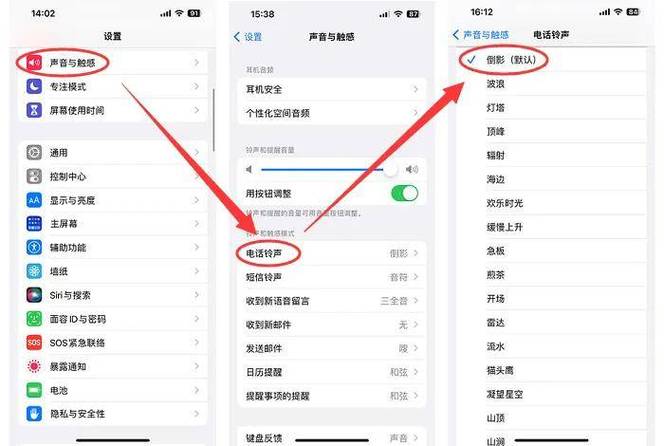
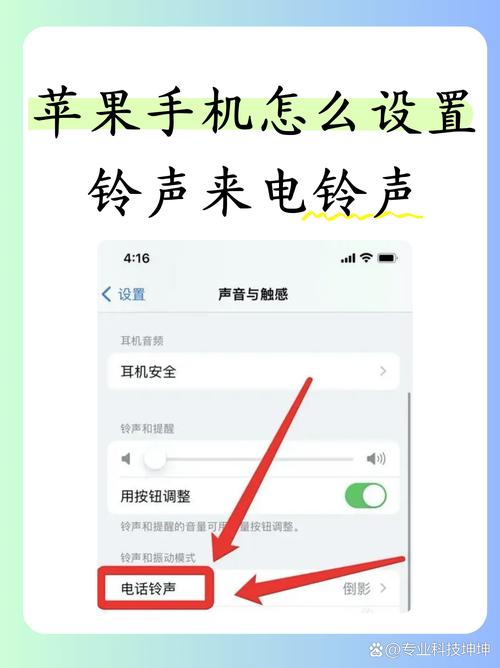
- 如果没有弹出,你也可以进入手机的 “设置” > “声音与触感” > “电话铃声”。
- 在这个页面,你会看到你刚刚下载的铃声,点击它,就可以把它设置为你的默认电话铃声了。
同理,你也可以在 “设置” > “声音与触感” > “短信铃声” 或 “邮件” 等项目中设置不同的提示音。
自己动手制作(最个性)
如果你想把喜欢的歌曲、电影台词或录音做成铃声,这个方法最适合你。核心思路是:将歌曲片段设置为“提示音”,再将“提示音”设为铃声。
优点:
- 免费,且可以无限个性化。
- 任何你喜欢的音频片段都能变成铃声。
缺点:
- 操作步骤稍多,需要精确裁剪时间。
操作步骤:
-
裁剪音频片段(关键步骤):
- 打开手机的 “语音备忘录” App。
- 播放你想制作成铃声的歌曲或录音,找到你想要的那一小段(从 0:15 到 0:35 秒)。
- 在播放到 开始点 时,点击左上角的 “暂停” 图标,然后点击 “...” (更多),选择 “编辑录音”。
- 拖动时间轴两端的黄色滑块,只保留你想要的那一小段(15-30秒为佳,因为铃声有长度限制)。
- 点击右上角的 “存储”,这样你就得到了一个精准的音频片段。
-
将片段设为“提示音”:
- 再次进入 “语音备忘录”,找到你刚刚裁剪并保存好的录音片段。
- 点击它旁边的 “...” (更多) 图标。
- 在弹出的菜单中,选择 “用作提示音”。
-
设置为铃声:
- 现在去 “设置” > “声音与触感” > “电话铃声”。
- 向下滑动到列表的最底部,你会看到一个名为 “语音备忘录” 的分类,点击它,里面就有你刚刚制作的音频片段了。
- 选择它,它就立刻成为你的新铃声了!
第三方工具 App(最方便)
市面上有很多第三方 App 可以一站式完成铃声的下载、制作和设置。
优点:
- 通常提供大量免费铃声资源。
- 内置裁剪、淡入淡出等编辑功能,比“语音备忘录”更强大。
- 操作直观,一键设置。
缺点:
- App 内可能有广告。
- 部分高级功能可能需要付费。
- 需要授予 App 访问你媒体资料的权限。
操作步骤(以某款典型铃声 App 为例):
-
下载并打开 App:在 App Store 搜索并下载一个铃声制作 App,“GarageBand”(苹果官方出品的免费音乐制作软件,功能强大)或 “Ringtone Maker - Free” 等专业工具。
-
选择音乐或录音:打开 App 后,你可以选择从你的 “音乐资料库” 中导入一首歌,或者使用 App 自带的音效,或者直接 录音。
-
编辑和裁剪:App 会提供一个时间轴,让你精确地选择铃声的起始和结束点(通常限制在 30 秒内),你可以拖动滑块来裁剪。
-
导出并同步:编辑完成后,点击“导出”或“保存”按钮,App 会提示你将这个音频文件同步到你的 iPhone 的“声音与触感”设置中。
-
设置铃声:
- 导出成功后,App 会自动跳转到 “设置” > “声音与触感” > “电话铃声” 页面。
- 你会看到你刚刚制作的铃声就在列表里,直接点击选择即可。
总结与建议
| 方法 | 优点 | 缺点 | 适合人群 |
|---|---|---|---|
| 官方 App Store | 正版安全,操作简单 | 部分付费,选择有限 | 追求省心、不介意付费购买铃声的用户 |
| 语音备忘录 | 免费,极度个性化 | 步骤稍多,编辑功能简单 | 喜欢自己动手,想把任何声音变铃声的“极客” |
| 第三方工具 | 资源多,功能强大 | 可能有广告,需授权权限 | 想要丰富免费资源,且需要更专业编辑功能的用户 |
小贴士:
- 铃声的长度最好控制在 30秒以内,这样才能被完美识别和设置。
- 无论用哪种方法,最后都是在 “设置” > “声音与触感” 里找到并应用你的铃声。
- 如果设置了铃声却听不到,请检查手机是否静音,或者音量是否调大了。
希望这些方法能帮到你,快去给你的 iPhone 换上一个独一无二的铃声吧!


