


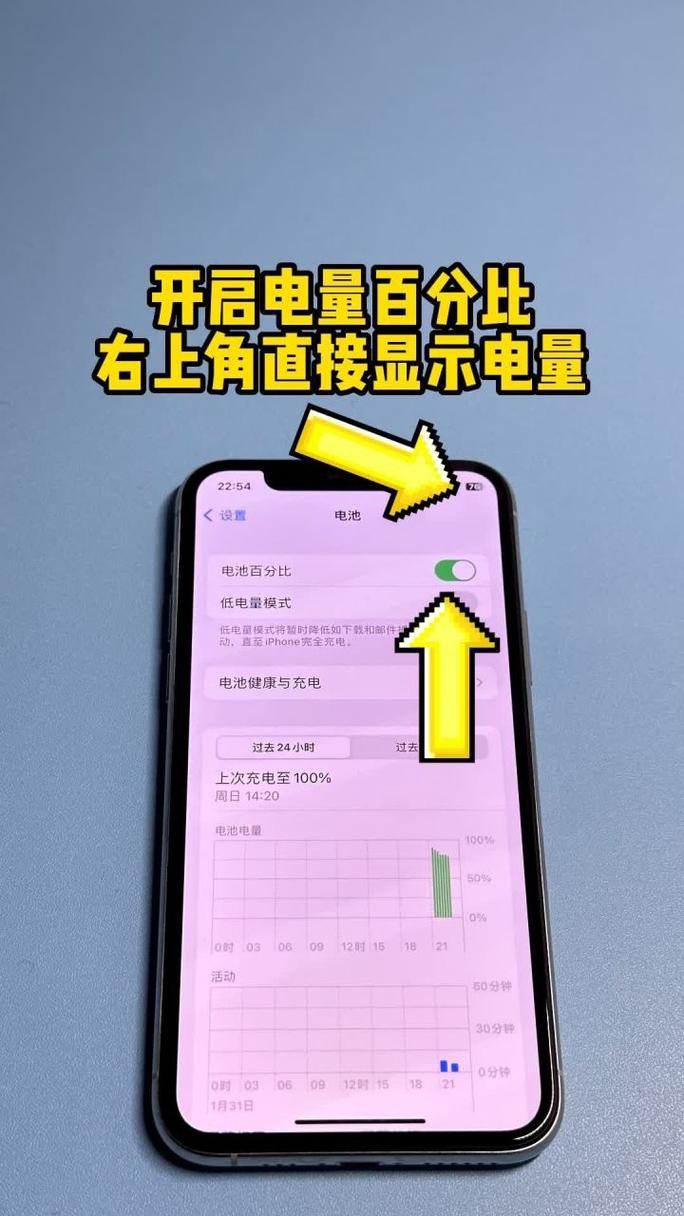
iPhone XR 的设计特点是取消了顶部刘海,所以电量百分比默认是不显示在状态栏的,需要手动开启。
(图片来源网络,侵删)
在状态栏显示电量百分比(推荐)
这是最方便的方法,因为它可以让你随时在屏幕顶部看到精确的电量百分比,无需下拉控制中心。
操作步骤:
- 打开手机的 “设置” 应用。
- 向下滑动,找到并点击 “电池” 选项。
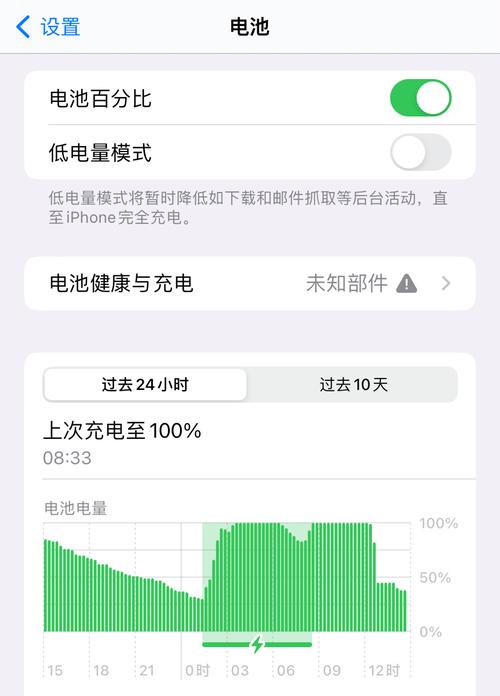
- 在新页面中,你会看到一个名为 “电量百分比” 的开关。
- 打开这个开关(变成绿色)。
完成设置后,你就会在屏幕右上角看到电池图标旁边显示精确的数字百分比了(85%)。
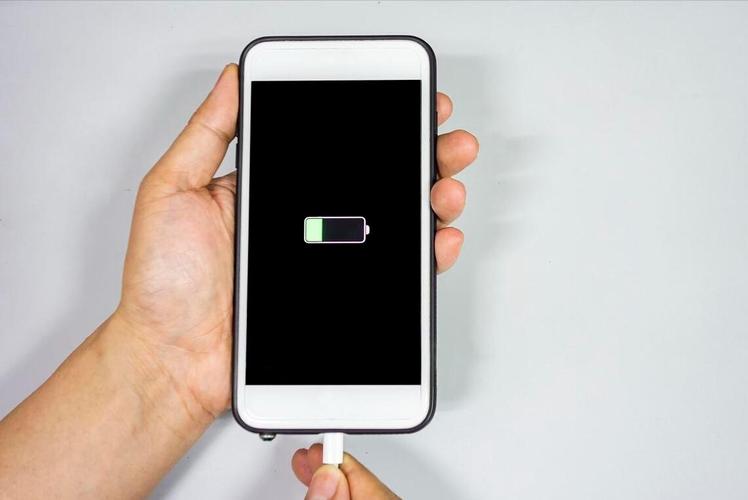
在控制中心查看电量百分比
如果你不想让状态栏一直显示数字,或者只是偶尔想查看一下,可以使用控制中心。
(图片来源网络,侵删)
操作步骤:
- 从屏幕右上角向下滑动,打开 “控制中心”。
- 在控制中心的顶部,你会看到电池图标和精确的电量百分比(78%)。
- 查看完毕后,再次向下滑动或点击屏幕任意位置,关闭控制中心。
补充信息:如何显示剩余充电时间
除了显示百分比,你还可以让 iPhone 告诉你大概还需要多久才能充满电。
操作步骤:
- 同样进入 “设置” > “电池”。
- 在“电量百分比”开关的下方,找到 “电池健康与充电” 并点击进入。
- 在这个页面里,找到 “充电优化” 选项。
- 点击进入,你会看到两个选项:
- 优化电池充电: 这是默认开启的功能,旨在学习你的充电习惯,延缓充满时间,以保护电池健康。
- 显示充电时间: 打开这个开关。
开启后,当你为 iPhone 充电时,锁屏界面或控制中心的电池图标下方会显示预计充满电的时间(“预计 1小时30分钟 后充满”)。
(图片来源网络,侵删)
| 功能 | 位置 | 操作方法 | 优点 |
|---|---|---|---|
| 状态栏显示百分比 | 设置 > 电池 | 打开“电量百分比”开关 | 随时可见,一目了然 |
| 控制中心查看百分比 | 下拉控制中心 | 无需设置,随时下拉查看 | 不占用状态栏空间 |
| 显示剩余充电时间 | 设置 > 电池 > 电池健康与充电 > 充电优化 | 打开“显示充电时间”开关 | 了解充电进度,方便规划时间 |
对于大多数用户来说,强烈推荐开启“状态栏显示电量百分比”,这是最实用的功能,希望这些信息能帮到你!


