


查看笔记本电脑配置非常简单,有多种方法,从快速直观到详细专业,你可以根据自己的需求选择。
(图片来源网络,侵删)
这里为你整理了最常用和最有效的几种方法,适用于 Windows 和 macOS 系统。
Windows 系统查看方法
Windows 系统提供了多种途径,从简单到专业,任你选择。
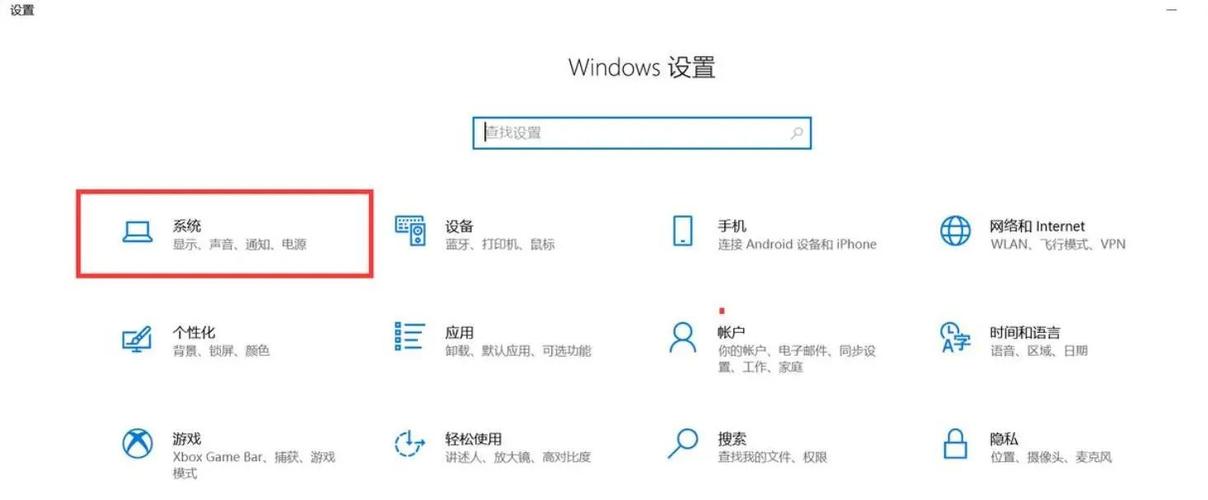
使用“设置”应用(最推荐,最直观)
这是 Windows 10 和 Windows 11 中最现代、最简洁的方法。
- 打开设置:点击“开始”菜单,然后点击齿轮图标“⚙️”,或者直接按
Win + I快捷键。 - 进入系统信息:在设置窗口中,选择“系统”。
- 查看规格:在左侧菜单中选择“关于”,右侧页面会直接显示核心信息:
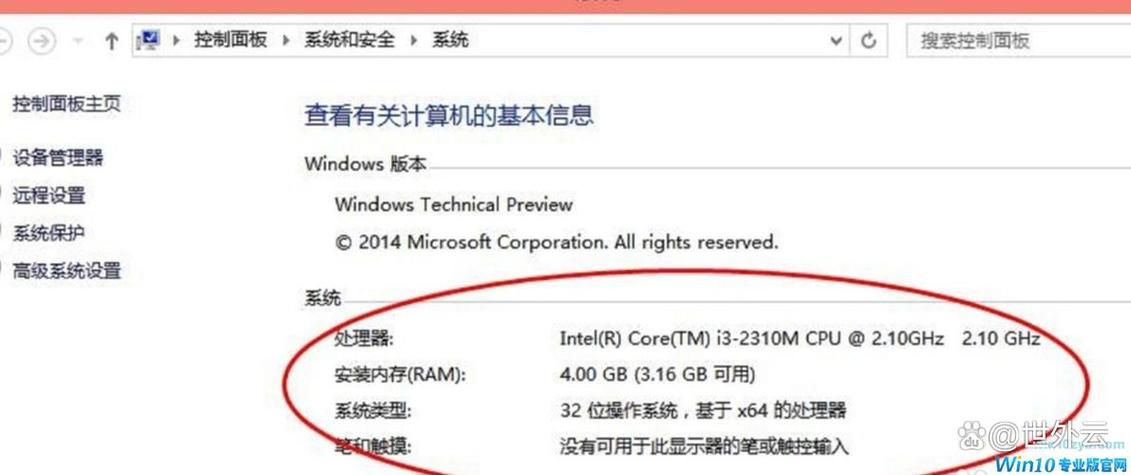
- 设备规格:会显示处理器、内存、系统类型(如 64 位操作系统)。
- Windows 规格:会显示 Windows 版本和是否已激活。
- 查看完整配置:在“页面的“相关设置”中,点击“高级系统设置”。
- 打开“系统属性”:在弹出的窗口中,切换到“硬件”选项卡,然后点击“设备管理器”,在这里你可以看到所有硬件的详细信息,如显卡、声卡、网卡等。
使用任务管理器(快速查看CPU和内存)
任务管理器主要用于监控系统性能,但查看CPU和内存型号非常方便。
(图片来源网络,侵删)
- 打开任务管理器:
- 快捷键:
Ctrl + Shift + Esc - 或者在任务栏上右键,选择“任务管理器”。
- 快捷键:
- 查看性能信息:默认可能显示“进程”标签,点击顶部的“性能
- 查看详情:在左侧列表中选择你想查看的硬件,如“CPU”、“内存”、“GPU”(显卡)等,右侧会显示该硬件的型号、使用率、速度等详细信息。
使用 DirectX 诊断工具(游戏玩家首选)
这个工具主要针对显卡和DirectX信息,对游戏玩家非常有用。
- 打开运行窗口:按
Win + R键,输入dxdiag然后按回车。 - 查看信息:会弹出“DirectX 诊断工具”窗口。
- 系统选项卡:显示操作系统、处理器、内存等。
- 显示选项卡:显示显卡(GPU)的详细信息,包括制造商、型号、显存大小等,这是查看显卡型号最直接的方法之一。
使用命令提示符(适合高级用户)
通过命令行可以快速获取纯文本格式的配置信息,适合需要复制或进行脚本处理的情况。
- 打开命令提示符:
- 在开始菜单搜索“cmd”或“命令提示符”。
- 右键点击它,选择“以管理员身份运行”。
- 输入命令:在黑色窗口中输入以下命令,然后按回车。
systeminfo:这个命令会列出非常详细的系统信息,包括硬件、网络、补丁等,信息量很大,可以滚动查看或复制。wmic cpu get name:只显示CPU型号。wmic memorychip get speed, capacity:显示内存的容量和频率。wmic path win32_VideoController get name:显示显卡型号。
使用第三方软件(最详细、最专业)
如果你需要非常详细、专业的配置信息,比如硬件的出厂日期、序列号、温度、功耗等,第三方软件是最佳选择。
- 推荐软件:
- CPU-Z:轻量级,专门查看CPU、主板、内存、显卡的详细信息。
- GPU-Z:专注于显卡的详细信息,包括BIOS版本、传感器数据等。
- AIDA64:功能极其强大的系统诊断和基准测试工具,提供最全面的硬件信息和稳定性测试。
- 鲁大师:国内用户非常熟悉的软件,界面友好,不仅能看配置,还能进行硬件温度监控、性能测试和驱动更新。
macOS 系统查看方法
macOS 系统查看配置同样非常简单。
(图片来源网络,侵删)
关于本机(最常用)
这是最直接的方法。
- 点击屏幕左上角的 苹果菜单 。
- 选择“关于本机”。
- 你会看到一个简洁的概览页面,显示:
- macOS 版本
- 处理器
- 内存
- 显卡
- 串号(序列号)等。
系统信息(最详细)
如果你需要比“关于本机”更详细的信息,比如硬盘型号、接口类型、无线网卡型号等,请使用“系统信息”。
- 打开系统信息:
- 点击屏幕左上角的 苹果菜单 > “关于本机”,然后点击“系统报告...”。
- 或者,直接按住
Option (⌥)键,点击屏幕左上角的 苹果菜单 ,这时菜单中的“关于本机”会变成“系统信息...”。
- 查看详细信息:在“系统信息”窗口中,左侧的列表按类别组织了所有硬件信息:
- 硬件概览:核心配置。
- PCI:显卡信息。
- 内存:内存插槽和型号。
- 存储:硬盘的详细信息,包括型号、容量、接口(如 SATA, NVMe)。
- 网络:网卡型号。
活动监视器(类似Windows任务管理器)
用于查看正在运行的进程和资源使用情况。
- 打开 “活动监视器”(你可以在“应用程序” > “实用工具”文件夹中找到它,或用 Spotlight 搜索)。
- 在这里你可以看到CPU、内存、能耗、磁盘、网络的使用情况,并可以查看每个进程的详细信息。
外部方法(无需开机)
如果你需要购买或二手交易,无法开机时也可以查看配置。
-
机身贴纸:
- 大多数笔记本电脑的底部或背面都有标签,上面会标注序列号、型号(如 Dell XPS 15 9520, ThinkPad X1 Carbon Gen 9)。
- 通过型号查询:用这个型号去品牌官网搜索,就能找到官方公布的详细配置清单,这是最可靠的外部方法。
-
BIOS/UEFI 界面:
- 在电脑刚启动时,会进入 BIOS/UEFI 界面(通常在开机画面时按
F2,F10,Del,Esc等键,不同品牌按键不同)。 - 在这里可以看到最底层的硬件信息,如CPU型号、内存大小、硬盘型号等。
- 在电脑刚启动时,会进入 BIOS/UEFI 界面(通常在开机画面时按
| 方法 | 适用系统 | 优点 | 缺点 |
|---|---|---|---|
| 设置/关于本机 | Win 10/11, macOS | 最直观,官方,快速 | 信息不够详细 |
| 任务管理器/活动监视器 | Win, macOS | 实时监控性能,快速看CPU/内存 | 仅限部分硬件 |
| DirectX诊断工具 | Win | 游戏玩家专用,信息准确 | 仅限Windows,信息有限 |
| 命令提示符 | Win | 快速获取纯文本,适合脚本 | 需要记命令,界面不友好 |
| 第三方软件 | Win, macOS | 最详细、最专业,功能强大 | 需要额外安装,可能有广告 |
| 机身贴纸/官网查询 | 所有 | 无需开机,官方准确 | 需要手动查询,不能实时看到 |
对于绝大多数用户来说,Windows 用“设置”或“任务管理器”,macOS 用“关于本机” 就足够了,如果需要更深入的了解,再使用“系统信息”或第三方软件。


