


问题原因分析
- 时间服务被禁用或配置错误:Windows系统内置了“Windows Time”服务,负责自动同步时间,如果这个服务被停止或禁用了,时间就不会自动更新。
- 日期和时间设置被手动锁定:在“日期和时间”设置中,你可能手动关闭了“自动设置时间”和“自动设置时区”的选项。
- 网络问题:电脑无法连接到时间服务器,这可能是由于网络连接本身有问题,或者是防火墙/安全软件阻止了与时间服务器的通信。
- 系统文件损坏:极少数情况下,系统文件损坏也可能导致此问题。
- CMOS/BIOS电池电量不足:电脑主板上有一块小小的纽扣电池,为BIOS/CMOS供电,用于在关机后保存硬件时间(包括日期和时间),如果这块电池没电了,每次开机时系统时间都会重置到一个很早的日期(如2000年1月1日),即使你同步了网络时间,下次开机又会变回去。
解决方法(按顺序尝试)
检查并启用自动时间设置(最常见)
这是最简单也是最常见的原因。

(图片来源网络,侵删)
-
右键点击任务栏右下角的时间和日期,选择 “调整日期/时间”。
-
在打开的设置页面中,确保 “自动设置时间” 和 “自动设置时区” 这两个开关都处于 打开 状态。
-
如果它们是关闭的,请打开它们,系统会立即尝试从互联网同步时间,如果成功,问题解决。
手动同步时间
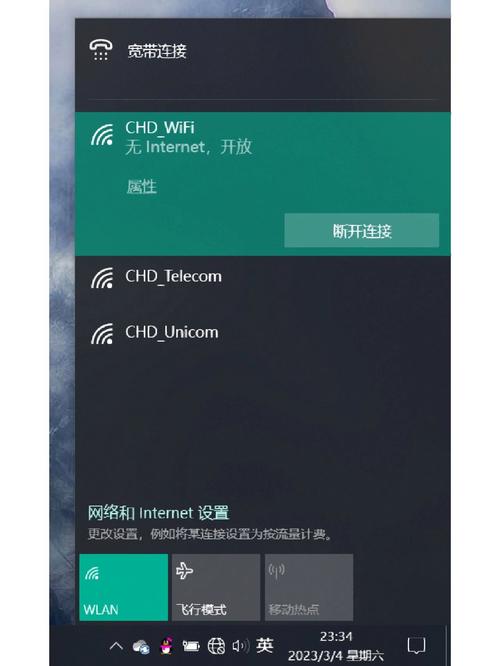
如果自动设置已开启但仍然不同步,可以尝试手动触发一次同步。
(图片来源网络,侵删)
- 同样进入 “设置” > “时间和语言” > “日期和时间”。
- 向下滚动,找到并点击 “立即同步” 按钮。
- 等待几秒钟,看看时间是否更新,如果提示“无法同步”,则说明网络或服务有问题,请继续下面的方法。
检查并启动 Windows Time 服务
这个服务是时间同步的核心,确保它正在运行。
- 按下键盘上的
Win + R键,打开“运行”对话框。 - 输入
services.msc然后按回车,打开“服务”管理器。 - 在服务列表中,找到名为 “Windows Time” 的服务。
- 双击打开它,检查以下几项:
- 启动类型:必须设置为 “自动”,如果不是,请点击下拉菜单选择它。
- 服务状态:必须为 “正在运行”,如果不是,请点击 “启动” 按钮。
- 设置完成后,点击 “应用” > “确定”。
- 回到“日期和时间”设置页面,再次尝试点击 “立即同步”。
更改时间服务器
有时,默认的时间服务器可能暂时不可用,更换一个服务器可以解决问题。
- 进入 “设置” > “时间和语言” > “日期和时间”。
- 点击 “其他日期、时间和区域设置”。
- 在弹出的“控制面板”窗口中,点击 “设置日期和时间”。
- 在新的窗口中,点击 “更改日期和时间” > “更改时区”。
- 点击 “更改时区设置”(需要管理员权限)。
- 在“Internet 时间”选项卡下,点击 “更改设置...”。
- 在“服务器”输入框中,删除默认地址,然后输入以下服务器地址之一(任选一个即可):
time.windows.com(微软官方)time.nist.gov(美国国家标准与技术研究院)time.pool.ntp.org(公共NTP服务器)
- 勾选 “与时间服务器同步”,然后点击 “立即更新”,最后点击 “确定” 保存。
检查防火墙和网络
如果以上方法都无效,很可能是防火墙或网络策略阻止了时间同步。
-
暂时关闭防火墙/安全软件:
 (图片来源网络,侵删)
- 暂时禁用你正在使用的第三方杀毒软件或防火墙(如360、火绒、腾讯电脑管家等)。
- 可以暂时禁用Windows Defender防火墙(在“控制面板” > “Windows Defender 防火墙”中操作)。
- 完成后,再次尝试同步时间,如果成功,说明是防火墙规则的问题,你需要重新配置防火墙,允许“Windows Time”相关的程序通过。
-
检查网络连接:
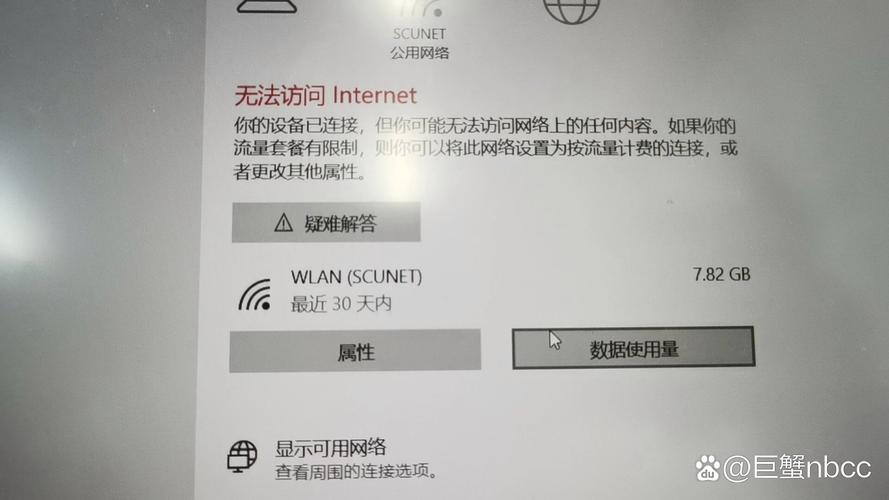
- 确保你的电脑能正常上网,可以打开浏览器访问一个网站。
- 如果使用的是公司或学校网络,可能网络管理员限制了访问时间服务器的端口(通常是UDP 123端口),这种情况下,你可能需要联系IT部门。
检查并更换CMOS电池(如果时间总是重置)
如果你发现每次开机后,时间都回到了一个固定的错误日期(比如2000年1月1日),那么99%是CMOS电池没电了。
- 确认症状:同步网络时间后,电脑时间正常,但只要一关机再开机,时间就又错了。
- 更换电池:
- 操作难度:中等,需要一定的动手能力。
- 操作步骤: a. 断电:将电脑完全关机,并拔掉电源线,如果是笔记本,还要取下电池。 b. 打开机箱:根据你的台式机型号,用螺丝刀打开侧面板。 c. 找到电池:在主板上找到一块银色或黑色的、像硬币一样的纽扣电池(通常是CR2032型号)。 d. 更换:用小的一字螺丝刀或指甲轻轻撬起旧电池,取出后换上新的(注意正负极)。 e. 恢复:装回机箱,接通电源,开机。
- 更换后:第一次开机进入BIOS/UEFI界面,检查时间是否正确,如果不正确,手动设置正确的时间,然后保存并退出,之后,系统时间就会由新电池供电,不再重置。
总结与排查流程建议
遇到这个问题,请按以下顺序操作:
- 检查设置:确保“自动设置时间”已开启。
- 手动同步:点击“立即同步”按钮。
- 检查服务:确认“Windows Time”服务已设置为“自动”并正在运行。
- 更换服务器:尝试更换一个公共时间服务器。
- 检查防火墙:暂时关闭防火墙测试,确认是否是安全软件拦截。
- 检查硬件:如果时间每次开机都重置,果断更换CMOS电池。
按照这个流程,绝大多数的“电脑没有互联网时间”问题都可以得到解决。


