


通过 iCloud 自动备份(最推荐、最省心)
这是苹果官方推荐的方法,可以确保您的通讯录在多个苹果设备(iPhone, iPad, Mac)上自动同步,并且即使手机丢失或损坏,也能轻松恢复。
(图片来源网络,侵删)
核心原理: 将通讯录与您的 Apple ID 绑定,实现云端自动同步。
操作步骤:
- 确保网络连接: 连接到稳定的 Wi-Fi 网络。
- 进入设置: 打开 iPhone 的 “设置” 应用。
- 点击您的 Apple ID: 在设置页面顶部,点击您的姓名和头像。
- 进入 iCloud: 在 Apple ID 页面,点击 “iCloud”。
- 开启通讯录: 找到 “通讯录” 选项,确保右侧的开关是 绿色开启 状态。
- 合并通讯录(如果提示): 如果这是您首次在 iPhone 上开启 iCloud 通讯录,系统可能会弹出提示,询问您是要“合并”还是“删除”本地的通讯录,请选择 “合并”,这样您手机上的所有联系人都会安全地上传到 iCloud。
完成! 从现在开始,您 iPhone 上的所有新联系人或修改都会自动同步到 iCloud,并在您登录同一 Apple ID 的其他设备上自动出现。
如何验证备份是否成功?
您可以在电脑上访问 iCloud.com,使用您的 Apple ID 登录,然后点击 “通讯录” 图标,查看是否能看到您手机里的所有联系人。
优点:
- 全自动: 设置一次,一劳永逸,无需手动操作。
- 跨设备同步: 在 iPhone, iPad, Mac 之间无缝同步。
- 安全可靠: 数据存储在苹果的服务器上,不易丢失。
- 空间优化: 苹果为每个 Apple ID 提供了 5GB 的免费 iCloud 空间,通讯录占用的空间非常小,通常足够。
缺点:
- 需要网络: 必须连接 Wi-Fi 才能进行同步。
- 依赖 Apple ID: 必须记住自己的 Apple ID 和密码。
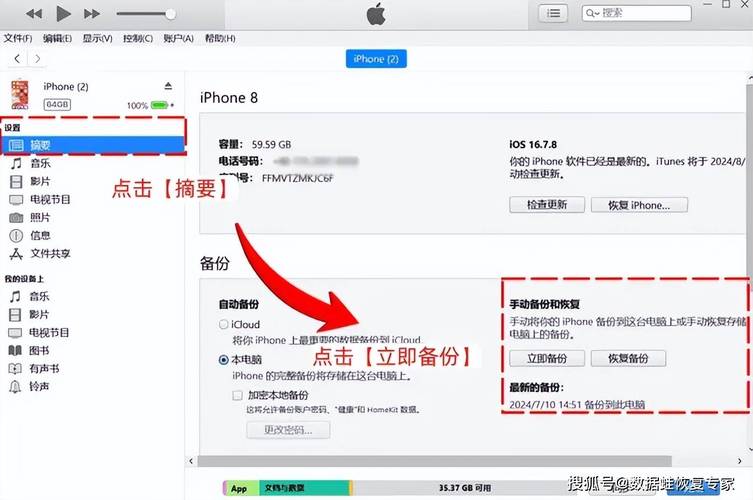
通过 iTunes/Finder 备份(完整系统备份)
如果您想一次性备份手机里的所有数据(包括通讯录、照片、短信、App 等),可以使用此方法,这相当于创建了一份手机的完整快照。
(图片来源网络,侵删)
注意: 从 macOS Catalina (10.15) 开始,iTunes 功能已整合到 “访达”(Finder)中。
操作步骤 (适用于较新的 macOS Catalina 及以上版本):
- 连接手机: 使用数据线将 iPhone 连接到 Mac 电脑。
- 打开访达: 在 Mac 上打开 “访达” 应用。
- 选择您的设备: 在访达侧边栏中,点击您的 iPhone 名称。
- 选择备份方式: 在 “常规” 选项卡下,您会看到两个备份选项:
- “在 Mac 上备份”:这是加密备份,强烈建议选择此项,它包含您的所有健康、密码和私密信息,安全性最高。
- “备份到这台 Mac”:不加密备份,不包含敏感信息。
- 立即备份: 勾选 “在 Mac 上备份”,然后点击 “立即备份”。
操作步骤 (适用于 Windows PC 或旧版 macOS):
- 连接手机: 将 iPhone 连接到 Windows PC 或旧版 Mac。
- 打开 iTunes: 打开电脑上的 iTunes 应用。
- 信任电脑: 在 iPhone 上,按照提示点击 “信任” 此电脑。
- 选择备份: 在 iTunes 左上角点击手机图标,然后在 “ 页面,选择 “立即备份”。
优点:
- 完整备份: 一次性备份所有数据,恢复时最方便。
- 本地存储: 备份文件存储在您的电脑上,不占用 iCloud 空间。
缺点:
- 依赖电脑: 必须连接电脑才能操作。
- 恢复时覆盖: 恢复备份时,会覆盖 iPhone 上现有的所有数据。
- 可能占用电脑空间: 完整备份文件可能很大。
通过第三方 App 或“转移到 iOS”应用导出
如果您只是想将通讯录导出为一个文件(如 .vcf 格式),以便分享或导入到安卓等其他设备,可以使用此方法。
操作步骤:
-
使用“备忘录”App:
- 打开 iPhone 自带的 “备忘录” App。
- 点击右下角的 号新建一个备忘录。
- 在输入框中点击,然后选择 “键入”。
- 输入一个空格,然后选中这个空格。
- 在弹出的菜单中,点击 “显示键盘”。
- 在键盘上按住 “微笑” 或 “地球” 图标,直到弹出菜单。
- 选择 “选取全部”。
- 再次点击,选择 “共享”。
- 在分享菜单中,选择 “邮件” 或 “信息” 等,将联系人列表以
.vcf文件的形式发送给自己或他人。
-
使用第三方 App(如 “联系人导出”):
- 在 App Store 搜索并下载一个联系人导出工具("Contacts Exporter")。
- 打开 App,它会读取您手机里的所有通讯录。
- 您可以选择将联系人导出为 CSV 或 VCF 文件,并通过邮件、信息、AirDrop 等方式发送或保存到其他地方。
优点:
- 格式灵活: 可以导出为通用格式,方便跨平台使用。
- 选择性分享: 可以只分享通讯录,而无需备份其他数据。
缺点:
- 非持续备份: 只是一次性导出,不适合作为日常备份方案。
- 需要第三方 App: 相比官方方法,多了一个步骤。
总结与建议
| 方法 | 优点 | 缺点 | 适用场景 |
|---|---|---|---|
| iCloud 备份 | 全自动、跨设备同步、安全 | 需要网络、依赖 Apple ID | 日常使用、多设备用户、最推荐的备份方式 |
| iTunes/Finder 备份 | 完整备份、本地存储、不占 iCloud 空间 | 需连接电脑、恢复时会覆盖所有数据 | 更换新手机前、准备刷机、需要完整本地快照时 |
| 第三方 App 导出 | 格式灵活、便于跨平台分享 | 非持续备份、操作稍显繁琐 | 需要将通讯录导入安卓手机、或分享给他人时 |
给您的最终建议:
- 对于绝大多数用户: 请务必 开启 iCloud 通讯录同步,这是最省心、最安全的方式,能确保您的联系人时刻处于最新和最安全的状态。
- 作为额外保障: 您可以 定期使用 iTunes/Finder 进行一次完整备份,并将备份文件保存在电脑上或移动硬盘中,这相当于为您的数据上了双重保险。
- 特殊需求: 如果您需要换用安卓手机,请使用 第三方 App 导出 功能,将通讯录导出为
.vcf文件,然后在安卓手机上导入即可。


