


蓝牙耳机连电脑失败别着急!【2025终极指南】3步搞定,附Windows/Mac/通用问题解决
分析:**
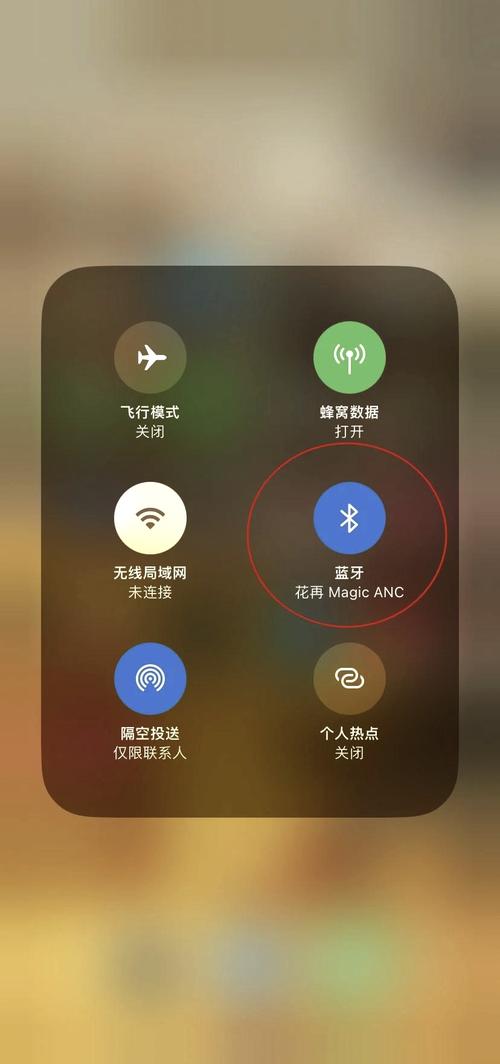
- 核心关键词前置: “蓝牙耳机连电脑”是核心搜索词,放在最前。
- 痛点切入: “失败别着急”直接回应用户在搜索前可能遇到的挫败感,引发共鸣。
- 时效性与权威性: “2025终极指南”表明内容最新、最全面。
- 数字与承诺: “3步搞定”简化了操作,降低用户心理门槛。“附...解决”则承诺提供额外价值,吸引点击。
- 覆盖范围广: 提及Windows/Mac两大主流系统,并承诺解决通用问题,覆盖更广泛的用户群体。)
文章正文:
引言:你的蓝牙耳机,不止是手机的专属伴侣
在这个追求高效与自由的时代,蓝牙耳机早已成为我们生活中的标配,无论是沉浸在音乐世界,还是投身于紧张的视频会议,一副得力的蓝牙耳机都能带来无与伦比的便捷。
一个常见的场景是:当你戴上心爱的蓝牙耳机,想用它来听电脑里的电影、或是进行一场重要的线上汇报时,却发现声音依旧从电脑扬声器里传出,耳机那边一片沉寂。“蓝牙耳机如何与电脑连接?”——这个看似简单的问题,却成了许多用户,尤其是非技术背景朋友的“拦路虎”。
别担心!作为一名深耕软件开发与硬件交互多年的专家,我将为你呈上一份详尽、清晰、可操作性极强的【2025终极连接指南】,无论你用的是Windows电脑还是MacBook,无论是首次连接还是遇到疑难杂症,跟着这篇文章走,保证让你的耳机“秒连”电脑,畅享无线自由。
第一部分:连接前的“黄金准备”——工欲善其事,必先利其器
在开始操作之前,做好这三点准备,能让你的连接过程事半功倍,成功率提升90%。
-
确认“硬件”就绪:
- 耳机: 确保你的蓝牙耳机电量充足,很多连接失败仅仅是因为耳机没电了。
- 电脑: 确认你的电脑具备蓝牙功能,绝大多数现代笔记本和台式机都自带,如果没有,可以购买一个USB蓝牙适配器,插上即可使用。
- 距离: 将耳机和电脑放置在1米以内,确保没有厚墙、金属物体等强信号干扰源。
-
确认“软件”状态:
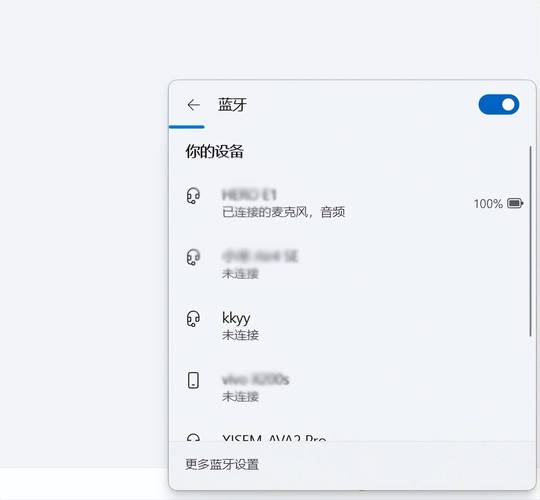
- 电脑蓝牙: 检查电脑的蓝牙功能是否已开启,这是最容易被忽略的一步!
- 耳机配对模式: 大多数蓝牙耳机在首次连接或需要重新配对时,都需要长按电源键进入“配对模式”(通常指示灯会闪烁红蓝或红白),请查阅你的耳机说明书,确认如何进入此模式。
-
“擦除”历史,轻装上阵(可选但推荐):
- 如果你的耳机之前连接过其他设备(如手机、平板),建议先在那些设备上“取消配对”或“忽略此设备”,这可以避免设备间的冲突,为新的连接扫清障碍。
第二部分:【Windows系统】图文并茂,三步连接手把手教学
Windows系统是目前最主流的操作系统,其蓝牙设置功能强大但路径稍多,下面以Windows 11为例(Windows 10操作逻辑基本一致),为你拆解每一步。
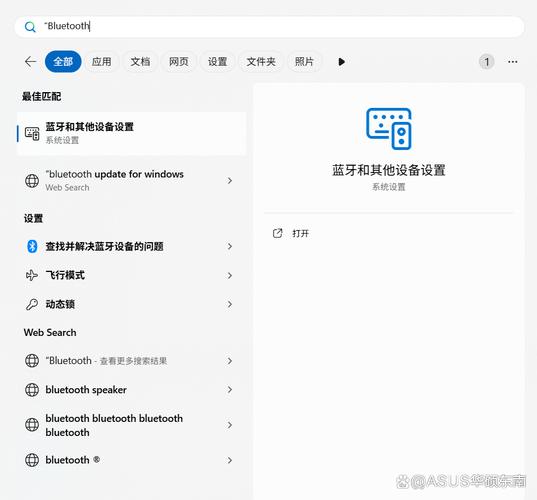
Step 1:开启电脑蓝牙,并让它“可见”
- 点击任务栏右下角的 【通知中心】 图标(像对话气泡的标志)。
- 在快速设置面板中,找到并点击 【蓝牙】 图标,确保其状态为 开启。
- 关键一步: 右键点击蓝牙图标,选择 【转到设置】 或 【打开设置】。
- 在弹出的“设置”窗口中,选择 【蓝牙和其他设备】。
- 确保顶部的 【蓝牙】 开关是 打开 状态,并且下方的 【添加设备】 按钮是可点击的,这表示你的电脑现在处于“可被发现”的状态。
Step 2:让耳机进入“配对模式”
- 长按你的蓝牙耳机上的 电源键,直到耳机提示音响起(“Pairing” 或 “准备配对”),并且指示灯开始快速闪烁(通常是红蓝交替或红白交替),耳机已经准备好被电脑搜索到了。
Step 3:搜索并连接你的耳机
- 回到Windows的 【蓝牙和其他设备】 设置页面。
- 点击 【添加设备】 按钮。
- 在弹出的设备列表中,选择 【蓝牙】。
- 系统会开始搜索附近的蓝牙设备,稍等片刻,你的耳机名称就会出现在列表中。
- 点击你的耳机名称,电脑会自动进行配对。
- (部分耳机可能需要输入PIN码): 如果你的耳机要求输入PIN码,通常默认是
0000或1234,具体请参考耳机说明书,输入后点击“连接”或“下一步”。 - 连接成功后,你会看到提示“已连接”,并且耳机名称下方会显示“已连接”状态。
✅ 大功告成! 现在去播放一首音乐或视频,声音是不是已经从你的耳机里传出来了?
第三部分:【Mac系统】简洁高效,连接过程如行云流水
MacOS以其简洁的界面著称,蓝牙连接过程也同样直观。
Step 1:进入系统偏好设置
- 点击屏幕左上角的 【苹果 logo】。
- 在下拉菜单中,选择 【系统设置】 (System Settings)。(在旧版MacOS中,这里叫“系统偏好设置” System Preferences)。
Step 2:开启蓝牙并添加设备
- 在左侧的侧边栏中,找到并点击 【蓝牙】 (Bluetooth)。
- 确保右上角的 【蓝牙】 开关是 打开 状态。
- 关键一步: 让你的耳机进入 “配对模式”(长按电源键,指示灯闪烁)。
- 在Mac的蓝牙设备列表中,你的耳机名称会自动出现,并显示“正在与...配对”。
- 点击列表中你的耳机名称旁边的 【连接】 按钮。
- 连接成功后,状态会变为 “已连接”。
✅ 完成! Mac的连接过程就是这么简单,连接成功后,你还可以在“蓝牙”设置页面勾选 “在菜单栏中显示蓝牙”,方便日后快速开关耳机连接。
第四部分:常见问题“排雷库”——连接失败?看这里就对了!
即使按照上述步骤操作,有时还是会遇到问题,别慌,这是软件开发和硬件交互中常见的“小插曲”,以下是我为你整理的“疑难杂症”解决方案。
Q1:我的耳机在列表里,但点击“连接”没反应,或者连接后立刻断开?
- 原因分析:
- 驱动问题: 电脑的蓝牙驱动程序过时或损坏。
- 服务冲突: 蓝牙服务未正确启动。
- 固件问题: 耳机或电脑的蓝牙固件版本过低。
- 解决方案:
- 【重启大法】: 最简单也最有效的方法。将电脑和耳机都关机,等待30秒后,先开电脑,再开耳机并进入配对模式,重新尝试连接。
- 【更新驱动(Windows)】:
- 右键点击“开始”按钮,选择 【设备管理器】。
- 找到 【蓝牙】 选项,展开它。
- 右键点击你的蓝牙适配器(名称可能包含 "Realtek", "Intel" 等),选择 【更新驱动程序】 -> 【自动搜索驱动程序】。
- 【重置网络设置(Windows)】:
- 进入 【设置】 -> 【网络和 Internet】 -> 【状态】。
- 向下滚动,找到 【网络重置】,点击并确认,这会重置所有网络适配器,包括蓝牙。(注意:此操作会清除所有Wi-Fi密码,请提前备份)
Q2:电脑搜索不到我的耳机,或者耳机搜不到电脑?
- 原因分析:
- 距离太远或信号干扰。
- 耳机未正确进入“配对模式”。
- 电脑蓝牙未开启。
- “硬件”不兼容。 极少数老旧的蓝牙设备之间可能存在兼容性问题。
- 解决方案:
- 【检查基础设置】: 再次确认“第一部分”中的所有准备工作是否做到位,尤其是 电量、蓝牙开启、配对模式。
- 【缩短距离,排除干扰】: 将耳机和电脑紧挨着放置,远离微波炉、无线路由器等强信号源。
- 【强制配对】: 有些耳机需要长按配对键10秒以上才能强制进入配对模式,请仔细查阅说明书。
Q3:连接成功了,但没有声音,或者声音质量很差?
- 原因分析:
- 音频输出设备未切换。 电脑声音仍然默认从扬声器输出。
- 使用了低质量音频编码。 电脑和耳机之间连接的是“免提听筒”(HFP)协议,而不是“立体声耳机”(A2DP)协议,导致音质差。
- 信号干扰导致断续。
- 解决方案:
- 【切换音频输出(核心!)】:
- Windows: 点击任务栏右下角的 【声音】 图标(喇叭形状),在弹出的列表中,选择你的蓝牙耳机名称,如果没看到,点击 【打开音量合成器】 或进入 【设置】 -> 【系统】 -> 【声音】 -> 在 【输出】 设备中选择你的蓝牙耳机。
- Mac: 点击屏幕右上角的 【控制中心】(像几块积木的图标),在声音区域,选择你的蓝牙耳机。
- 【检查音频编码(Windows高级)】:
- 进入 【设备管理器】 -> 【蓝牙】。
- 右键点击你的耳机,选择 【属性】。
- 切换到 【高级】 选项卡,查看是否有关于音频编码的设置,尝试选择更高质量的选项(如“高质量音频”或“A2DP”)。
- 【切换音频输出(核心!)】:
享受无线自由,从一次成功的连接开始
至此,我们已经从准备工作、系统分步教学到疑难杂症排查,全方位地解决了“蓝牙耳机如何与电脑连接”这一核心问题。
希望这份由软件开发专家为你量身打造的指南,能够真正帮助你跨越技术障碍,轻松实现耳机与电脑的“无缝连接”,技术的本质,是为了让生活更简单、更美好,请戴上你的耳机,去尽情享受那片属于你的、不受线缆束缚的声学空间吧!
如果你觉得这篇文章对你有帮助,别忘了 【点赞】 和 【收藏】,也欢迎在评论区分享你的连接经验,或提出你遇到的新问题,我们一起交流探讨!


