


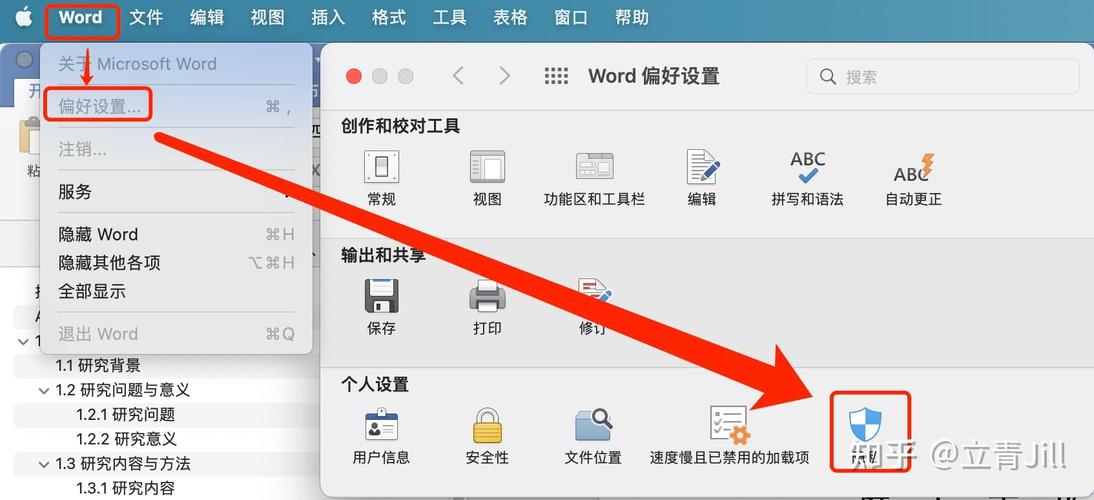
使用苹果自带的“预览”功能 (最推荐,免费且方便)
这是macOS系统自带的功能,无需安装任何额外软件,转换速度快,对于大多数文档效果都很好,特别是纯文本和格式简单的PDF。
(图片来源网络,侵删)
操作步骤:
-
找到并打开PDF文件: 在“访达”(Finder)中找到您的PDF文件,双击用“预览”(Preview)应用打开它。
-
导出为Word格式:
- 在菜单栏中,点击左上角的 “文件” (File)。
- 在下拉菜单中选择 “导出” (Export)。
-
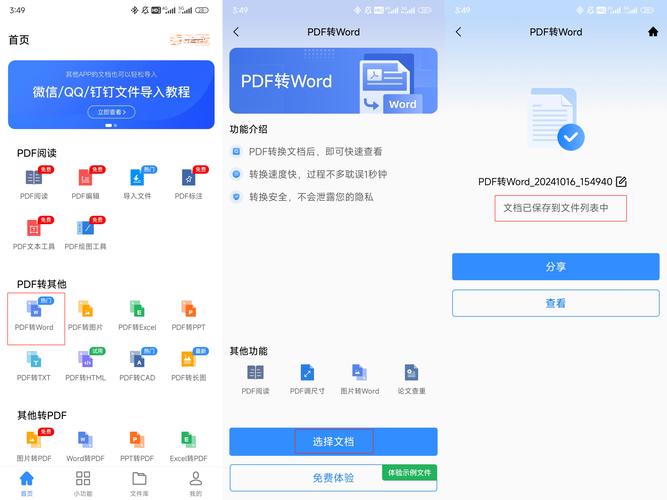
选择Word格式:
 (图片来源网络,侵删)
- 在弹出的“导出”窗口中,点击左下角的 “格式” (Format) 下拉菜单。
- 在格式列表中,选择 “Microsoft Word”。
- 您还可以在这里选择导出的文件名和保存位置。
-
完成转换: 点击 “导出” 按钮,转换会很快完成,您就能在指定位置找到转换好的
.docx格式的Word文档了。
优点:
- 完全免费:系统自带,无需任何成本。
- 操作简单:几步点击即可完成。
- 速度快:转换效率高。
缺点:
- 格式兼容性有限:对于包含复杂排版、多栏布局、特殊字体、大量图片或表格的PDF,转换后的格式可能会出现错乱、图片偏移或文字位置不准的情况。
使用专业的PDF转换软件 (效果最好,部分免费)
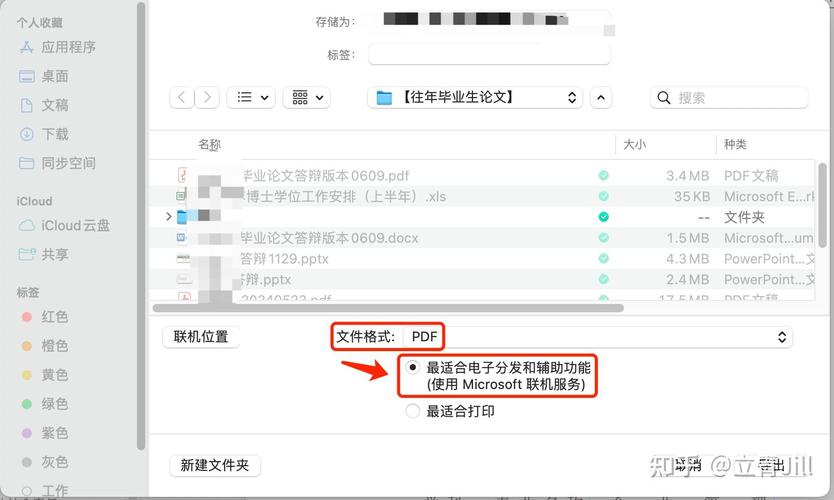
市面上有许多优秀的PDF管理软件,它们内置的转换功能通常比“预览”更强大,能更好地保留原始排版。
(图片来源网络,侵删)
推荐软件:Adobe Acrobat Pro DC (行业标准)
这是处理PDF的“专业选手”,转换效果是所有方法中最好的,但它是付费软件。
操作步骤:
- 用 Adobe Acrobat Pro DC 打开您的PDF文件。
- 在右侧的工具栏中,点击 “导出PDF” 工具。
- 在新的界面中,选择导出格式为 “Microsoft Word”,然后选择 *“Word文档 (.docx)”**。
- 点击 “导出”,选择保存位置即可。
优点:
- 格式还原度极高:能完美保留复杂的布局、图片、字体和表格。
- 功能强大:除了转换,还能编辑、合并、签名、创建PDF等。
缺点:
- 价格昂贵:需要订阅使用,不适合偶尔转换的用户。
免费替代品:PDFelement (推荐免费版)
这是一款功能强大且性价比高的PDF软件,它提供免费的版本,其转换效果也相当不错。
操作步骤:
- 下载并安装 Wondershare PDFelement (有免费版和付费版)。
- 用它打开您的PDF文件。
- 点击顶部菜单栏的 “转换” (Convert) 选项卡。
- 选择 “到 Word” (To Word),然后点击 “保存” (Save) 即可。
优点:
- 转换效果好:在免费软件中表现突出,能较好地保留格式。
- 免费版功能够用:对于基本的PDF转换和编辑需求,免费版已经足够。
缺点:
- 免费版可能会有一些限制(如转换页数限制),但对于单次转换来说通常足够。
使用在线转换工具 (无需安装,但有隐私风险)
如果您不想安装任何软件,可以使用在线的PDF转换网站,这种方法非常方便,但需要注意文件安全。
常用网站:
- iLovePDF (https://www.ilovepdf.com/pdf_to_word)
- Smallpdf (https://smallpdf.com/pdf-to-word)
- Adobe在线转换服务 (https://www.adobe.com/acrobat/online/pdf-to-word.html)
操作步骤:
- 打开上述任一网站。
- 网站页面通常会有一个明显的“选择文件”或“上传PDF”按钮,点击并上传您的PDF文件。
- 等待网站自动完成转换。
- 点击下载按钮,将转换好的Word文档下载到您的电脑上。
优点:
- 无需安装:在浏览器中直接使用,非常方便。
- 跨平台:任何操作系统都能使用。
缺点:
- 隐私和安全风险:您需要将PDF文件上传到第三方服务器,对于包含敏感或机密信息的文件,存在数据泄露的风险。
- 文件大小和页数限制:大多数免费在线工具对文件大小和总页数有严格限制。
- 需要网络连接:没有网络就无法使用。
- 转换质量参差不齐:效果取决于网站的服务器性能和算法,可能不如本地软件稳定。
使用Microsoft Word for Mac (如果你的Office是最新版)
如果您在Mac上安装的是最新版的 Microsoft 365 (Office 2025及以后版本),Word本身已经具备了直接打开PDF并转换为可编辑Word文档的功能。
操作步骤:
- 打开 Microsoft Word for Mac。
- 点击 “文件” > “打开”。
- 在文件选择窗口中,将 “文件类型” (Enable) 从所有Word文档更改为 “所有可导入文件” 或直接找到您的PDF文件并选中它。
- 点击 “打开”,Word会弹出一个提示,告知它将把PDF转换为可编辑的Word文档,这可能需要一些时间。
- 等待转换完成后,您就可以像编辑普通Word文档一样编辑它,然后直接 “另存为” 即可。
优点:
- 集成度高:无需切换软件。
- 效果较好:转换效果通常不错,尤其对于文本型PDF。
缺点:
- 对复杂PDF支持有限:和“预览”类似,对于复杂排版的PDF,转换效果可能不理想。
- 需要安装Office:如果您没有安装Microsoft 365,则无法使用此方法。
总结与建议
| 方法 | 优点 | 缺点 | 推荐场景 |
|---|---|---|---|
| 苹果预览 | 免费、快捷、系统自带 | 格式兼容性一般 | 临时转换、简单文档、追求速度和免费 |
| 专业软件 (如Acrobat) | 效果最好、功能强大 | 价格昂贵 | 对格式还原度要求极高的专业人士或企业 |
| 免费替代品 (如PDFelement) | 效果较好、性价比高 | 免费版可能有轻微限制 | 经常需要转换、希望效果好又不想花太多钱 |
| 在线转换工具 | 无需安装、方便 | 隐私风险、有大小限制 | 不含敏感信息的临时转换、电脑无法安装软件时 |
| Microsoft Word | 集成度高、方便 | 需要安装Office、效果一般 | 手头正好开着Word,且文档不算太复杂 |
给您的最终建议:
- 日常偶尔转换,文件不复杂:直接使用 苹果自带的“预览”功能,最省事。
- 文件很重要,格式必须完美还原:可以考虑 使用PDFelement的免费版,它在免费软件中表现优异。
- 文件包含极度敏感的机密信息:绝对不要使用方法三:在线转换工具,选择离线软件(如预览或PDFelement)更安全。
- 您已经是Office 365用户:可以直接尝试 用Word打开,可能是一个无缝的体验。


