


修改你当前连接的 Wi-Fi 网络的密码
这是最常见的情况,比如你家里的路由器密码忘了,或者你想换一个更安全的密码,你需要先连接到这个 Wi-Fi 的管理后台进行修改。
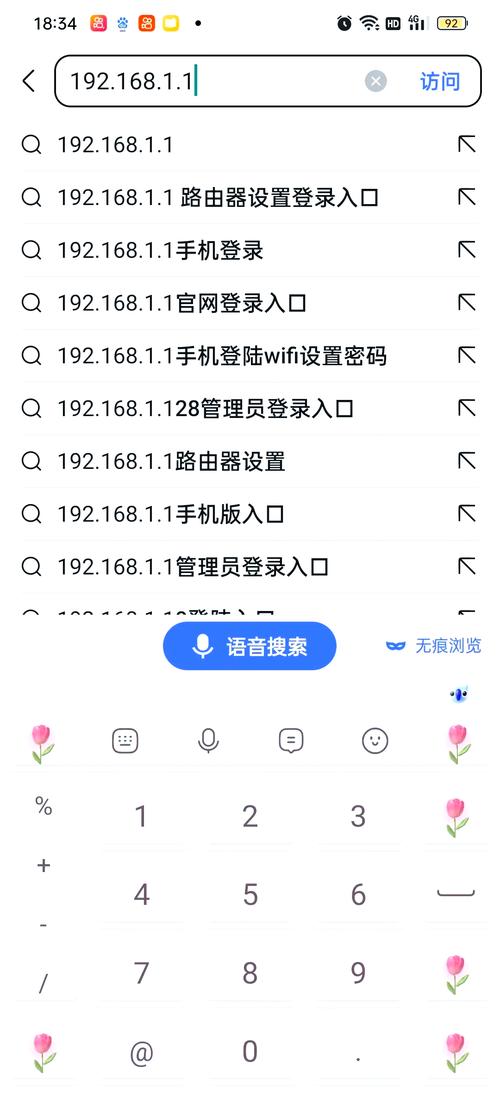
(图片来源网络,侵删)
核心思路: 电脑本身不能“修改”密码,它只是“连接”到路由器,真正的密码是存储在路由器里的,我们需要通过电脑登录路由器的管理页面来修改。
第一步:找到你的路由器地址和登录信息
-
查看路由器背面: 大多数路由器的底部或背面都贴有一张标签,上面会写明:
- 管理地址: 通常是一个网址,如
168.1.1,168.0.1,tplinklogin.cn等。 - 用户名 和 密码: 登录路由器管理页面的账号和初始密码。
- 如果找不到: 你可以尝试在搜索引擎里输入你的路由器品牌 + “默认地址”或“默认密码”,小米路由器 默认地址”。
- 管理地址: 通常是一个网址,如
-
在 Mac 上查看(如果已连接):
- 点击屏幕右上角的 Wi-Fi 图标。
- 按住键盘上的
Option(⌥) 键,同时点击你正在连接的 Wi-Fi 网络名称。 - 在弹出的菜单中,找到 路由器 (Router) 或 IPv4 路由器 (IPv4 Router),后面的地址就是你要找的管理地址,记下这个地址。
第二步:登录路由器管理后台
- 打开你的 Mac 上的浏览器(如 Safari, Chrome, Firefox)。
- 在地址栏输入你刚刚找到的路由器管理地址(
168.1.1),然后按回车。 - 如果弹出登录窗口,输入路由器背面标签上的用户名和密码,如果提示证书错误,通常选择“继续访问”即可。
第三步:修改 Wi-Fi 密码
登录成功后,界面会因路由器品牌不同而有所差异,但逻辑基本一致:

(图片来源网络,侵删)
-
找到无线设置:
- 通常在菜单栏的 “无线设置” (Wireless Settings)、“Wi-Fi 设置” (Wi-Fi Settings) 或 “网络设置” (Network Settings) 里。
- 有些路由器会分为 “2.4G Wi-Fi 设置” 和 “5G Wi-Fi 设置”,如果你想同时修改两个频段的密码,需要分别设置。
-
修改密码:
- 找到 “密码” (Password) 或 “预共享密钥” (Pre-Shared Key / PSK) 这一项。
- 删除原来的旧密码,输入你想要设置的新密码。
- 建议: 密码最好包含大小写字母、数字和特殊符号(如
!@#$%^&*),并且长度在 12 位以上,这样更安全。
-
保存设置:
- 修改完成后,找到页面下方的 “保存” (Save)、“应用” (Apply) 或 “确定” (OK) 按钮并点击。
- 路由器会重启,这可能会导致你电脑的 Wi-Fi 断开连接。
第四步:重新连接 Wi-Fi
- 路由器重启后,点击 Mac 右上角的 Wi-Fi 图标。
- 在 Wi-Fi 列表中,选择你刚刚修改密码的那个网络。
- 系统会提示你输入新密码,输入后点击“加入”即可。
修改 Mac 保存的另一个 Wi-Fi 密码
如果你只是想修改 Mac 系统里已保存但当前未连接的某个 Wi-Fi 的登录密码(你换了办公室的 Wi-Fi 密码,但忘了更新),操作非常简单。

(图片来源网络,侵删)
- 点击屏幕右上角的 Wi-Fi 图标。
- 在弹出的菜单中,选择 “打开网络偏好设置...” (Open Network Preferences...)。
- 在弹出的网络设置窗口中,左侧选择 “Wi-Fi”,然后点击右下角的 “高级...” (Advanced...) 按钮。
- 切换到 “Wi-Fi” 标签页。
- 在上方的网络列表中,找到你想要修改密码的那个 Wi-Fi 名称,选中它,然后点击 “删除” (Remove - -) 按钮。
- 删除后,点击左下角的 “好” (OK) 保存设置。
- 再次点击屏幕右上角的 Wi-Fi 图标,选择那个网络,系统会像第一次连接一样,弹出窗口让你输入新的密码,输入新密码并连接即可。
总结与关键点
| 目的 | 操作步骤 | 核心要点 |
|---|---|---|
| 修改当前 Wi-Fi 的路由器密码 | 找路由器地址和登录信息 在浏览器登录管理后台 在无线设置里修改密码并保存 用新密码重新连接 Wi-Fi |
密码在路由器里改,需要登录路由器管理页面。 |
| 修改 Mac 保存的旧 Wi-Fi 密码 | 打开“网络偏好设置” -> “高级” 在 Wi-Fi 列表中找到该网络并“删除” 重新连接该网络,输入新密码 |
只修改 Mac 本地存储的记录,不影响路由器本身。 |
希望这个详细的指南能帮到你!如果遇到问题,可以留言告诉我你的具体情况。


