


使用安卓 10 及更高版本(最推荐的方法)
这是最简单、最直接的方法,无需安装任何第三方 App,你的手机会自动生成一个二维码,其他手机扫描即可连接。
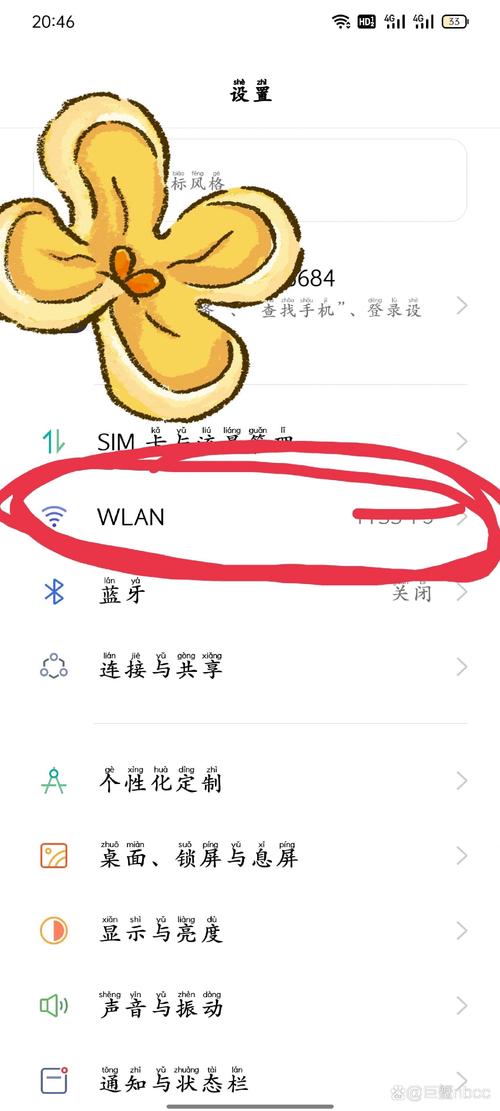
操作步骤:
-
连接到目标 Wi-Fi: 确保你的手机已经连接上你想分享的那个 Wi-Fi 网络。
-
进入 Wi-Fi 设置: 从手机顶部向下滑动,拉出控制中心,长按或点击“Wi-Fi”图标,进入 Wi-Fi 设置页面。 或者,你也可以进入 “设置” > “网络和互联网” > “Wi-Fi”。
-
找到并点击当前网络: 在已连接的 Wi-Fi 列表中,点击你当前正在使用的那个网络名称。
 (图片来源网络,侵删)
 -
生成分享二维码: 进入网络详情页面后,向下滚动,找到 “分享” 或 “分享密码” 选项(英文可能是 "Share" 或 "QR code"),点击它。
-
分享给他人: 系统会弹出一个窗口,显示一个动态的二维码和下面的密码。
- 扫描二维码:让你的朋友打开手机相机(或微信、支付宝等扫码功能),对准这个二维码,手机会自动识别并弹出连接窗口,点击连接即可。
- 直接分享:点击窗口中的 “分享” 按钮(通常是一个带箭头的图标),你可以通过微信、QQ、蓝牙等方式,把这个二维码图片直接发送给朋友,朋友保存后扫码连接即可。
使用安卓 9 (Android 9) 及更早版本
在这些较旧的系统版本上,没有内置的二维码分享功能,你需要通过 WPS (Wi-Fi Protected Setup) 协议来分享,这需要分享者和接收者都支持 WPS 功能。
操作步骤:
-
连接到目标 Wi-Fi: 确保你的手机已连接到目标 Wi-Fi。
-
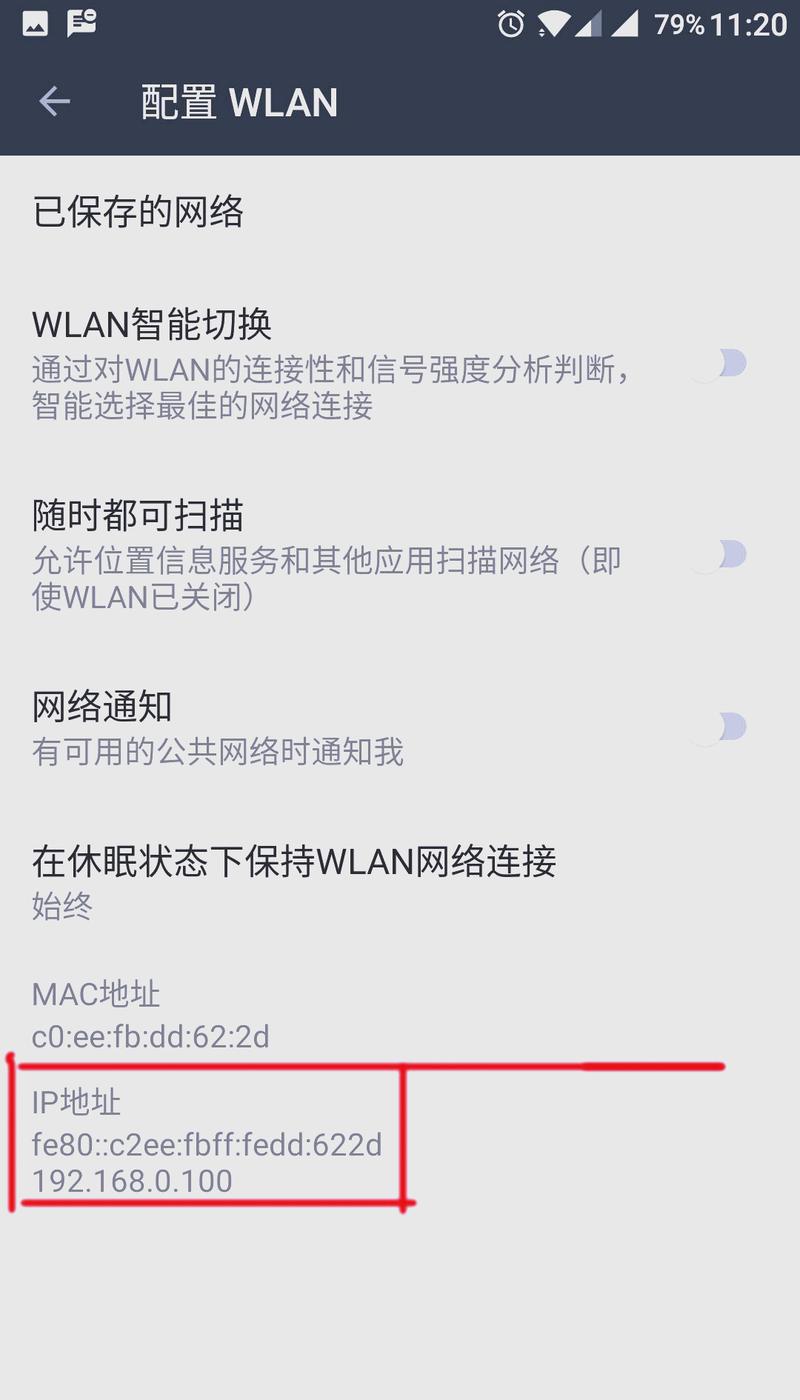
进入 Wi-Fi 设置: 同样,进入 “设置” > “WLAN” 或 “Wi-Fi”。
-
点击当前网络: 点击你已连接的 Wi-Fi 名称。
-
查看 WPS 信息: 在网络详情页面,找到 “WPS 模式” 或 “WPS PIN” 选项。
- 分享方式一:WPS 按钮 如果你的路由器上有物理 WPS 按钮,可以点击手机上的“连接 WPS 按钮”,然后快速去按路由器上的 WPS 按钮,设备即可自动连接。
- 分享方式二:WPS PIN 点击 “WPS PIN”,手机会显示一个 8 位数的 PIN 码。把这个 PIN 码告诉需要连接的朋友,在你的朋友手机上,进入 Wi-Fi 设置,选择“WPS PIN”或“添加网络”,输入这个 PIN 码,即可完成连接。
没有安卓设备,或者朋友用的是 iPhone
如果朋友没有安卓手机(比如是 iPhone),或者你自己的手机版本太旧无法分享,还有以下几种变通方法:
手动查看并告知密码
这是最原始但最通用的方法。
-
进入路由器管理页面:
- 确保你的手机和路由器在同一个局域网内(连接着同一个 Wi-Fi)。
- 打开手机自带的 浏览器。
- 在地址栏输入路由器的管理地址,通常是
168.1.1、168.0.1或tplogin.cn(具体地址可以看路由器底部的标签)。 - 输入管理员用户名和密码(同样在路由器标签上)。
-
找到 Wi-Fi 密码: 登录后,在路由器管理后台找到 “无线设置”、“Wi-Fi 设置” 或类似选项,在这里你可以看到或修改当前的 Wi-Fi 密码。
-
告知密码: 把这个密码告诉你的朋友,让他们手动输入连接。
使用第三方 App(如“WiFi 万能钥匙”)
这类 App 的原理是,你连接过的 Wi-Fi 密码会被上传到云端,如果该网络也被其他用户上传过,你就可以通过 App 查看并分享。
- 下载并安装 App:在应用商店搜索并安装“WiFi 万能钥匙”或类似应用。
- 开启热点分享:打开 App,它会自动扫描你已连接的 Wi-Fi,点击“分享热点”或“查看密码”。
- 分享链接:App 会生成一个链接或二维码,你可以发送给朋友,朋友需要安装同一个 App 并扫描,才能连接(如果该密码在他们的数据库中存在)。
注意:使用这类 App 存在一定的隐私和安全风险,因为它可能将你的 Wi-Fi 信息共享给其用户网络,请谨慎使用。
| 你的手机系统 | 推荐方法 | 优点 | 缺点 |
|---|---|---|---|
| 安卓 10 及以上 | 分享二维码 | 最简单、最安全、最方便 | 接收方需有扫码功能(几乎所有手机都有) |
| 安卓 9 及以下 | 使用 WPS PIN | 无需安装 App | 需要双方设备都支持 WPS,且路由器可能不支持 |
| 通用/紧急情况 | 查看路由器后台 | 最通用,不受手机系统限制 | 需要知道路由器地址和密码,操作稍复杂 |
| 备用方案 | 第三方 App | 方便快捷 | 有隐私风险,依赖云端数据库 |
首选推荐使用安卓 10+ 的二维码分享功能,这是目前最优雅、最安全的解决方案。


