


核心原理
流程是: 安卓手机 → 电脑 → 苹果手机
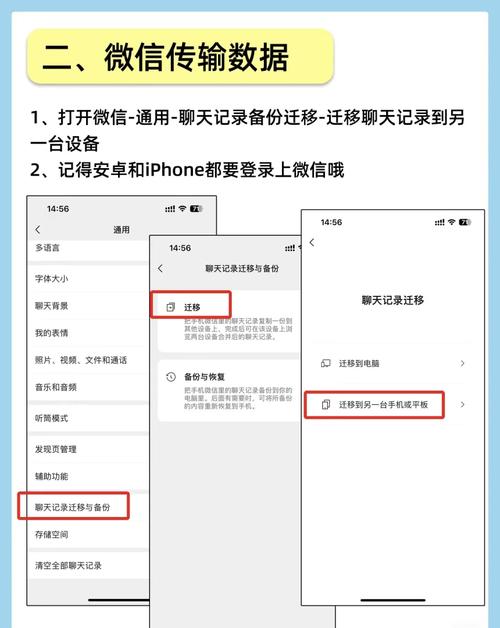
(图片来源网络,侵删)
整个过程需要准备:
- 你的安卓手机
- 你的新苹果手机
- 一台电脑(Windows 或 Mac 都可以)
- 一根安卓数据线 和 一根苹果数据线
- 电脑上已安装最新版微信客户端
详细步骤
第一步:在安卓手机上备份聊天记录到电脑
- 连接手机:用安卓数据线将你的安卓手机连接到电脑。
- 打开微信:在电脑上打开微信客户端,并登录你的微信账号。
- 找到备份功能:
- 在电脑微信界面的左下角,点击 三条横线 菜单图标。
- 在弹出的菜单中选择 “备份与恢复”。
- 然后选择 “迁移与备份”。
- 接着选择 “备份聊天记录至电脑”。
- 选择聊天记录:
- 手机上会弹出窗口,让你选择要备份的聊天记录。
- 你可以选择 “全部”,也可以单独选择某些重要的聊天。
- 点击 “开始备份”。
- 等待完成:
- 保持手机连接和微信开启,直到备份进度达到 100%,完成后,手机上会提示“备份完成”。
- 重要提示:备份完成后,不要断开连接,直接进入下一步。
第二步:在苹果手机上恢复聊天记录
- 连接手机:用苹果数据线将你的新苹果手机连接到同一台电脑上。
- 打开微信:在苹果手机上登录同一个微信账号。
- 找到恢复功能:
- 在电脑微信客户端的 “迁移与备份” 菜单中(和第一步位置相同),选择 “恢复聊天记录至手机”。
- 开始恢复:
- 电脑上会检测到已连接的苹果手机,并显示刚才备份的文件。
- 点击 “恢复” 按钮。
- 在手机上确认:
- 苹果手机上会弹出提示,要求你点击 “允许” 或 “好” 来授权电脑访问手机数据。
- 然后手机会开始恢复聊天记录,这个过程需要一些时间,具体取决于聊天记录的大小,请保持手机连接和微信开启,直到恢复完成。
第三步:完成并检查
- 恢复完成:当进度达到100%后,电脑和手机上都会提示恢复成功。
- 断开连接:现在可以安全地断开手机与电脑的连接了。
- 检查数据:在苹果手机上打开微信,进入各个聊天窗口,检查你的聊天记录、图片、文件等是否都已成功迁移过来。
⚠️ 重要注意事项和常见问题
- 必须是同一个微信账号:安卓和苹果手机必须登录同一个微信账号才能进行迁移,如果账号不同,迁移会失败。
- 迁移范围:
- 迁移功能支持迁移大部分类型的聊天记录,包括文字、图片、视频、文件、语音消息等。
- 不支持迁移的内容:微信转账记录、收藏、部分表情包、公众号的关注列表等,这些数据通常与账号本身绑定,会自动同步,但部分本地数据可能需要手动处理。
- 迁移前的准备:
- 确保电量充足:整个过程耗时较长,建议安卓和苹果手机都保证在50%以上的电量,最好连接充电器进行。
- 稳定的网络:确保手机和电脑的网络连接稳定,避免中断。
- 关闭电脑休眠:在电脑上进行备份和恢复时,最好设置电脑不要自动休眠或锁屏。
- 迁移失败怎么办?
- 检查连接:确保数据线连接稳固,手机USB调试模式已开启(部分安卓手机需要)。
- 重新尝试:如果中断,可以断开连接后重新连接,再次尝试备份和恢复。
- 清理空间:确保手机和电脑有足够的存储空间,特别是安卓手机,需要足够的可用空间来生成备份文件。
- 更新微信:确保手机和电脑上的微信都是最新版本。
- 替代方案(仅适用于新注册或无重要数据的账号):
- 如果你的苹果手机是新注册的微信账号,或者不介意丢失安卓手机上的聊天记录,你可以直接在苹果手机上登录微信,你的好友、朋友圈等大部分账号数据会自动同步过来,但这无法迁移聊天记录。
记住这个黄金法则:安卓备份 → 电脑中转 → 苹果恢复,只要严格按照步骤操作,并注意电量、网络和空间问题,就能顺利完成微信聊天记录的迁移。
祝你换机顺利!


