


- 标准刷机(在线刷机):通过 iTunes 或 Finder 在线下载最新的 iOS 固件进行恢复。优点是简单、官方、安全;缺点是无法降级系统版本。
- DFU 刷机(强制刷机):将 iPhone 强制进入 DFU (Device Firmware Update) 模式,然后使用 iTunes/Finder 刷入特定版本的固件。优点是解决几乎所有软件问题,并且可以刷入旧版固件(降级);缺点是操作稍复杂,有风险。
刷机前的准备工作(非常重要!)
无论选择哪种方式,请务必完成以下步骤,避免数据丢失或设备变砖:
-
备份数据!备份数据!备份数据!
- iCloud 备份:进入
设置>[你的姓名]>iCloud>iCloud 云备份,确保它已开启,然后点击立即备份,这是最稳妥的方式。 - 电脑备份:将 iPhone 连接到电脑,打开 iTunes (macOS Mojave 及更早版本) 或 Finder (macOS Catalina 及更新版本),点击设备图标,选择
立即备份。
- iCloud 备份:进入
-
检查电脑环境
- Windows:必须安装最新版的 iTunes。
- macOS:
- 如果是 Mojave (10.14) 或更早版本,需要安装 iTunes。
- 如果是 Catalina (10.15) 或更新版本,系统自带 Finder,无需额外安装。
-
准备稳定的网络
在线刷机需要从 Apple 服务器下载固件,确保网络稳定,否则容易中断失败。
 (图片来源网络,侵删)
 -
准备一台电脑
刷机过程强烈建议使用电脑进行,成功率远高于无线方式。
-
了解你的设备
- 型号:iPhone 6 Plus 的型号是 A1522 或 A1593,刷机前最好确认一下,在
设置>通用>本机中查看。 - 当前系统版本:在
设置>通用>关于本机中查看。
- 型号:iPhone 6 Plus 的型号是 A1522 或 A1593,刷机前最好确认一下,在
标准在线刷机(适用于大部分情况)
这是最简单、最推荐的首选方法。
步骤:
- 将 iPhone 6 Plus 通过数据线连接到电脑。
- 打开 iTunes (Windows & macOS Mojave及更早) 或 Finder (macOS Catalina及更新)。
- 在电脑上找到你的 iPhone 图标,点击它。
- 在“页面,你会看到两个选项:
- 更新:保留所有数据和设置,只更新系统到最新稳定版,这是最安全的选择,优先尝试。
- 恢复:抹掉所有数据并恢复出厂设置,然后安装最新的 iOS 系统,更新”失败或你想彻底重置,选择此项。
- 建议先点击“更新”,如果一切顺利,电脑会自动下载最新固件并完成刷机,期间 iPhone 屏幕上会显示苹果标志和数据传输图标。
- 更新”失败或提示需要恢复,再点击“恢复”,此时电脑会自动下载并刷入最新固件。
优点:操作简单,由 Apple 官方控制固件版本,基本不会出错。
缺点:无法降级,如果你的 iOS 是 12.5.5,刷机后只会更新到 Apple 当前提供的最新版本(可能是 iOS 12.5.7 或更高,如果支持的话),无法刷回 12.5.5。
DFU 强制刷机(解决疑难杂症或降级)
当手机出现“白苹果”、“反复重启”、无法开机,或者你想降级到特定版本的 iOS 时,需要使用 DFU 模式。
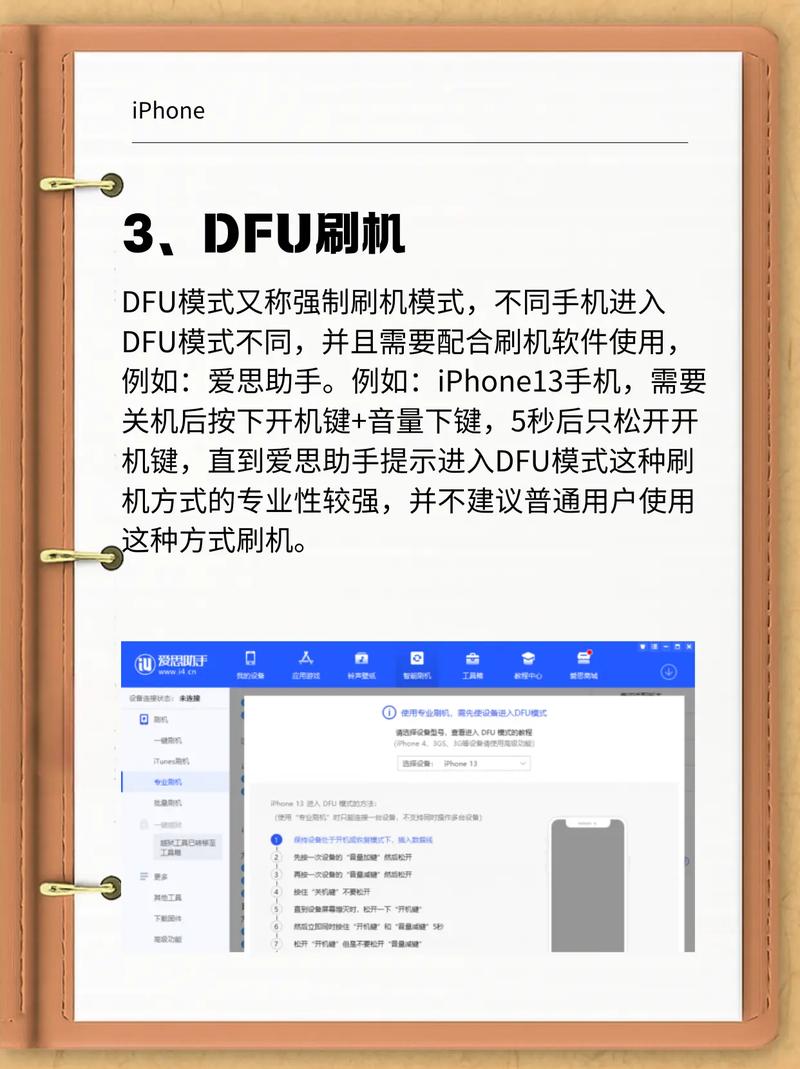
什么是 DFU 模式? DFU (Device Firmware Update) 是一种比“恢复模式”更底层的刷机模式,在 DFU 模式下,iPhone 的屏幕是完全黑屏的,且没有任何东西显示。
如何进入 DFU 模式(iPhone 6 Plus):
- 将 iPhone 连接到电脑,打开 iTunes/Finder。
- 同时按住
侧边按钮(电源键) 和音量减键。 - 保持按住 8 秒钟。
- 在第 8 秒时,松开
侧边按钮,但继续按住音量减键。 - 继续按住
音量减键,直到电脑上的 iTunes/Finder 提示“发现一台处于恢复模式的 iPhone”,iPhone 屏幕应该是全黑的,如果看到苹果标志或恢复模式的线缆图标,说明你进入了恢复模式而非 DFU 模式,需要重新操作。
进入 DFU 模式后的刷机步骤:
- 电脑上的 iTunes/Finder 会弹出一个窗口,提示“iPhone 出现问题,需要更新或恢复”。
- 点击“恢复”。
- iTunes/Finder 会提示“此 iPhone 上的最新 iOS 版本已下载,是否要使用此版本来恢复 iPhone?”。点击“恢复并更新”。
- iTunes/Finder 会开始从 Apple 服务器下载最新的固件文件。注意:这会让你回到“方法一”的结果,即刷入最新系统。
- 如果你想刷入特定的、旧的固件文件(例如用于降级),你需要手动选择固件文件。
- 在 iTunes/Finder 提示“iPhone 出现问题...”时,按住键盘上的
Option键 (Mac) 或Shift键 (Windows),然后点击“恢复”。 - 在弹出的窗口中,选择你提前下载好的
.ipsw固件文件。 - 点击“打开”,iTunes 就会开始使用你指定的固件文件进行刷机。
- 在 iTunes/Finder 提示“iPhone 出现问题...”时,按住键盘上的
在哪里下载特定版本的 .ipsw 固件文件? 你可以访问信誉好的网站,如:
- ipsw.me (提供直观的列表)
- The iPhone Wiki (提供最全的版本历史)
注意:降级通常需要 Apple 签名旧版本固件,否则会失败,Apple 签名窗口很短,通常只开放几天,所以降级有很强的时间限制。
刷机完成后
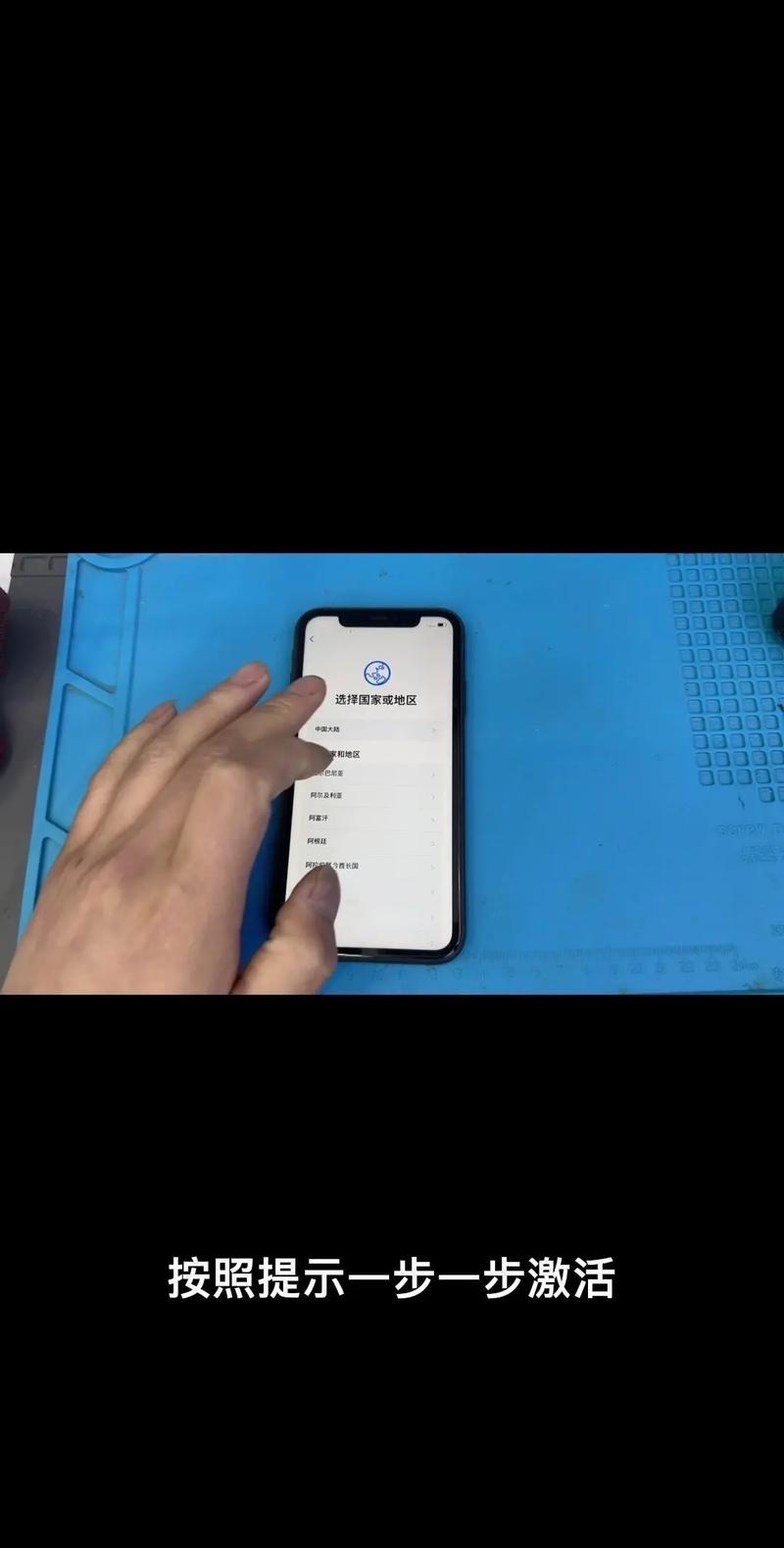
- 设置设备:iPhone 会像新机一样启动,你需要进行初始设置。
- 选择恢复方式:
- 从 iCloud 云备份恢复:选择你之前在 iCloud 中做的备份。
- 从 Mac 或 PC 恢复:选择你之前在电脑上做的备份。
- 设置为新的 iPhone:不恢复任何数据,全新开始。
- 检查功能:恢复完成后,全面检查一下手机的各种功能(通话、上网、相机、App Store 等)是否正常。
常见问题与注意事项
-
刷机失败怎么办?
- 检查数据线是否完好,换一个 USB 接口或电脑再试。
- 确保网络稳定,可以尝试更换网络环境。
- 如果是 DFU 刷入特定固件失败,很可能是该固件已不被 Apple 签名,无法降级。
- 可以尝试将 iTunes/Finder 更新到最新版本。
-
刷机后还是白苹果/无法开机?
可能是硬件问题(如存储芯片损坏),可以尝试再次进入 DFU 模式刷机,如果多次失败,很可能是硬件故障,建议联系 Apple 官方售后或专业维修店检测。
-
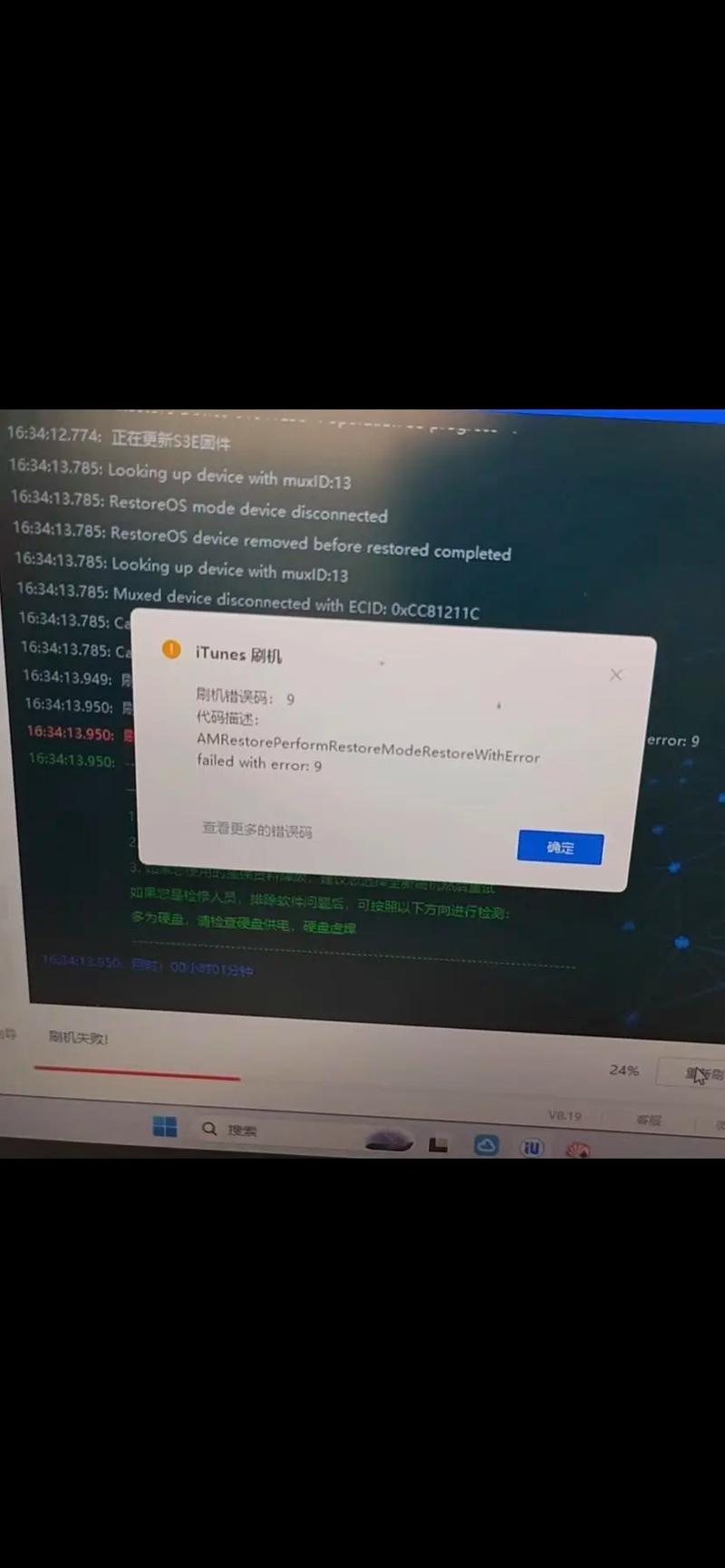
“错误 4013”、“错误 9”等是什么意思?
这些通常是连接或数据校验错误,尝试更换数据线、电脑 USB 接口,或者关闭电脑的杀毒软件、防火墙再试。
对于普通用户,遇到问题首选“方法一:标准在线刷机”,如果解决不了,或者你有明确的降级需求,再尝试“方法二:DFU 刷机”,整个过程务必记得备份!


