


Windows 系统 (Windows 10 / Windows 11)
Windows 11 和 Windows 10 的操作方法基本一致,只是界面布局略有不同,这里以最新的 Windows 11 为主进行讲解,并附上 Windows 10 的路径。
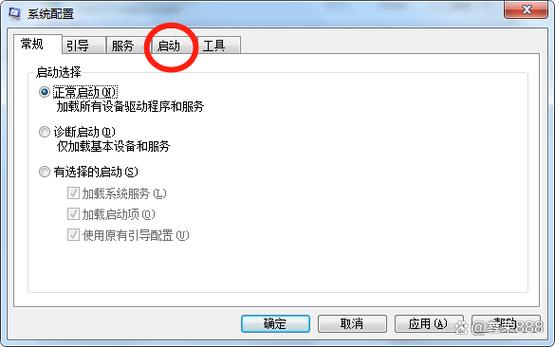
(图片来源网络,侵删)
通过任务管理器 (最常用、最直接)
这是最推荐的方法,可以清晰地看到所有开机启动的程序。
-
打开任务管理器:
- 快捷键:按下键盘上的
Ctrl + Shift + Esc组合键。 - 鼠标右键:在任务栏的空白处点击鼠标右键,选择“任务管理器”。
- 开始菜单:在开始菜单搜索框中输入“任务管理器”并打开。
- 快捷键:按下键盘上的
-
切换到“启动应用”或“启动”选项卡:
- 在任务管理器窗口中,点击顶部的 “启动应用” (Windows 11) 或 “启动” (Windows 10) 选项卡。
-
查看和禁用:
- 你会看到一个列表,列出了所有开机时自动启动的程序。
- “发布者”:告诉你这个程序是哪个公司开发的。
- “状态”:显示“已启用”或“已禁用”。
- “启动影响”:系统会评估该程序对开机速度的影响(“高”、“中”、“低”或“未 measured”)。
-
禁用不需要的程序:
- 找到你不需要开机自启的程序,一些你很少使用的聊天软件、下载工具、更新助手等。
- 选中它,然后点击右下角的 “禁用” 按钮。
- 或者,直接在该程序上点击鼠标右键,选择 “禁用”。
通过系统设置 (Windows 11 / 10)
-
打开设置:
- 按
Win + I快捷键,或点击“开始菜单” > “设置”。
- 按
-
进入应用设置:
- 在 Windows 11 中,选择 “应用” > “启动”。
- 在 Windows 10 中,选择 “应用” > “启动” (在左侧菜单栏)。
-
管理启动项:
- 这里会列出所有开机启动的应用。
- 你可以随时通过右侧的开关来 开启或关闭 某个启动项。
⚠️ 重要提醒 (Windows)
- 不要禁用关键系统程序:如果你不确定某个程序是什么,最好在搜索引擎上搜索一下,不要禁用你认识的系统核心程序,如杀毒软件、显卡驱动程序声卡驱动程序等。
- 禁用 vs 卸载:禁用只是阻止它开机自动运行,程序本身仍然安装在电脑上,如果你想彻底删除,需要通过“设置” > “应用” > “应用和功能”来卸载。
- 重启生效:修改后无需立即重启,但只有在下次重启电脑后,新的设置才会完全生效。
macOS 系统
在 macOS 中,这个功能叫做“登录项”,操作同样非常简单。
通过“系统设置” (推荐,适用于 macOS Ventura 13 及更高版本)
-
打开系统设置:
- 点击屏幕左上角的 苹果菜单 ,选择 “系统设置”。
-
进入通用设置:
- 在侧边栏中,向下滚动并点击 “通用”。
-
找到登录项:
- 点击 “登录项”。
-
管理登录项:
- 你会看到一个列表,显示了所有在登录时自动启动的应用程序和扩展。
- 你可以随时通过右侧的开关来 开启或关闭 某个登录项。
- 如果你想移除某个项目,可以选中它,然后点击列表下方的 (减号) 按钮。
通过“系统偏好设置” (适用于 macOS Monterey 12 及更早版本)
-
打开系统偏好设置:
- 点击屏幕左上角的 苹果菜单 ,选择 “系统偏好设置”。
-
进入用户与群组:
- 在系统偏好设置窗口中,点击 “用户与群组”。
-
解锁并查看登录项:
- 在左侧列表中,选中你的用户名。
- 点击窗口右下角的 “锁定” 图标,并输入你的电脑密码以进行更改。
- 解锁后,点击 “登录项” 选项卡。
-
管理登录项:
- 你可以通过勾选或取消勾选来控制哪些程序开机自启。
- 也可以选中一个项目,然后点击 按钮来移除它。
⚠️ 重要提醒 (macOS)
- 区分应用和扩展:在“登录项”中,你可能会看到两种类型的应用程序,一种是完整的应用程序(如微信、网易云音乐),另一种是系统扩展或后台进程,对于不认识的扩展,同样建议先搜索确认再决定是否禁用。
- Dock 栏中的应用:从 Dock 栏中拖走一个应用图标,并不会阻止它在开机时自启,它只会从 Dock 栏中移除,必须通过上述“登录项”设置来管理。
| 操作系统 | 推荐方法 | 路径/快捷键 |
|---|---|---|
| Windows | 任务管理器 | Ctrl + Shift + Esc > “启动应用”选项卡 |
| 系统设置 | Win + I > “应用” > “启动” |
|
| macOS | 系统设置 | 苹果菜单 > “系统设置” > “通用” > “登录项” |
| 系统偏好设置 (旧版) | 苹果菜单 > “系统偏好设置” > “用户与群组” > “登录项” |
定期清理开机启动项是保持电脑流畅运行的好习惯,希望这个详细的指南能帮到你!


