


当然可以!台式电脑连接蓝牙是非常普遍和方便的功能,这取决于您的电脑配置,具体可以分为以下几种情况:

(图片来源网络,侵删)
您的电脑自带蓝牙功能
这是最理想的情况,现在大多数中高端的台式机主板和品牌机(如戴尔、联想、惠普等)都预装了蓝牙模块。
如何判断?
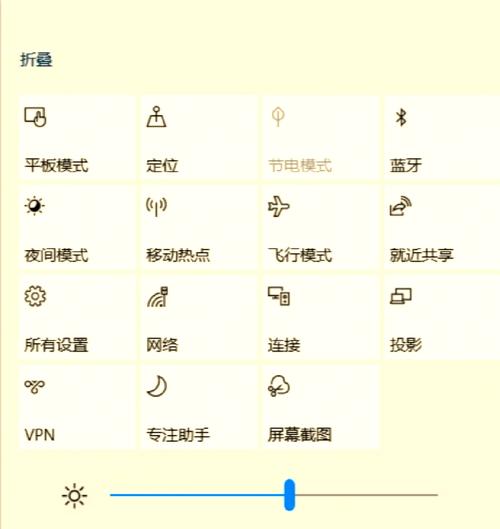
- 查看任务栏图标:在Windows电脑桌面的右下角,任务栏的通知区域里通常会有一个蓝牙图标(像一个不闭合的“B”形标志),如果能看到,说明已经具备。
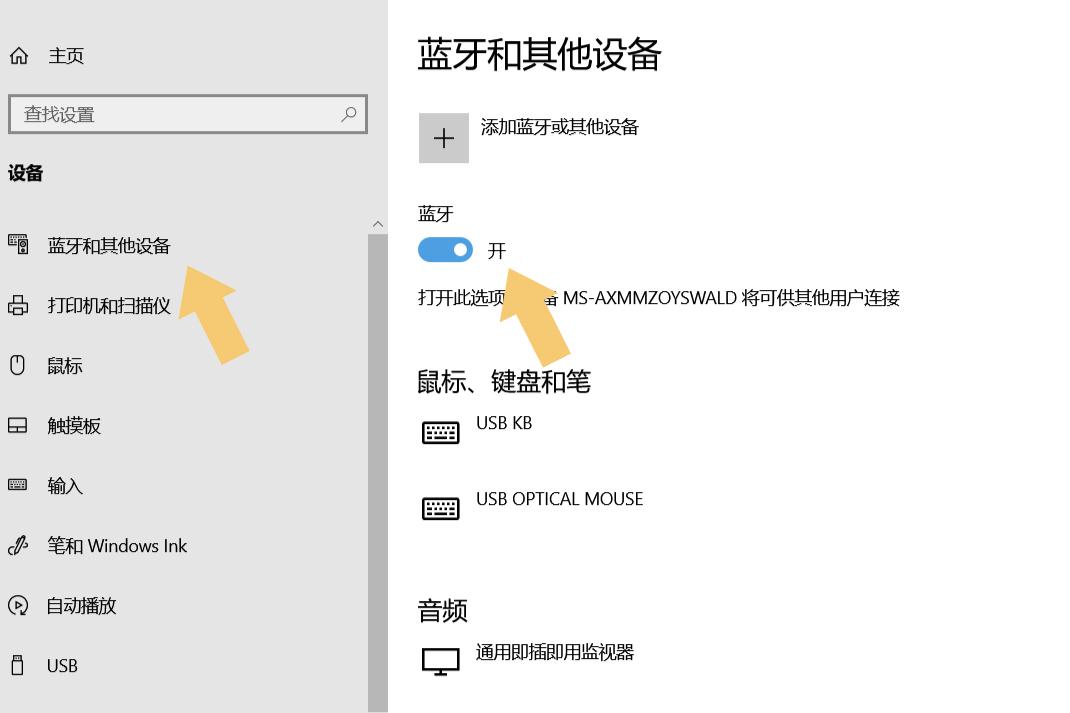
- 进入系统设置:
- 在Windows 10/11中,点击“开始菜单” > “设置”(齿轮图标)。
- 选择“蓝牙和其他设备”。
- 如果您能看到“蓝牙”开关,并且可以打开它,说明电脑自带蓝牙功能。
如果确认有蓝牙但无法使用:
- 确保蓝牙已开启:在设置中打开开关。
- 更新驱动程序:这是最常见的问题,您可以:
- 使用 设备管理器:右键点击“开始”按钮,选择“设备管理器”,找到“蓝牙”类别,右键点击您的蓝牙适配器,选择“更新驱动程序”。
- 使用 电脑品牌官网:访问您电脑品牌(如华硕、微星、戴尔等)的官方网站,根据您的电脑型号下载最新的蓝牙驱动程序。
- 使用 驱动管理软件:如驱动精灵、驱动人生等。
您的电脑没有自带蓝牙功能
如果您的旧款台式机或组装机没有内置蓝牙模块,别担心,您可以非常方便地通过添加一个外置蓝牙适配器来实现。
(图片来源网络,侵删)
解决方案:购买一个USB蓝牙适配器
这是一个即插即用的设备,就像U盘一样,操作非常简单。
-
购买适配器:
- 类型:市面上有两种主要类型:
- 微型适配器:体积非常小,插上USB口后基本可以忽略它的存在,不易掉落。
- 带底座/天线的适配器:体积稍大,通常带有天线,信号接收能力可能更强一些,适合对距离有特殊要求的用户。
- 版本:建议选择 蓝牙5.0 或更高版本(如5.2, 5.3),它们传输速度更快、连接更稳定、功耗更低。
- 品牌:选择知名品牌如 TP-Link、绿联、联想、ASUS 等,兼容性和稳定性更有保障。
- 类型:市面上有两种主要类型:
-
安装和使用:
 (图片来源网络,侵删)
- 将蓝牙适配器插入电脑的 USB-A 端口(或使用转接头插入USB-C端口)。
- Windows通常会自动识别并安装驱动程序(系统自带通用驱动)。
- 安装完成后,在任务栏右下角就会出现蓝牙图标,您就可以像情况一那样去连接蓝牙耳机、鼠标、键盘等设备了。
如何连接蓝牙设备(通用步骤)
无论您的电脑是自带蓝牙还是通过适配器添加的,连接蓝牙设备的步骤都是基本相同的,以Windows 10/11为例:
- 开启蓝牙设备:确保您要连接的蓝牙耳机、鼠标或键盘等设备处于“可被发现”或“配对模式”(通常需要长按电源键几秒钟,指示灯会闪烁)。
- 在电脑上添加设备:
- 打开Windows的“设置” > “蓝牙和其他设备”。
- 点击“添加设备”或“+ 添加设备”。
- 在弹出的列表中选择“蓝牙”。
- 选择并配对:电脑会搜索附近的蓝牙设备,稍等片刻后,您的设备名称会出现在列表中,点击它进行连接。
- 完成连接:有些设备可能需要输入一个PIN码(通常是“0000”或“1234”),或者直接在设备上确认配对请求,连接成功后,设备名称旁会显示“已连接”。
- 能连吗? 完全可以。
- 怎么连?
- 有内置蓝牙:直接在系统设置里开启并使用。
- 无内置蓝牙:花几十块钱买一个 USB蓝牙适配器 即可。
- 优点:连接蓝牙耳机(听音乐、开会)、蓝牙鼠标键盘(摆脱线缆束缚)、蓝牙音箱、手机传文件等,非常方便。
如果您想给台式电脑增加蓝牙功能,成本非常低,操作也很简单,强烈推荐!


