


“WiFi共享精灵”已经停止更新和维护,并且其官方网站也已无法访问。 现在很难找到一个官方、安全、纯净的下载渠道,网络上流传的版本大多来自第三方网站,可能捆绑了广告、插件,甚至存在安全风险。
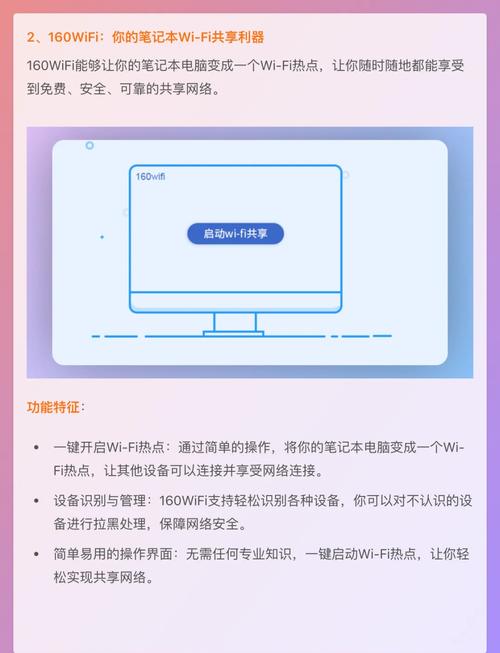
尽管如此,我仍然可以为你详细介绍它的功能、工作原理、使用方法,并提供一些更安全、更现代的替代方案。
WiFi共享精灵是什么?(功能与原理)
核心功能: 将你的电脑通过有线网络(如网线)连接到互联网,然后将其变身成一个无线热点(WiFi),供手机、平板、其他电脑等设备连接上网。
工作原理: 它本质上是一个图形化界面的 WiFi 软件路由器,其工作流程如下:
- 捕获网络数据: 软件在你的电脑上创建一个虚拟的无线网卡(通常是 Microsoft Virtual WiFi Miniport Adapter)。
- 共享网络连接: 它将你电脑当前正在使用的有线网络(或另一个无线网络)的共享权限,赋予这个新创建的虚拟无线网卡。
- 设置热点信息: 你可以自定义热点的 名称(SSID) 和 密码。
- 设备接入: 其他设备搜索到你设置的WiFi热点并输入密码后,就可以通过你电脑的网络连接来上网了。
如何使用?(基于旧版软件的通用步骤)
如果你找到了一个相对干净的旧版本,使用方法通常如下:
-
安装与准备:
- 下载并安装软件。
- 确保你的电脑已经通过网线连接到了互联网,或者电脑正在通过一个稳定的WiFi上网(你要共享的就是这个网络)。
- 关键: 确保你的电脑网卡支持“承载网络”(Hosted Network)功能,几乎所有近十年内的笔记本和台式机网卡都支持。
-
设置与开启热点:
- 打开“WiFi共享精灵”软件。
- 在主界面上,你会看到几个关键设置项:
- 共享网络连接: 在下拉菜单中选择你要共享的网络,如果你的电脑是插着网线上网的,就选择“以太网”;如果电脑正在连接某个WiFi,就选择那个WiFi的名称。
- 热点名称: 设置你想要的热点名称,"MyWiFi"。
- 热点密码: 设置一个8位以上的密码(建议使用WPA2-PSK加密)。
- 点击 “开启热点” 或 “设置并开启” 按钮。
-
连接设备:
- 在你的手机或其他设备上,搜索WiFi网络。
- 找到你刚刚设置的热点名称,输入密码并连接。
- 连接成功后,你的设备就可以上网了。
-
管理与关闭:
- 软件通常会显示当前连接的设备数量。
- 使用完毕后,点击 “停止热点” 即可关闭共享。
为什么现在不推荐使用 WiFi共享精灵?
- 安全风险: 由于官方已停止维护,软件可能存在未修复的安全漏洞,容易被黑客利用进行中间人攻击。
- 捆绑与广告: 第三方下载站提供的版本几乎100%会捆绑各种流氓软件、广告插件,安装后电脑可能会被大量弹窗和广告骚扰。
- 兼容性问题: 旧版软件可能与新版 Windows 系统(如 Windows 11)或新的网卡驱动程序不兼容,导致开启失败或频繁崩溃。
- 功能单一: 现代系统自带的功能已经足够强大,无需依赖第三方软件。
更安全、更现代的替代方案(强烈推荐)
Windows 系统本身就内置了非常强大的WiFi共享功能,无需安装任何第三方软件,还有一些优秀的第三方工具供你选择。
使用 Windows 自带功能(最推荐)
这是最安全、最稳定、最干净的方法。
通过命令提示符(CMD)开启(最经典的方法)
-
以管理员身份运行“命令提示符”,在开始菜单搜索
cmd,然后右键点击“命令提示符”,选择“以管理员身份运行”。 -
查看并设置承载网络:
-
运行以下命令查看你的网卡是否支持承载网络,并记录下网卡名称(通常是 "Wi-Fi")。
netsh wlan show drivers
如果看到“支持的承载网络: 是”,就说明支持。
-
设置你的热点名称和密码(密码必须8位以上)。
netsh wlan set hostednetwork mode=allow ssid=你的热点名称 key=你的热点密码
ssid:就是WiFi名称。key:就是WiFi密码。
-
开启热点。
netsh wlan start hostednetwork
运行后,你可以在“网络连接”设置中看到一个名为“Microsoft Virtual WiFi Miniport Adapter”的新网络连接。
-
共享网络:
- 打开“控制面板” -> “网络和 Internet” -> “网络和共享中心”。
- 点击你当前正在上网的网络连接(以太网”或你连接的WiFi)。
- 在弹出的窗口中,点击左上角的“更改适配器设置”。
- 右键点击你正在上网的那个网络连接(以太网”),选择“属性”。
- 切换到“共享”选项卡,勾选“允许其他网络用户通过此计算机的Internet连接来连接”。
- 在“家庭网络连接”的下拉菜单中,选择刚刚创建的那个“Microsoft Virtual WiFi Miniport Adapter”。
- 点击“确定”。
-
你的热点就已经开启了,其他设备可以搜索并连接。
-
关闭热点:
- 在命令提示符中输入
netsh wlan stop hostednetwork即可关闭。 - 输入
netsh wlan set hostednetwork mode=disallow可以删除这个配置。
- 在命令提示符中输入
-
通过“移动热点”功能(Windows 10/11 更简单)
Windows 10 和 Windows 11 家庭版和专业版都内置了更简单的图形化界面。
- 打开 设置(快捷键
Win + I)。 - 进入 网络和 Internet。
- 选择 移动热点。
- 在“共享”下拉菜单中,选择你要共享的网络(如“以太网”)。
- 编辑下方“网络名称”和“网络密码”。
- 点击 “立即开启” 即可。
使用第三方专业工具(如果自带功能不满足需求)
如果你需要更高级的功能,如流量统计、设备限速、防火墙规则等,可以考虑以下现代、安全且仍在维护的第三方工具:
-
Connectify Hotspot
- 优点: 功能非常强大,界面友好,支持中英文,有设备限速、流量统计、防火墙等功能,付费版功能更全。
- 缺点: 免费版有广告,且部分高级功能受限。
- 官网:
connectify.me(请自行搜索访问)
-
mHotspot
- 优点: 免费开源,无广告,轻量级,操作简单,功能足以满足日常共享需求。
- 缺点: 界面比较朴素,功能相对基础。
- 官网:
mhotspot.com(请自行搜索访问)
| 特性 | WiFi共享精灵 (旧版) | Windows 自带功能 | Connectify / mHotspot |
|---|---|---|---|
| 安全性 | 低 (已停止维护,有风险) | 高 (系统原生,持续更新) | 高 (专业软件,持续维护) |
| 稳定性 | 低 (可能与新系统不兼容) | 高 (与系统深度集成) | 高 |
| 纯净度 | 低 (通常捆绑软件) | 高 (绝对纯净) | 高 (mHotspot免费无广告) |
| 易用性 | 高 (图形化界面) | 中 (需命令行或设置菜单) | 高 (图形化界面) |
| 功能 | 基础 | 基础 | 丰富 (限速、统计、防火墙等) |
最终建议:
- 日常使用,请直接使用 Windows 自带的“移动热点”功能,这是最安全、最省心的选择。
- 如果需要更高级的管理功能(如给连入的设备限速),可以考虑 Connectify Hotspot 付费版或 mHotspot 免费版。
- 请不要再寻找和使用“WiFi共享精灵”,为了你的电脑安全和数据安全,远离这些过时且危险的软件。


