


第一步:基础检查(最常见原因)
在深入复杂的设置之前,先检查这些最基本、最常见的原因。
(图片来源网络,侵删)
-
检查网络连接
- Wi-Fi: 确保你的 iPhone 已连接到 Wi-Fi,Wi-Fi 信号稳定,可以尝试打开网页浏览器(如 Safari)访问一个网站(如
www.apple.com),看是否能正常打开,如果网页打不开,说明是网络本身的问题。 - 蜂窝数据: 如果你正在使用蜂窝数据,请确保移动数据已开启,并且没有欠费或达到流量上限,同样,尝试用浏览器访问网页进行测试。
- Wi-Fi: 确保你的 iPhone 已连接到 Wi-Fi,Wi-Fi 信号稳定,可以尝试打开网页浏览器(如 Safari)访问一个网站(如
-
检查 App 和服务器状态
- 特定 App 出错: 是所有 App 都无法连接服务器,还是某一个特定的 App(如微信、邮箱、App Store)?
- 服务器宕机: 如果是某个特定 App,可能是该 App 的服务器正在维护或已经宕机,你可以去社交媒体(如微博、Twitter)或相关 App 的官方论坛查看是否有其他用户报告同样的问题。
- 重启 App: 彻底关闭该 App 后再重新打开,方法是:从屏幕底部向上轻扫并暂停,然后向左或向右滑动 App 卡片,最后点击屏幕关闭它。
-
重启你的 iPhone
- 这是解决大多数电子设备临时性故障的“万能钥匙”,重启可以清除临时的系统缓存和错误。
- 重启方法: 快速按下“音量+”按钮,再快速按下“音量-”按钮,然后长按侧边(电源)按钮,直到看到苹果标志出现。
第二步:针对特定场景的排查
如果基础检查后问题依旧,请根据你遇到的具体情况,选择对应的解决方案。
(图片来源网络,侵删)
所有 App 都无法连接(网络设置问题)
如果你感觉整个手机的网络都“不通了”,可能是网络设置出了问题。
-
忘记并重新连接 Wi-Fi
- 进入 设置 > Wi-Fi。
- 找到你当前连接的 Wi-Fi 网络,点击右侧的蓝色信息图标 (i)。
- 选择 “忽略此网络”,然后确认。
- 返回 Wi-Fi 列表,重新输入密码连接你的 Wi-Fi。
-
重置网络设置
- 警告: 这个操作会清除你所有的 Wi-Fi 密码、蜂窝网络设置、VPN 和 APN 配置,但不会删除你的个人数据(如照片、联系人)。
- 进入 设置 > 通用 > 传输或还原 iPhone > 还原。
- 选择 “还原网络设置”,输入你的锁屏密码来确认。
- 重启手机后,重新设置 Wi-Fi 和蜂窝数据。
-
检查日期和时间
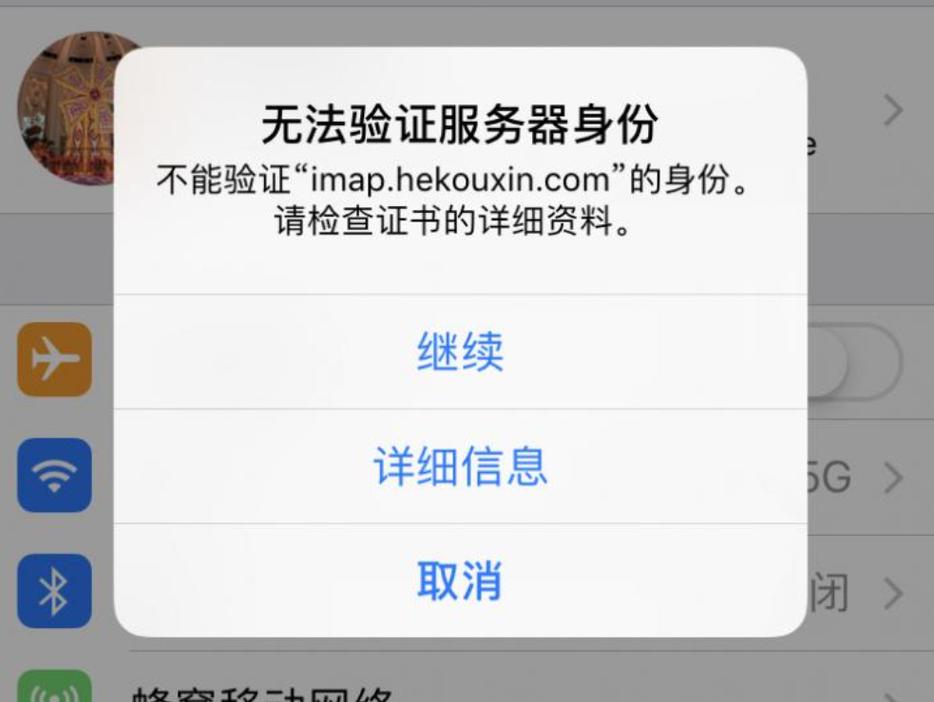
- 错误的日期和时间会导致 SSL/TLS 证书验证失败,从而无法连接到需要加密的服务器。
- 进入 设置 > 通用 > 日期与时间。
- 确保 “自动设置” 是开启状态,系统会自动从网络中获取正确的时间。
某个特定 App 无法连接(如 App Store、iCloud、邮件等)
-
更新 iOS 系统
- 有时,系统 Bug 会导致连接问题,新版本的系统通常会修复这些问题。
- 进入 设置 > 通用 > 软件更新,检查并安装可用的更新。
-
更新有问题的 App
- 打开 App Store,点击右上角的头像,在“更新”列表中找到并更新该 App。
-
检查 VPN 和 DNS 设置
- VPN: 如果你正在使用 VPN,请尝试关闭它,某些 VPN 服务器配置不当或连接不稳定会导致无法连接。
- 进入 设置 > 通用 > VPN 与设备管理,关闭 VPN 开关。
- DNS: 自定义的 DNS 服务器也可能导致问题。
- 进入 设置 > Wi-Fi,点击当前连接网络的 (i) 图标。
- 在“配置 DNS”中,选择 “自动”。
- VPN: 如果你正在使用 VPN,请尝试关闭它,某些 VPN 服务器配置不当或连接不稳定会导致无法连接。
-
检查“iCloud 云同步”或“邮件”等特定设置
- 邮箱收发失败:
- 进入 设置 > 邮件,检查账户是否配置正确。
- 尝试关闭该账户的“邮件”功能,然后再重新打开。
- iCloud 照片/文件同步失败:
- 进入 设置 > [你的名字] > iCloud,确保“照片”、“iCloud 云盘”等同步功能是开启的,可以尝试关闭再重新打开。
- 邮箱收发失败:
使用蜂窝数据时无法连接
-
检查蜂窝数据是否被 App 限制
- 进入 设置 > 蜂窝网络。
- 向下滑动,找到那个无法连接的 App,确保其开关是绿色的(即允许使用蜂窝数据)。
-
重置网络设置
如上文所述,重置网络设置可以解决很多蜂窝数据相关的奇怪问题。
第三步:进阶与最后手段
如果以上所有方法都试过了,问题仍然存在,可以尝试以下步骤。
-
更新 Carrier 设置(运营商设置)
- 这个更新通常由运营商(如中国移动、中国联通)推送,用于优化网络连接。
- 进入 设置 > 通用 > 关于本机。
- 如果有可用的运营商更新,系统会提示你,点击“更新”并按照提示操作。
-
备份并恢复 iPhone
- 这是最后的“大招”,可以彻底排除软件问题,但需要花费较长时间,并且需要提前备份。
- 备份: 通过 iCloud 或连接电脑使用 Finder (macOS) / iTunes (Windows) 进行备份。
- 恢复: 进入 设置 > 通用 > 传输或还原 iPhone > 抹掉所有内容和设置,然后按照屏幕指示进行,恢复后,从你的备份中恢复数据。
总结一下排查思路:
简单问题 -> 网络和服务器 -> App -> 系统设置 -> 终极方案
- 先看是不是没网(Wi-Fi/蜂窝数据)。
- 再看是不是服务器或 App 的问题(重启 App,查公告)。
- 然后是手机设置(重启手机、忘记 Wi-Fi、重置网络设置)。
- 系统级问题(更新 iOS、更新 Carrier 设置、恢复出厂)。
希望这个详细的指南能帮助你解决问题!如果问题依然存在,并且你能在评论区提供更多细节(是哪个 App、什么网络下、手机型号和系统版本),我可以给出更精确的建议。


