


有线连接(最稳定、最推荐)
这是最传统、最可靠的方法,能有效避免信号干扰和延迟,适合对画面质量要求高的场景,如办公演示、看电影玩游戏等。
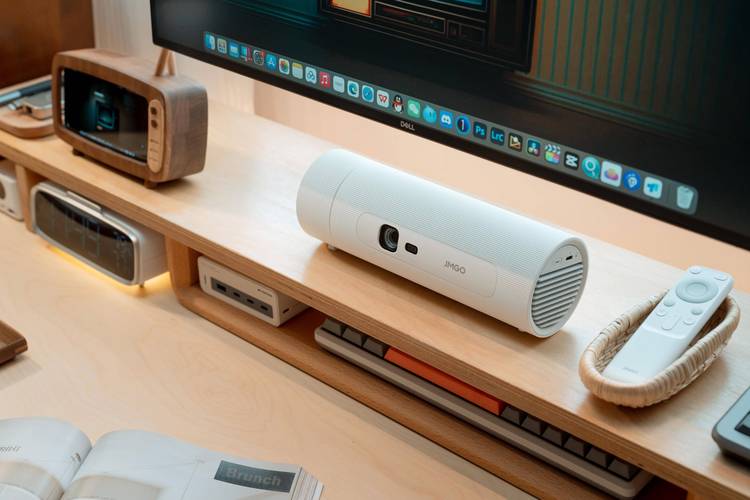
(图片来源网络,侵删)
所需工具:
- 一根 HDMI 线(请确认您的电脑和投影仪都有 HDMI 接口,如果没有,可能需要转接头,如 Type-C 转 HDMI,或 VGA 转 HDMI)。
- 坚果投影仪
- 电脑
详细步骤:
-
准备工作:
- 将坚果投影仪放置在合适的位置,连接电源并开机。
- 打开电脑,确保电脑处于正常工作状态。
-
连接 HDMI 线:
- 找到投影仪背面的 HDMI 输入接口。
- 找到电脑上的 HDMI 输出接口(通常在侧面或后面)。
- 将 HDMI 线的一端插入电脑的 HDMI 接口,另一端插入投影仪的 HDMI 接口,确保插紧。
-
切换投影仪信号源:
- 使用投影仪遥控器,按下 “信号源” 或 “Source/Input” 键。
- 在弹出的菜单中,选择 “HDMI” 选项,因为刚刚插的是 HDMI 线,所以选择对应的接口号(如 HDMI 1, HDMI 2 等)。
-
在电脑上进行设置:
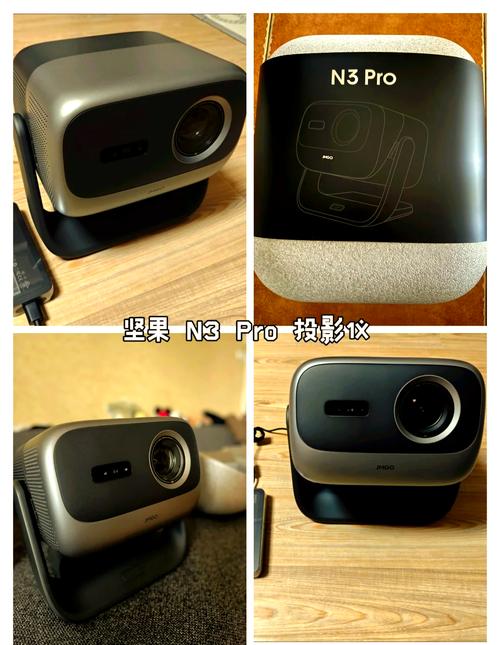 (图片来源网络,侵删)
- 连接成功后,电脑屏幕通常会自动复制到投影仪上,如果没有,请按以下步骤操作:
- Windows 系统:
- 按
Win+P键。 - 屏幕右侧会弹出投影面板,选择 “复制” (Duplicate) 模式,这样电脑和投影仪显示完全相同的内容,或者选择 “扩展” (Extend) 模式,可以将桌面扩展到投影仪上,方便一边操作电脑一边在投影仪上展示。
- 按
- Mac 系统:
- 点击屏幕左上角的 苹果菜单 > 系统设置 > 显示器。
- 在“显示器”设置中,您会看到两个显示器的图标,将其中一个拖动到另一个上方的“镜像”区域,即可实现“镜像”模式(复制),或者将它们分开,即可实现“扩展”模式。
-
完成:
您的电脑画面应该已经成功投射到坚果投影仪上了,您可以使用遥控器调整投影仪的聚焦、梯形等,以获得最佳画面。
无线连接(方便、整洁)
无线连接无需布线,适合不想插拔线缆或临时连接的场景,坚果投影仪通常支持 Wi-Fi Direct 或 投屏协议(如 Miracast, AirPlay)。
前提条件:
- 坚果投影仪和电脑连接在同一个 Wi-Fi 网络下。
- 确保投影仪的无线功能已开启。
详细步骤:
A. 使用坚果官方 App(最常用)
- 下载 App: 在您的手机上下载并安装 “坚果投影” 或 “JmGO” 官方 App。
- 连接设备: 打开 App,它会自动搜索局域网内的坚果投影仪,在设备列表中,点击您的投影仪进行连接。
- 开启电脑投屏功能:
- Windows 10/11:
- 按
Win+K键,打开快速投射面板。 - 在设备列表中,选择您的坚果投影仪(名称通常为 JmGO-XXXX)。
- 按
- Mac:
- 确保电脑和投影仪在同一 Wi-Fi 下。
- 打开需要投射的内容(如视频网页、图片等),然后点击播放器上的 AirPlay 图标(一个带三角的矩形)。
- 在设备列表中选择您的坚果投影仪。
- Windows 10/11:
- 开始投屏: 连接成功后,您电脑屏幕上的内容(或指定应用窗口)就会无线投射到投影仪上。
B. 使用系统自带无线投屏(Miracast / AirPlay)
如果您的投影仪支持 Miracast (Windows) 或 AirPlay (Mac),也可以直接连接,无需 App。
- 确保在同一网络: 电脑和投影仪连接到同一个 Wi-Fi。
- 在电脑上操作:
- Windows: 按
Win+K,选择投影仪。 - Mac: 点击 AirPlay 图标,选择投影仪。
- Windows: 按
- 连接: 根据屏幕提示,可能需要在投影仪上确认配对码。
常见问题与解决方案 (FAQ)
Q: 为什么连接后投影仪上没有显示画面?
- A:
- 检查信号源: 确保投影仪选择了正确的信号源(如 HDMI)。
- 检查线缆/接口: 确认 HDMI 线插紧,且接口没有损坏,如果是无线,检查是否连接了正确的 Wi-Fi。
- 重启设备: 尝试重启电脑和投影仪。
- 检查电脑显示设置: 按
Win+P(Windows) 或进入显示器设置 (Mac),确保选择了正确的投影模式。
Q: 有线连接后,画面没有声音,只有图像?
- A: 这是 HDMI 线缆的正常现象,请确保:
- 您的电脑 HDMI 接口支持音频输出(绝大多数现代电脑都支持)。
- 在电脑的声音设置中,将播放设备更改为 “HDMI” 或 “扬声器/耳机 (HDMI)”。
- Windows: 右键点击任务栏音量图标 > 声音设置 > 选择“HDMI”作为输出设备。
- Mac: 系统设置 > 声音 > 输出,选择您的投影仪。
Q: 无线连接总是断开或延迟很高?
- A:
- 网络信号: 确保电脑和投影仪离路由器不要太远,中间有太多障碍物。
- 网络拥堵: 检查是否有人在下载大文件或观看高清视频,占用了大量带宽。
- 使用 5G Wi-Fi: 如果您的路由器支持,尽量让电脑和投影仪连接到 5G 频段的 Wi-Fi,它通常比 2.4G 更快、干扰更少。
- 切换连接方式: 如果对稳定性要求高,建议直接使用有线连接。
Q: 投影仪画面模糊或出现黑边?
- A:
- 调整焦距和梯形: 使用投影仪的对焦环和梯形校正旋钮/功能,调整画面直到清晰且方正。
- 调整分辨率: 在电脑的显示设置中,将分辨率设置为与投影仪原生分辨率一致(如 1920x1080),可以获得最佳效果。
| 连接方式 | 优点 | 缺点 | 适用场景 |
|---|---|---|---|
| 有线连接 | 稳定、无延迟、画质最好 | 需要布线,不够灵活 | 办公、正式演示、游戏、追求画质 |
| 无线连接 | 方便、整洁、无需布线 | 可能受网络影响,有延迟 | 临时分享、看电影、非正式演示 |
对于大多数用户来说,强烈推荐优先使用有线连接,以获得最可靠的体验,只有在不方便布线的情况下,再考虑无线连接,希望这份详细的指南能帮助您顺利连接!


