


第一部分:如何添加新的输入法(例如拼音、五笔、手写等)
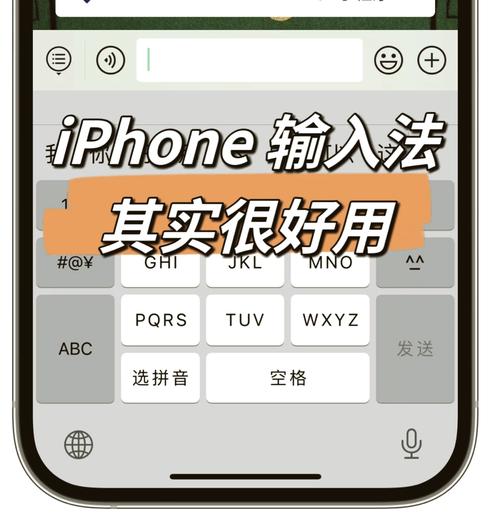
如果你刚买手机,或者想增加新的输入法(比如谷歌拼音、搜狗输入法等),请按照以下步骤操作:
(图片来源网络,侵删)
-
打开“设置”
- 在手机主屏幕找到并点击 “设置” 图标(一个齿轮状的图标)。
-
进入“键盘”设置
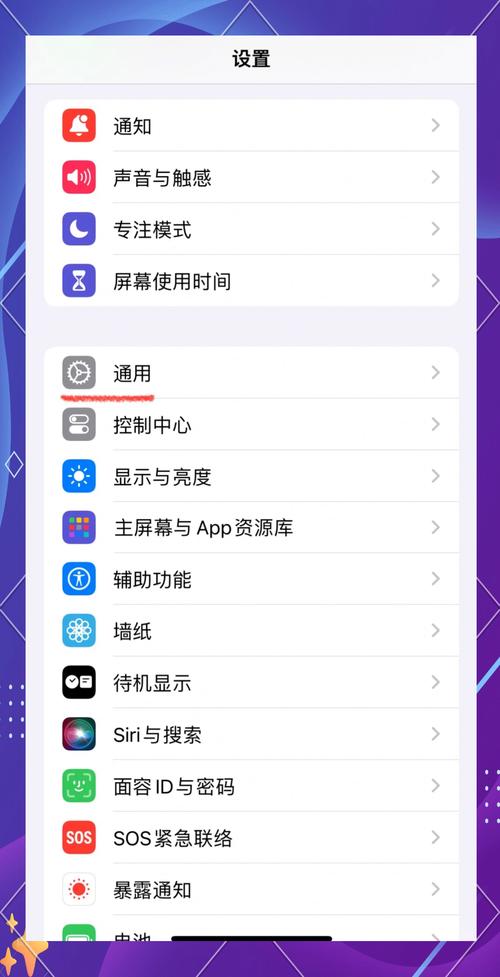
- 在设置列表中向下滑动,找到并点击 “通用”。
- 在通用设置中,点击 “键盘”。
-
添加新键盘
- 在键盘设置页面,你会看到当前已安装的键盘,点击顶部的 “键盘”(或者“添加新键盘...”)。
-
选择输入法
 (图片来源网络,侵删)
- 系统会提供一系列内置的键盘,你可以根据需要添加:
- 中文(简体)- 拼音:最常用的拼音输入法。
- 中文(简体)- 繁体:可以输入繁体中文。
- 中文(简体)- 手写:可以直接在屏幕上手写输入,非常方便。
- 中文(简体)- 五笔:适合习惯五笔输入法的用户。
- 表情符号 & 符号:表情符号键盘。
- 第三方输入法:如果你之前已经安装了搜狗、百度、谷歌等第三方输入法,它们也会出现在这个列表里,点击即可添加。
- 系统会提供一系列内置的键盘,你可以根据需要添加:
-
完成添加
选择你想要的输入法后,它会出现在你的键盘列表中,你可以重复此步骤添加多个输入法。
第二部分:如何切换和选择输入法
添加完输入法后,如何在打字时切换呢?
-
调出键盘
 (图片来源网络,侵删)
打开任何可以输入文字的App,信息”、“备忘录”或“微信”,点击输入框调出键盘。
-
切换输入法
-
点击地球图标(最常用)
- 键盘的左下角或右下角通常有一个 地球 🌐 图标。点击它,就可以在不同的输入法之间循环切换,比如从“拼音”切换到“手写”,再点击又切回“拼音”。
-
长按空格键(iPhone 8及更新机型)
- 在键盘上 长按空格键,会弹出一个菜单,直接显示了所有已添加的输入法,你可以用手指滑动选择,非常直观。
-
第三部分:如何自定义和管理输入法
在“设置” -> “通用” -> “键盘”里,你还可以对已添加的输入法进行更详细的设置。
-
打开键盘设置
- 同样进入 “设置” -> “通用” -> “键盘”。
-
选择要设置的输入法
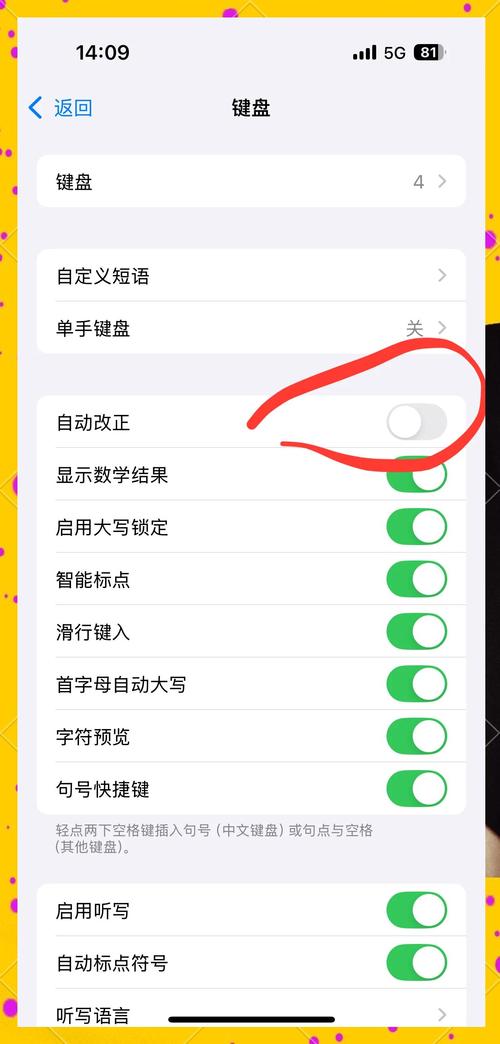
- 你会看到一个“键盘”列表,点击你想要自定义的输入法,“中文(简体)- 拼音”。
-
进行个性化设置
-
进入后,你可以看到多个选项,根据自己的习惯进行开启或关闭:
-
自动大写:开启后,句首字母会自动大写。
-
双击空格:开启后,快速双击空格键可以输入一个句号。
-
.” 替换为“!”:在输入句号后快速按两次空格,可以自动替换为感叹号。
-
预测文本:系统会根据你的输入习惯,推荐可能要输入的词语,开启它可以大大提高打字速度。
-
检查拼写:系统会自动标记拼写错误的单词。
-
启用语音输入:键盘上会出现一个小麦克风图标,可以语音转文字。
-
智能分词:对于中文输入,开启后可以更智能地识别长句中的词语分界。
-
添加快捷短语:可以设置输入缩写,自动替换成完整句子,设置缩写为
dz,替换为地址:。
-
第四部分:如何删除输入法
如果你不再需要某个输入法,可以轻松删除它。
-
进入键盘设置
- 同样路径:“设置” -> “通用” -> “键盘”。
-
编辑键盘
- 在“键盘”列表页面,点击右上角的 “编辑” 按钮。
-
删除输入法
- 你会看到每个输入法旁边都出现了一个红色的 “减号 -” 图标,点击你想要删除的输入法旁边的减号。
- 然后点击弹出的 “删除” 按钮即可。
总结与小贴士
| 功能 | 操作路径 |
|---|---|
| 添加输入法 | 设置 -> 通用 -> 键盘 -> 添加新键盘 |
| 切换输入法 | 键盘上点击 图标 或 长按空格键 |
| 自定义输入法 | 设置 -> 通用 -> 键盘 -> 选择具体输入法进行设置 |
| 删除输入法 | 设置 -> 通用 -> 键盘 -> 点击 “编辑” -> 点击 删除 |
小贴士:
- 第三方输入法:如果你想在iPhone上使用搜狗、百度等第三方输入法,需要先在App Store下载安装,安装后,在“设置” -> “通用” -> “键盘” -> “键盘” -> “添加新键盘”中就可以找到并添加它们,切换时同样使用🌐图标。
- 手写功能:苹果的手写输入法非常强大,不仅支持识别单个汉字,还能识别整个词语和句子,甚至能识别涂掉(划掉)的手势,非常实用。
希望这份详细的指南能帮助你轻松设置好iPhone的输入法!


