


(主标题+副标题,最大化关键词覆盖率)
电脑电源12V是哪根线?一张图教你快速识别,告别小白困惑! 深入解析ATX电源接口,DIY装机与维修必备指南
Meta Description,用于搜索引擎展示)
想知道电脑电源12V是哪根线吗?本文为你详细科普,从主供电接口到各类接口,图文并茂教你如何快速识别12V线路,无论是DIY装机、升级硬件还是电源维修,这篇指南都能让你秒变专家,轻松搞定!
引言:为什么你需要知道12V线是哪根?
在DIY电脑装机、升级显卡,或者排查电源故障时,我们经常会听到一个词——“12V”,CPU、显卡、主板这些核心硬件的“大动脉”,都依赖12V电压来提供澎湃动力,如果你不清楚12V线是哪一根,轻则无法正确连接硬件,重则可能导致供电不足、硬件损坏,甚至无法开机。
别担心,这篇文章就是你的“指路明灯”,我们将用最通俗易懂的语言,结合清晰的图示,让你彻底搞懂电脑电源的12V线究竟在哪里,以及它的重要性。
第一部分:核心中的核心——主板24Pin主供电接口的12V线
这是电脑电源中最基础、最重要的一根12V线,虽然它看起来是一整排针脚,但其中隐藏着关键的12V供电。
如何识别?
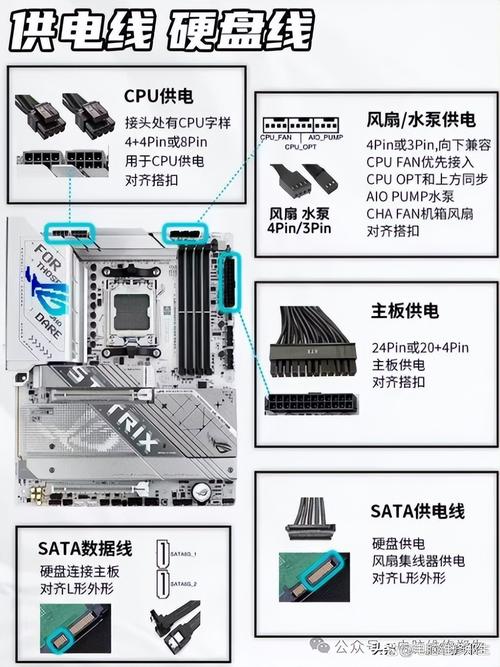
- 定位: 找到连接主板上最大的那个方形接口,通常是24针,我们称之为“主板24Pin主供电接口”。
- 关键位置: 在这个接口中,第12针(Pin 12) 就是标准的12V供电线。
- 颜色标识(非常重要!): 电源线缆的颜色有国际通用标准。黄色线代表+12V(正极),黑色线代表GND(接地/负极),蓝色线代表-12V(负极,已逐渐淘汰)。
- 具体操作: 找到从电源引出,连接到主板24Pin接口的那根线,观察线缆末端的插头,你会看到有黄色和黑色的线。黄色的线,连接的就是12V。
为什么它如此重要? 这根12V线为CPU、内存、芯片组等主板核心部件提供基础电力,没有它,你的电脑根本无法启动。
第二部分:给CPU“喂饭”的4Pin/8Pin EPS接口
CPU是电脑的“大脑”,它需要稳定且强大的12V供电,这个任务由专门的EPS接口完成。
如何识别?
- 位置: 在主板上,靠近CPU插槽上方,会有一个4针或8针的方形接口,这就是“CPU EPS供电接口”。
- 颜色标识: 和24Pin接口一样,这个接口里的线缆也以黄色为主,无论是4Pin还是8Pin,里面的核心供电线都是黄色的12V线。
- 数量: 4Pin接口提供2组+12V和2组GND,8Pin接口则提供4组+12V和4组GND,为高性能CPU提供更充足的电力。
关键提示: 很多电源的EPS线是“8+4”可拆分设计,即一个8Pin插头可以分成一个4Pin和一个4Pin,如果你的主板只有4Pin接口,直接插上4Pin部分即可,多余的可以不用。
第三部分:为显卡“输血”的6Pin/8Pin PCIe接口
独立显卡是游戏和工作站的“电力怪兽”,它的绝大部分功耗都来自12V供电,这就是为什么高端显卡需要额外接驳PCIe接口。
如何识别?
- 位置: 从电源上引出,有6针或8针的方形插头,这就是“PCIe显卡供电接口”。
- 颜色标识: 毫无疑问,这里的线缆也以黄色为主,代表着+12V,这些12V线直接为显卡的GPU核心和显存提供能量。
- 两种类型:
- 6Pin PCIe: 提供3组+12V和3组GND。
- 8Pin PCIe (也叫6+2Pin): 提供4组+12V和4组GND,通常可以拆分成一个6Pin和一个2Pin,以兼容不同需求的显卡。
DIY小贴士: 如果你的显卡没有外接供电接口,或者供电接口不够,千万不要强行使用转接线(如 molex 转 6Pin PCIe),这极易导致供电不足,造成系统不稳定甚至烧毁硬件,务必选择功率足够的电源。
第四部分:容易被忽略的SATA硬盘与IDE接口的12V
除了上述三大核心接口,一些传统接口也提供12V供电,只是功率较小。
- SATA电源接口: 为固态硬盘、机械硬盘、光驱等设备供电,它提供了一组黄色(+12V)、一组红色(+5V)和几组黑色(GND),12V主要用于硬盘的马达转动。
- IDE(大4Pin)接口: 一些老式电源或光驱会使用这种接口,它同样包含黄色(+12V)和红色(+5V)线,用于驱动设备马达和电路。
虽然这些接口也有12V,但在我们讨论“电脑电源12V是哪根线”时,通常指的是为CPU和显卡提供动力的那几根主力线。
一张图搞定所有12V线
为了方便你记忆,这里有一个快速总结:
| 接口类型 | 12V线位置/颜色标识 | 主要作用 |
|---|---|---|
| 主板24Pin | 第12针(Pin 12),黄色线 | 为主板、CPU、内存等基础供电 |
| CPU 4Pin/8Pin | 整个接口,黄色线 | 为CPU提供稳定、强大的核心供电 |
| PCIe 6Pin/8Pin | 整个接口,黄色线 | 为独立显卡提供澎湃动力 |
| SATA电源 | 接口中的黄色线 | 为硬盘、光驱等设备供电 |
记住这个核心法则:在电脑电源线缆中,黄色的线,12V!
安全警告:操作电源的注意事项
- 断电操作: 在连接或检查任何电源线之前,务必关闭电脑电源,并拔掉电源线插头,防止触电或短路损坏硬件。
- 防静电: 最好佩戴防静电手环,尤其是在干燥环境下,防止静电击穿精密电子元件。
- 勿强行插入: 确保接口方向正确,不要用蛮力强行插入,以免损坏针脚。
- 功率匹配: 升级硬件(尤其是显卡)时,请确保电源的总功率和各路12V的输出电流(Amps)能满足新硬件的需求,这是系统稳定运行的根本。
你应该已经能轻松地找到电脑电源上的12V线了,从主板到CPU,再到显卡,黄色的12V线就像一条条“能源大动脉”,为你的电脑注入生命。
掌握这些知识,不仅能让你在DIY装机和硬件升级时更加得心应手,也能帮助你更好地理解电脑的运行原理,希望这篇文章能真正帮到你,让你从一个小白成长为硬件达人!
你还有哪些关于电脑电源的问题?欢迎在评论区留言讨论! (此句用于增加用户互动,提升页面停留时间)


