


- 退出原有的 Apple ID(并解除“查找我的iPhone”)。
- 登录新的 Apple ID。
下面我将为你详细解释整个流程、注意事项以及不同情况下的操作方法。
(图片来源网络,侵删)
核心警告:操作前必须知道!
在开始任何操作之前,请务必阅读并理解以下几点,这可以避免你丢失数据或被锁手机:
-
数据备份是重中之重!
- 强烈建议在更换 Apple ID 前,先将你的手机数据完整备份,你可以通过两种方式备份:
- iCloud 备份:进入
设置>[你的名字]>iCloud>iCloud 云备份,确保开关打开,然后点击立即备份。 - 电脑备份:将手机连接到电脑,打开 Finder(Mac)或 iTunes(Windows),选择你的设备,然后点击“立即备份”。
- iCloud 备份:进入
- 为什么重要? 退出原 Apple ID 后,一些依赖原 ID 的服务(如 iMessage、FaceTime)可能会重置,备份可以让你在登录新 ID 后轻松恢复。
- 强烈建议在更换 Apple ID 前,先将你的手机数据完整备份,你可以通过两种方式备份:
-
退出原 Apple ID 必须输入原密码
- 你需要知道并输入你原来 Apple ID 的密码才能成功退出,如果你忘记了原密码,需要先找回密码。
-
“查找”功能必须关闭
 (图片来源网络,侵删)
- 这是退出 Apple ID 的必要条件,查找我的 iPhone”功能处于开启状态,你将无法退出原来的 Apple ID。
- 关闭它也需要输入原 Apple ID 的密码。
-
区分“退出”和“删除”
- 我们要做的是 “退出” (Sign Out) 原来的 Apple ID,而不是在设置里“删除”账户,退出会让你选择保留哪些数据(如iCloud照片、备忘录等),而删除则会清除所有关联数据。
详细操作步骤
第一步:退出原有的 Apple ID
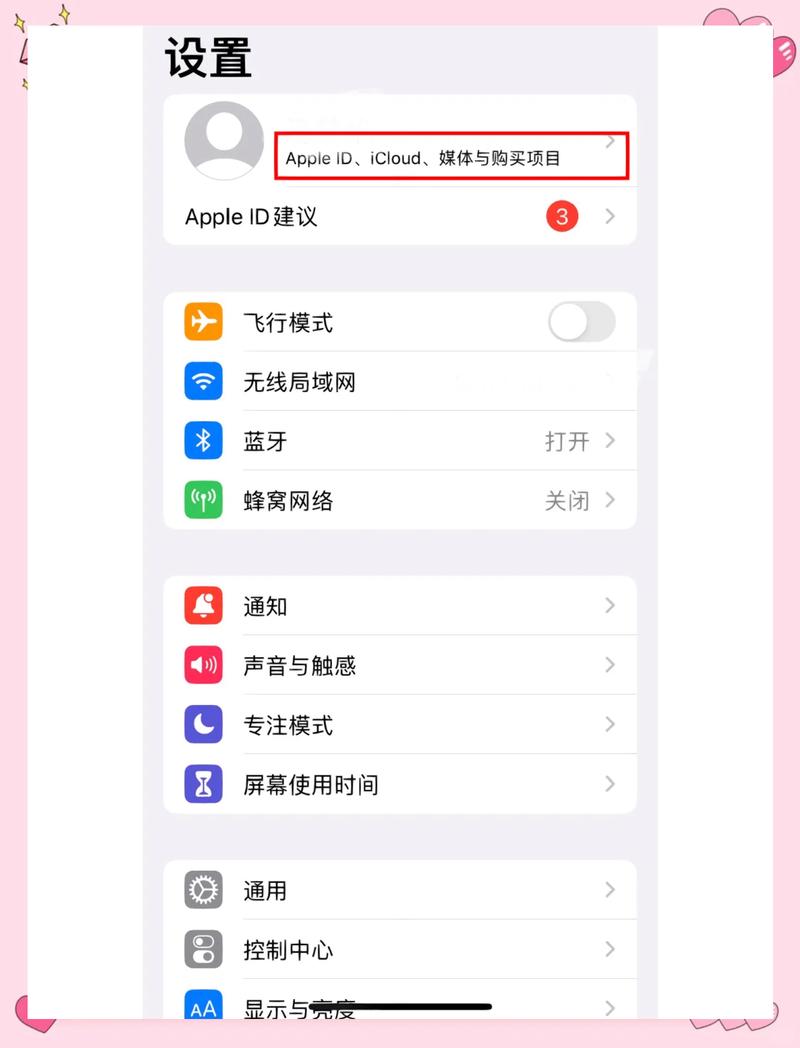
- 打开 iPhone 的 “设置” App。
- 点击屏幕顶部的 你的姓名(也就是你的原 Apple ID)。
- 向下滑动到页面最底部,点击 “退出登录” (Sign Out)。
- 系统会弹出一个窗口,询问你是否要保留哪些数据(iCloud 照片、备忘录、提醒事项等),根据你的需求选择 “保留” 或 “不保留”,通常建议保留,这样数据还在本地,登录新 ID 后可以重新关联。
- 系统会要求你输入原 Apple ID 的密码来确认退出。
- 输入密码后,点击右上角的 “关闭” (Turn Off)。
完成这一步后,你的手机就已经成功退出了原来的 Apple ID,手机上的“iCloud”、“App Store”、“FaceTime”、“iMessage”等服务都将处于未登录状态。
第二步:登录新的 Apple ID
- 在 “设置” App 中,再次点击屏幕顶部的 “登录您的 iPhone” (Sign in to your [iPhone name])。
- 输入你想要更换的新 Apple ID 和对应的密码。
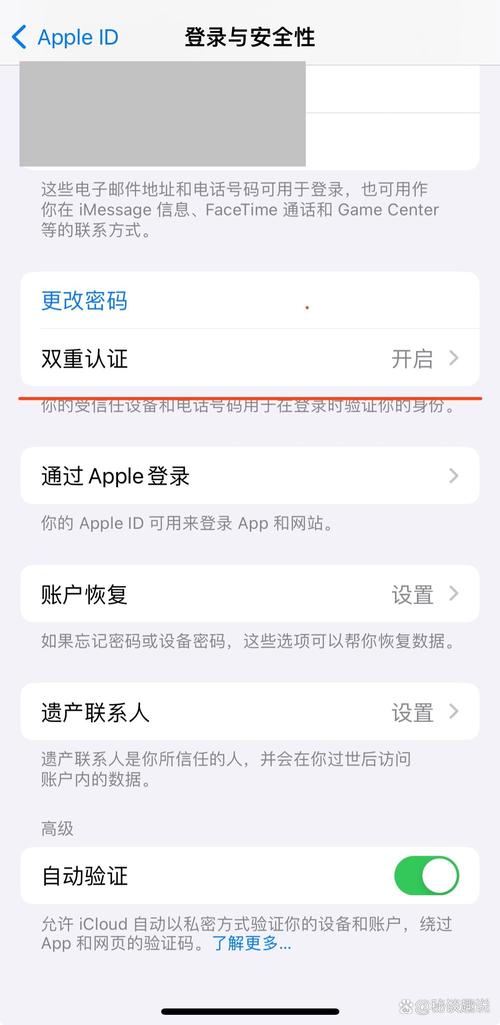
- 按照屏幕提示完成登录流程,系统可能会要求你进行双重认证(2FA),请按照你的安全设置完成验证。
- 登录成功后,系统会询问你是否要合并或保留数据,iCloud 照片、通讯录、备忘录等,根据你的意愿选择。
- 根据提示设置或启用“查找我的 iPhone”等安全功能。
特殊情况处理
如果你忘记了原 Apple ID 的密码怎么办?
你需要先找回密码,才能退出账户。
- 在“设置”中点击你的原 Apple ID。
- 选择“忘记 Apple ID 或密码?”。
- 按照提示,通过你的邮箱、手机号或安全问题来重置密码,你可能需要访问 Apple 的官方网站
iforgot.apple.com来完成此操作。
查找我的iPhone”是开启状态,但手机不在你手上(例如被他人锁住)
这种情况非常棘手,几乎无法自行解决,这通常被称为“ID 锁”或“激活锁”。
(图片来源网络,侵删)
- 如果你是手机的原主人:你需要提供购买凭证、手机原包装盒上的序列号等证明材料,联系 Apple 官方客服来解锁。
- 如果你是二手买家:请务必在购买前确认卖家已退出其 Apple ID 并关闭“查找”功能! 如果卖家不配合,你将无法使用这部手机,建议退货。
只更换 App Store 的 ID,不更换主 Apple ID
有些人想保留主 Apple ID(用于 iMessage、iCloud 等),但只更换 App Store 的 ID 来购买不同区的应用。
- 打开 “App Store” App。
- 点击右上角的头像。
- 向下滑动,点击 “退出登录” (Sign Out)。
- 退出后,再次点击头像,选择 “登录” (Sign In),然后输入你想要用来购买应用的新 Apple ID。
- 这样,你的主 Apple ID 不变,但 App Store 会使用新的 ID 来进行购买和下载。
总结与建议
| 操作步骤 | 核心要点 | 注意事项 |
|---|---|---|
| 备份数据 | 使用 iCloud 或电脑进行完整备份 | 防止数据丢失,这是最重要的一步! |
| 退出原 ID | 进入 设置 > 你的名字 > 退出登录 |
必须知道原密码,且“查找我的iPhone”已关闭 |
| 登录新 ID | 进入 设置 > 登录您的 iPhone |
按提示完成验证,选择是否合并数据 |
| 特殊情况 | 忘记密码需找回;手机被锁需联系 Apple 或退货 | 购买二手机前务必检查激活锁状态 |
更换 Apple ID 的操作本身并不复杂,但准备工作(尤其是备份)至关重要,请务必按照步骤谨慎操作,确保整个过程顺利完成。


