


有线连接(最稳定、推荐新设备首次设置时使用)
有线连接通过网线直接将电脑和路由器连接起来,优点是信号稳定、速度快、延迟低,非常适合玩游戏、看高清视频或进行对网络稳定性要求高的工作。
(图片来源网络,侵删)
所需工具:
- 一根两端都是 水晶头(RJ-45接口) 的网线(通常路由器会附带一根)。
连接步骤:
-
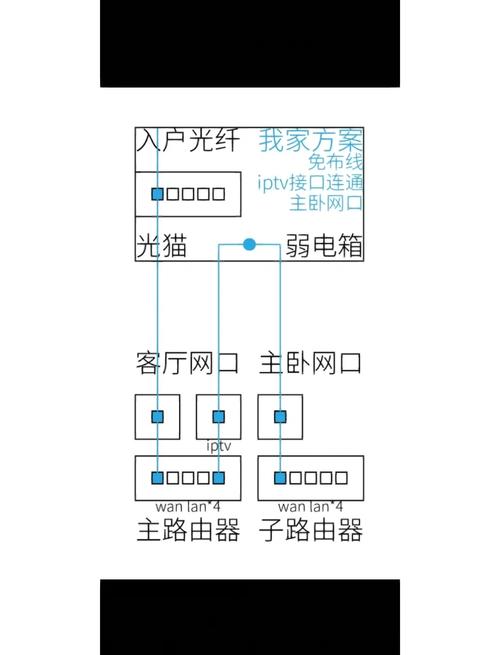
连接路由器与光猫/墙网口
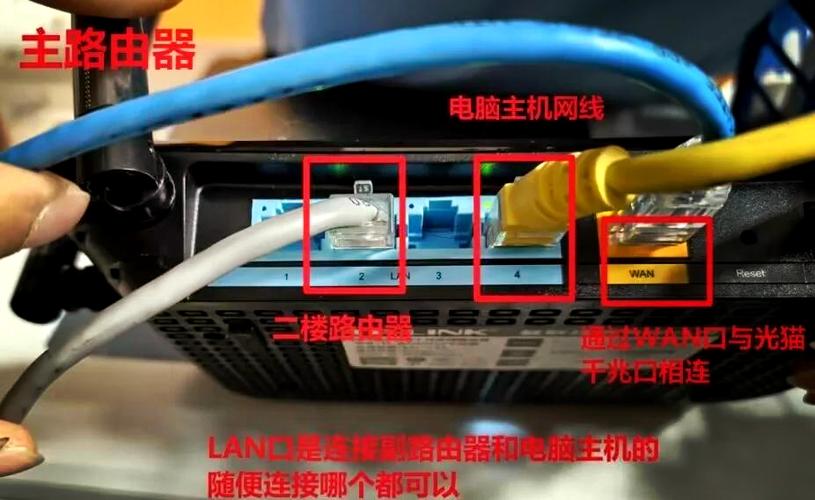
- 确保你的路由器已经正确连接到光猫或墙上的网线口,这根线通常会插在路由器上颜色特殊或标有 "WAN"、"Internet" 或 "广域网" 的接口上。
-
连接路由器与电脑
- 拿起另一根网线,一端插入电脑的 网线接口(通常在电脑侧面或背面,接口内有8个金属触点)。
- 网线的另一端,插入路由器上任意一个 "LAN" 接口,这些接口通常是 黄色 或 蓝色,并且数量较多(有4个或更多)。
-
检查指示灯
- 连接好后,观察路由器和电脑网线接口的指示灯。
- 路由器LAN口:对应的插口灯通常会 亮起(常亮),并且可能有一个灯在 闪烁,这表示数据正在传输。
- 电脑网线口:接口旁的灯也应该会 亮起(一个代表连接,一个代表数据传输)。
- 如果灯都正常亮起,说明物理连接成功。
-
配置网络
 (图片来源网络,侵删)
- 现在你可以打开浏览器,输入路由器的管理地址(通常是
168.1.1、168.0.1或tplogin.cn等,具体看路由器底部标签),进入设置页面进行上网配置了。 - 如果是自动获取IP地址,电脑通常会自动连上网络。
- 现在你可以打开浏览器,输入路由器的管理地址(通常是
无线连接(最方便、最常用)
无线连接就是通过Wi-Fi将电脑和路由器连接起来,优点是方便、没有线缆束缚,适合手机、笔记本等移动设备。
所需工具:
- 电脑需要有 无线网卡(现在大部分笔记本和台式机都自带)。
- 确保路由器已经通电并正常工作。
连接步骤:
-
找到Wi-Fi信号
- 在你的电脑上打开无线网络搜索功能。
- Windows 10/11: 点击任务栏右下角的网络图标(一个像信号塔的符号)。
- macOS: 点击屏幕右上角的Wi-Fi图标。
- 手机: 进入“设置” > “WLAN”或“Wi-Fi”。
-
选择你的Wi-Fi网络
- 在可用的网络列表中,找到你路由器的 Wi-Fi名称(SSID),这个名称通常印在路由器底部的标签上。
-
输入Wi-Fi密码
 (图片来源网络,侵删)
- 点击你选择的Wi-Fi网络,如果它设置了密码,系统会弹出一个窗口要求你输入密码。
- 密码同样印在路由器底部的标签上,找到标有 “Wi-Fi密码” 或 “PIN” 的一串字符。
- 输入密码后,点击“连接”。
-
等待连接成功
- 电脑会尝试连接路由器,连接成功后,网络列表中该Wi-Fi名称的下方会显示“已连接”。
- 任务栏或状态栏的Wi-Fi图标也会显示为已连接状态(通常是实心且无感叹号)。
常见问题与解决方法
| 问题现象 | 可能原因 | 解决方法 |
|---|---|---|
| 有线连接后,电脑本地连接显示“未识别的网络”或“无Internet访问” | 网线没插好。 电脑IP地址未获取成功。 路由器WAN口未连接或未设置好。 |
重新插拔网线,确保两端都插紧。 在Windows设置中,将网络类型设置为“自动获得IP地址”和“自动获得DNS服务器地址”。 检查路由器WAN口是否连接到光猫,并确保路由器已正确拨号上网。 |
| 搜索不到Wi-Fi信号 | 路由器未通电。 电脑离路由器太远或有强信号干扰。 路由器Wi-Fi功能被关闭。 |
检查路由器电源灯是否亮着。 靠近路由器再试,或重启路由器和电脑。 登录路由器管理界面,检查无线设置是否开启。 |
| 能搜到Wi-Fi但连接不上 | Wi-Fi密码输入错误。 设备被路由器拉黑(MAC地址过滤)。 |
核对密码,注意大小写和特殊字符。 登录路由器管理界面,检查“MAC地址过滤”或“家长控制”等设置,将设备解禁或关闭该功能。 |
| 连接Wi-Fi后,上网速度很慢 | 信号弱。 路由器问题。 运营商网络问题。 |
靠近路由器,或使用Wi-Fi信号放大器。 重启路由器。 用手机连接移动数据,如果电脑也卡,可能是运营商问题,联系客服。 |
- 首次设置或追求稳定:使用 有线连接,一步到位,避免无线配置的麻烦。
- 日常使用:使用 无线连接,方便快捷,是绝大多数人的选择。
希望这份详细的指南能帮助你顺利完成连接!如果还有其他问题,随时可以再问。


